
يأتي Windows 11 مع بعض الميزات الجديدة ، ومع ذلك تأتي بعض اختصارات لوحة المفاتيح الجديدة لهم. بينما لا تزال معظم اختصارات لوحة المفاتيح لنظام التشغيل Windows 10 تعمل ، إلا أن هناك بعض الاختصارات الجديدة. إليك نظرة على الميزات الجديدة في Windows 11 واختصارات لوحة المفاتيح التي تحتاج إلى معرفتها لاستخدامها.
الحاجيات اختصار لوحة المفاتيح
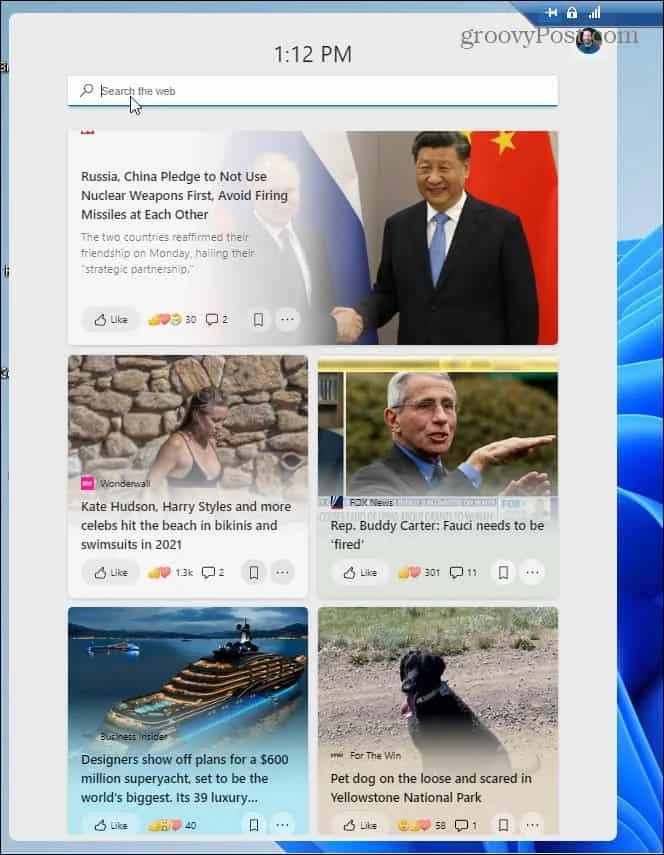
ميزة جديدة تم فرضها على مستخدمي Windows 10 كانت أداة الأخبار والاهتمامات. لحسن الحظ يمكنك إزالته من شريط المهام . في Windows 11 ، تكون الميزة أكثر تعقيدًا ويتم تصميمها بشكل أفضل.
ومع ذلك ، في Windows 11 ، يمكنك إزالة ميزة Widgets من شريط المهام. لكن إزالة الزر لا يؤدي إلى تعطيل الميزة تمامًا. لا يزال بإمكانك استخدام اختصار لوحة المفاتيح الخاص به ، وهو مفتاح Windows + W. سواء قمت بإزالة الزر أم لا ، لا يزال بإمكانك استخدام اختصار لوحة المفاتيح لتشغيله.
اختصار لوحة المفاتيح الإعدادات السريعة
الإعدادات السريعة هي جزء جديد من مركز العمل الجديد. يقسم القائمة إلى قسمين منبثقين - الإعدادات السريعة ومركز الإعلام . تتضمن القائمة الإعدادات الشائعة مثل مستوى الصوت وسطوع الشاشة و Wi-Fi و Bluetooth والمزيد.
إذا كنت تريد استخدام اختصار لوحة المفاتيح لتشغيله ، فاستخدم مفتاح Windows + A وسيخرج من الزاوية اليمنى السفلية من شاشتك.

اختصار لوحة المفاتيح مركز الإعلام
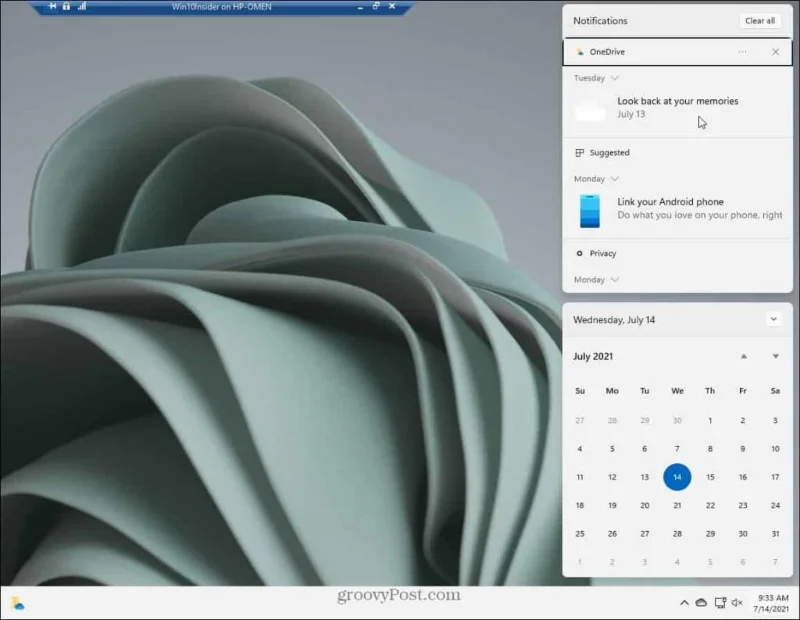
الجزء الآخر من هذا هو مركز الإعلام. يتضمن هذا التقويم والإشعارات - أيضًا جزء من مركز العمل الجديد. لتشغيله من لوحة المفاتيح ، استخدم مفتاح Windows + N.
التقط اختصار لوحة المفاتيح التخطيطات
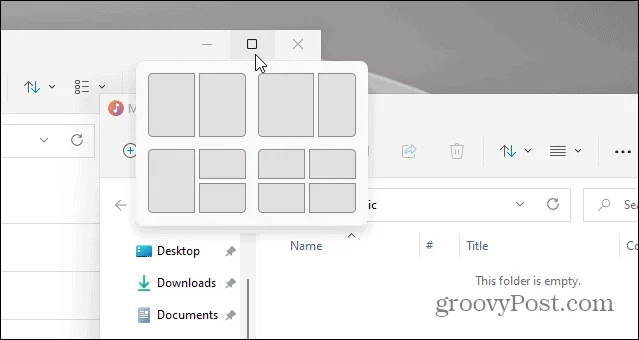
الاختصار الرابع الجديد للوحة المفاتيح الذي يجب معرفته هو مفتاح Windows + Z. هذا مخصص لميزة Snap Layouts الجديدة ، والتي تعد جزءًا من تجربة Snap Assist على Windows 11. إذا قمت بتمرير الماوس فوق الزر "تكبير" في الزاوية العلوية اليمنى من الشاشة لمشاهدة التخطيطات المتوفرة أو "مناطق" مختلفة. " بدلاً من تمرير الماوس فوق الزر "تكبير" ، يمكنك استخدام اختصار لوحة المفاتيح بدلاً من ذلك.
تجدر الإشارة أيضًا إلى أنه إذا لم تكن من محبي Snap Layouts ، فيمكن تعطيلها .
تلخيص لما سبق
لطالما كانت اختصارات لوحة المفاتيح وسيلة لمساعدتك على التنقل في واجهة Windows ، وأولئك الذين يتقنون لوحة المفاتيح Kung Fu يحتاجون إلى معرفة هذه الاختصارات الجديدة لنظام التشغيل Windows 11.
وإذا كنت تبحث عن المزيد على Windows 11 ، فراجع مقالتنا حول كيفية تحريك زر Start (ابدأ) إلى اليسار . أو ألق نظرة على كيفية فتح Task Manager على Windows 11 .





