ليس من غير المألوف أن تحتاج إلى تفريغ مساحة على القرص على جهاز Windows الخاص بك من وقت لآخر. يحتوي Windows 10 على ميزة تسمى Storage Sense يمكنها أتمتة بعض مهام تنظيف القرص التي تستخدمها الإصدارات السابقة من نظام التشغيل. والآن ، يحتوي Windows 11 على ميزة مشابهة تسمى "توصيات التنظيف". وإليك نظرة على ما هو عليه وكيفية استخدامه للحفاظ على مساحة القرص خالية.
قم بتحرير مساحة محرك الأقراص مع توصيات التنظيف
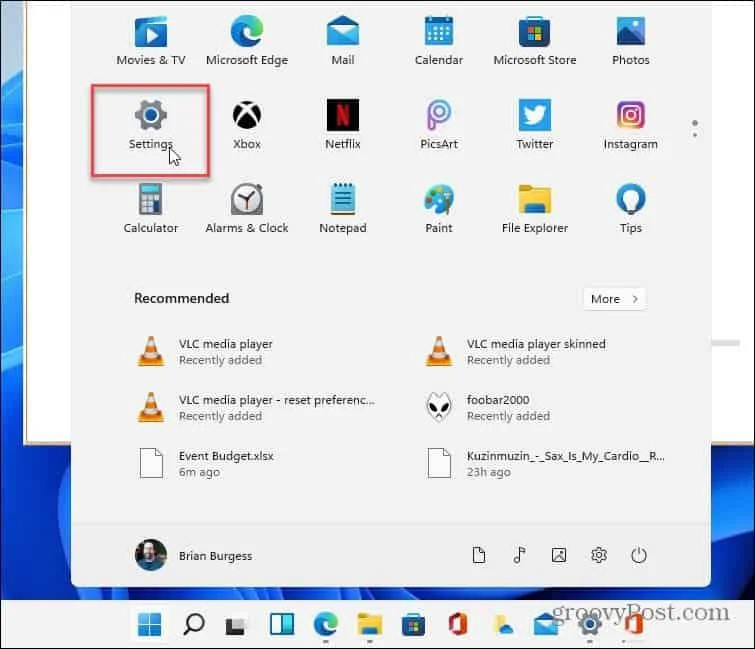
تعد ميزة "توصيات التنظيف" جزءًا من إعدادات التخزين على Windows 11. للبدء ، انقر فوق ابدأ> إعدادات أو استخدم مفتاح الاختصار Windows + I لفتح الإعدادات مباشرة.
بعد ذلك ، انقر فوق النظام من القائمة الموجودة على اليسار ، وعلى اليمين ، قم بالتمرير لأسفل وافتح قسم التخزين .
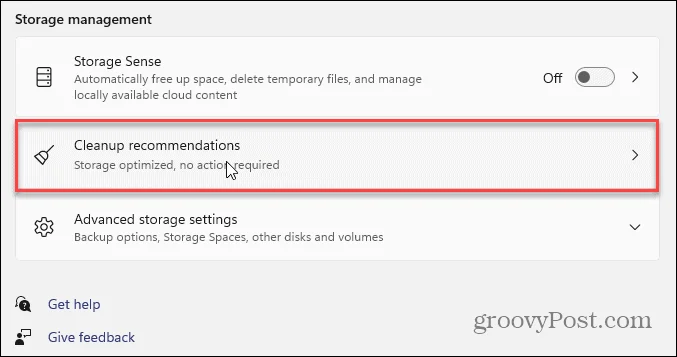
سيقوم Windows بفحص محرك الأقراص الخاص بك وعرض ما يشغل مساحة. ولكن ما نريد القيام به هو النظر أسفل ذلك والنقر فوق توصيات التنظيف ضمن قسم "إدارة التخزين".
الآن ، انقر فوق كل قائمة منسدلة واختر العناصر الموصى بها لحذفها. القوائم هي "الملفات المؤقتة" و "الملفات الكبيرة أو غير المستخدمة" و "الملفات التي تمت مزامنتها مع السحاب" و "التطبيقات غير المستخدمة". انقر فوق كل واحد وشاهد ما يوصى به.
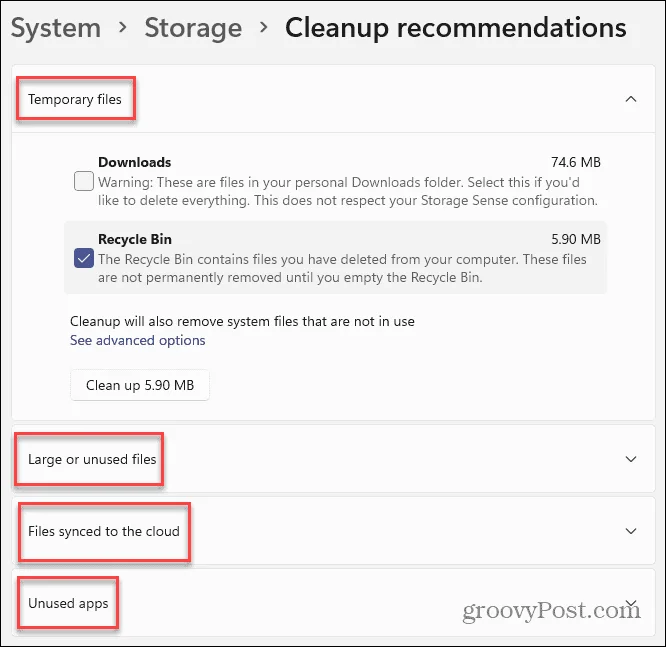
يعد هذا تثبيتًا حديثًا إلى حد ما لنظام التشغيل Windows 11. لذلك لا نوصي كثيرًا. ولكن إذا كان جهاز الكمبيوتر الخاص بك يعمل منذ بضعة أشهر ويستخدم بكثافة ، بما في ذلك تحديثات Windows ، فسيكون هناك المزيد من التوصيات في كل فئة. عندما تقوم بتوسيع فئة ، انقر فوق العنصر الذي تريد حذفه ، وانقر فوق الزر " تنظيف ".
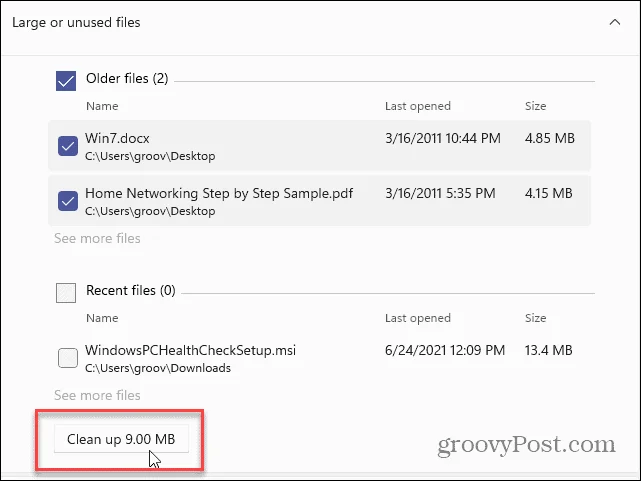
ضع في اعتبارك أن هذه توصيات ، ولست بحاجة إلى حذف كل ما هو مقترح. لكنها أداة جيدة أن يكون لديك على متن الطائرة لمساعدتك في تحرير مساحة على محرك الأقراص الخاص بك إذا كنت في حاجة إليها.
لمزيد من المعلومات حول نظام التشغيل الجديد من Microsoft ، تحقق من نصائحنا الأخرى ، مثل إزالة رمز Teams Chat من شريط المهام. أو ، إذا كنت لا تزال تحب أدوات Windows الكلاسيكية ، فاقرأ كيفية إضافة لوحة التحكم إلى قائمة ابدأ أو شريط المهام .