قبل عقد من الزمان ، كانت محاولة إقناع Windows و OS X بالتحدث مع بعضهما البعض مشكلة. أوضح لك مقالنا السابق كيفية إعداد شبكة بين OS X Snow Leopard و Windows 7 . منذ ذلك الحين ، أصبحت الأمور أسهل ، خاصة مع Windows 10 و OS X El Capitan . هناك العديد من الخيارات المتاحة ، والتي تشمل مزامنة الملفات واستخدام وسائط التخزين الخارجية . يعد إنشاء شبكة نظير إلى نظير أحد الخيارات أيضًا. لنلق نظرة على ذلك.
قم بإعداد شبكة بين OS X El Capitan و Windows 10
قبل أن تبدأ ، تحقق للتأكد من تحديث نظامي التشغيل . في OS X ، توجه إلى قائمة Apple> متجر التطبيقات> التحديثات للتأكد من تحديثها.
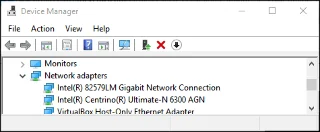
تحقق أيضًا للتأكد من أن محولات الشبكة لديك تعمل بشكل صحيح. في Windows 10 ، اضغط على مفتاح Windows + X ثم انقر فوق إدارة الأجهزة . قم بتوسيع محولات الشبكة ؛ إذا لم تكن هناك علامة تعجب ، فأنت على استعداد للذهاب.
في OS X ، قم بتشغيل تفضيلات النظام> الشبكة وانقر فوق اتصال الشبكة الخاص بك.
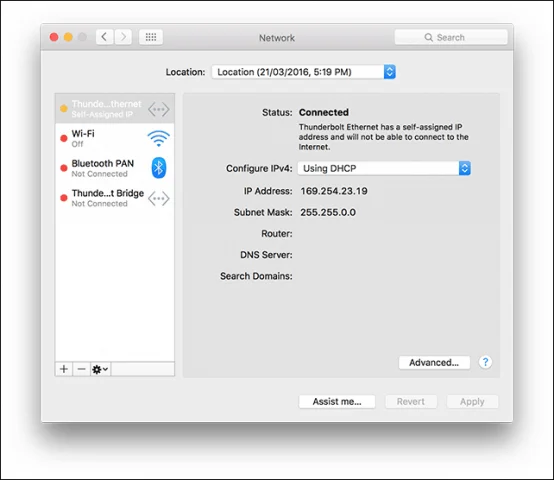
تفعيل مشاركة الملفات واكتشاف الشبكة
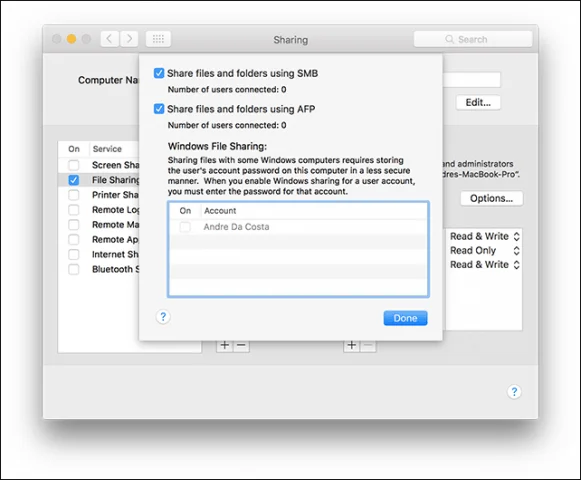
قبل أن تتمكن من تصفح كل جهاز كمبيوتر ، ستحتاج إلى تمكين قدرة كل من Windows 10 و OS X على رؤية بعضهما البعض. في OS X ، قم بتشغيل تفضيلات النظام> المشاركة> حدد مشاركة الملفات . انقر فوق خيارات ، ثم تحقق من حساب المستخدم الخاص بك. إذا لم تتمكن من القيام بذلك ، فقد يكون حساب iCloud الخاص بك يمنعه. راجع الإرشادات الواردة في هذه المقالة حول كيفية استكشاف هذه المشكلة وإصلاحها.
في Windows 10 ، انقر فوق ابدأ> مستكشف الملفات ، ثم انقر فوق الشبكة في جزء التنقل. انقر فوق تشغيل اكتشاف الشبكة ومشاركة الملفات .
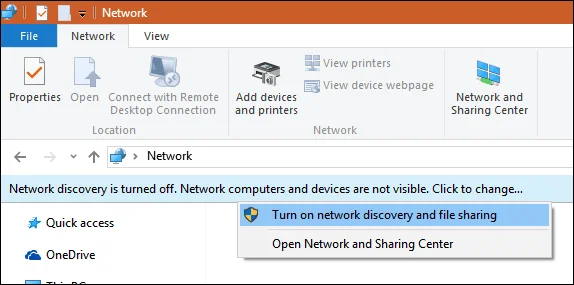
إيثرنت أو لاسلكي
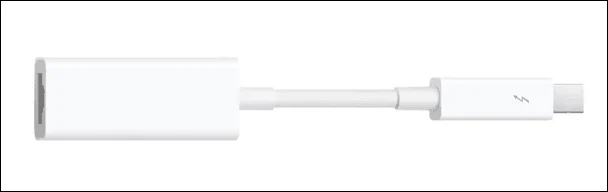
تفترض هذه المقالة أنك تستخدم اتصال Ethernet وهو أفضل طريقة لتمكين الأشياء من العمل. كل ما تحتاجه هو كابل CAT5 لتوصيل كلا الجهازين. يمكنك أيضًا استخدام مفتاح شبكة أساسي أو جهاز توجيه لتوصيل كلا الجهازين. اعتمادًا على طراز جهاز Mac الذي تملكه ، قد تحتاج إلى الاستثمار في محول Apple Thunderbolt إلى Gigabit Ethernet ؛ إذا لم يكن هناك منفذ إيثرنت مدمج. تأتي معظم أجهزة كمبيوتر Windows مدمجة مع منفذ Ethernet ؛ تشمل الاستثناءات Ultrabooks وجهاز 2 في 1 مثل Microsoft Surface.
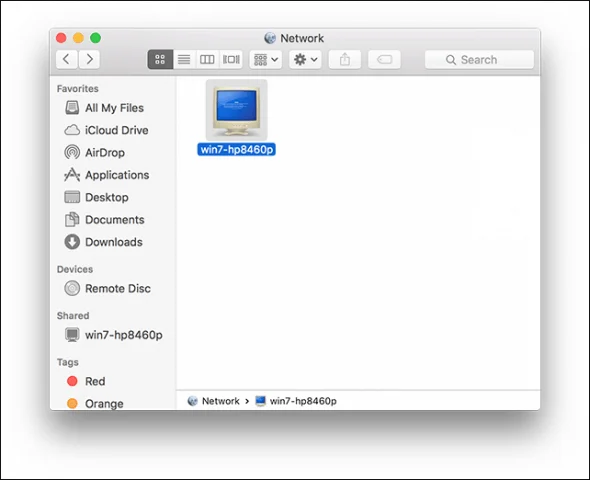
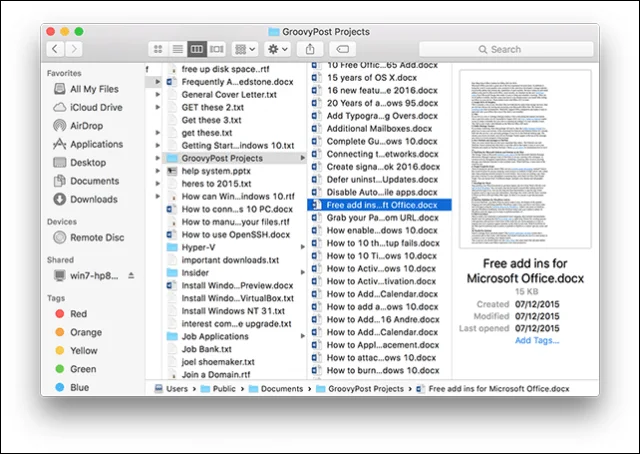
بعد توصيل كلا النظامين ، قم بتشغيل Finder أو اضغط على Shift + Command + K لفتح مجلد الشبكة. يجب أن يتم تحميل جهاز الكمبيوتر الخاص بك الذي يعمل بنظام Windows 10 تلقائيًا. انقر نقرًا مزدوجًا فوقه.
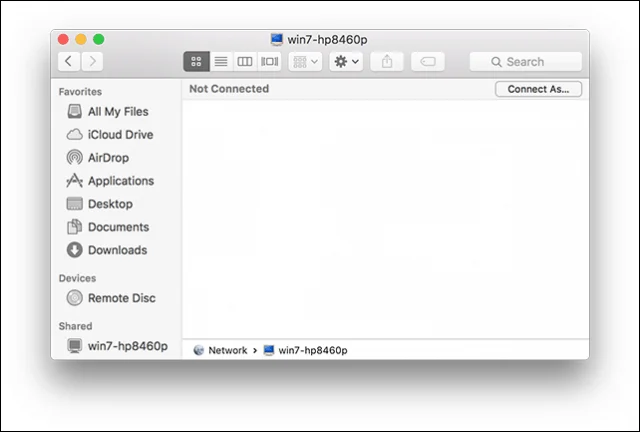
في الشاشة التالية ، انقر فوق الزر Connect As.
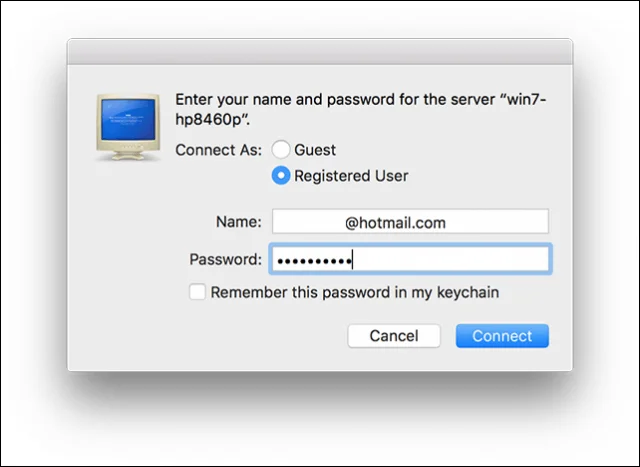
أدخل حساب Microsoft وكلمة المرور الخاصين بك ، ثم انقر فوق اتصال.
يتم تلقائيًا تثبيت المجلدات الشخصية وأي مجلدات مشتركة أخرى في Finder.
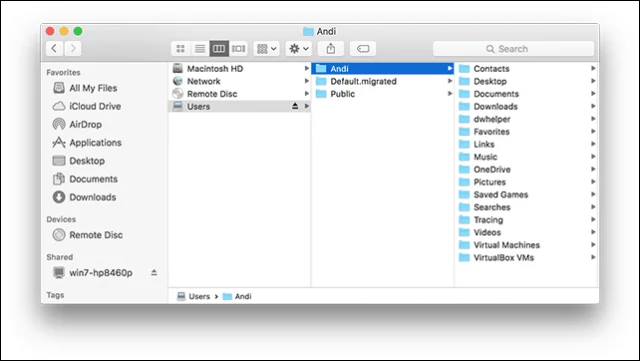
يمكنك المتابعة لتصفح ونسخ الملفات.
اتصل بـ OS X El Capitan من نظام التشغيل Windows 10
انقر فوق ابدأ> مستكشف الملفات> الشبكة . انقر نقرًا مزدوجًا فوق رمز Mac ، ثم قم بتسجيل الدخول.
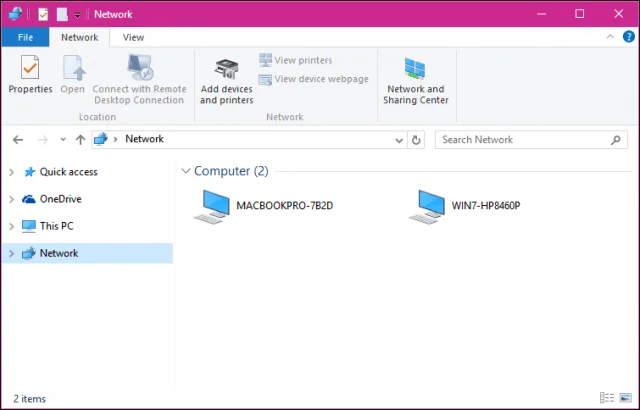
إذا لم تتمكن من تسجيل الدخول ، فقد يمنعك حساب iCloud على جهاز Mac من القيام بذلك. إذا كنت تستخدم بيانات اعتماد iCloud الخاصة بك لتسجيل الدخول إلى جهاز Mac الخاص بك ، فهي للأسف غير متوافقة مع Windows File Sharing لأسباب أمنية. الحل البديل لذلك هو تغيير كلمة مرور حسابك.
افتح تفضيلات النظام> المستخدمون والمجموعات> تغيير كلمة المرور ، انقر فوق استخدام كلمة مرور منفصلة.
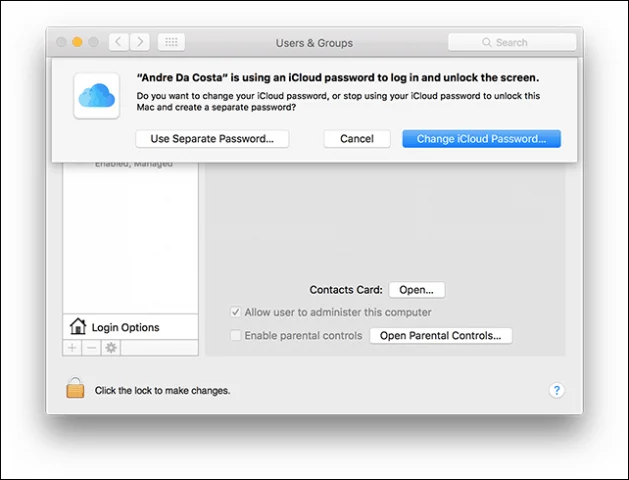
أدخل كلمة مرور جديدة ، وأكد ، وأعد تشغيل جهاز Mac ، ثم قم بتكوين Windows File Sharing مرة أخرى. قم بتشغيل تفضيلات النظام> المشاركة> حدد "مشاركة الملفات"> انقر فوق " خيارات" ، ثم قم بإلغاء تحديد الحساب الذي تريد مشاركة الملفات منه.
خطوات استكشاف الأخطاء وإصلاحها الأخرى
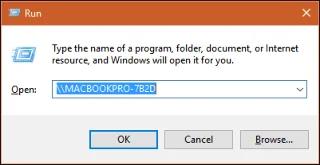
إذا كنت لا تزال لا ترى جهاز Mac ، فحاول الاتصال يدويًا باستخدام اسم NETBIOS. يمكنك العثور على هذا في تفضيلات الشبكة على جهاز Mac. قم بتشغيل تفضيلات النظام> الشبكة> خيارات متقدمة> علامة تبويب WINS.
من جهاز الكمبيوتر الشخصي الذي يعمل بنظام Windows ، اضغط على مفتاح Windows + R ثم اكتب اسم الجهاز ثم انقر فوق موافق. أدخل بيانات الاعتماد الخاصة بك ؛ يجب أن تكون قادرًا على الوصول إلى مواردك.
لا تزال هناك بعض التجاعيد في تجربة الشبكة بين OS X و Windows ، لكنها بالتأكيد تحسنت - من جانب الإعداد واستكشاف الأخطاء وإصلاحها. آمل أن تقوم Apple بتعديل سياسة كلمة مرور iCloud في الإصدارات المستقبلية من OS X. يمكنني تسجيل الدخول إلى جهاز الكمبيوتر الخاص بي الذي يعمل بنظام Windows من جهاز Mac باستخدام بيانات اعتماد حساب Microsoft الخاص بي ، لذلك لا أرى سبب عدم تماثلها مع OS X.
تأكد من مراجعة مقالاتنا الأخرى حول مشاركة الملفات:
- مزامنة مستندات Microsoft Office بين أجهزة iPad و PC و Mac
- قم بتوصيل Windows 10 بالشبكات السلكية واللاسلكية وشبكات P2P
- كيفية تعيين محرك أقراص الشبكة باستخدام نظام التشغيل Windows 10
- كيفية الانضمام إلى جهاز كمبيوتر يعمل بنظام Windows 10 إلى مجال
- كيفية مشاركة الملفات والتخزين والطابعات والعناصر الأخرى في Windows 10