Microsoft Excel هو برنامج لمعالجة جداول البيانات مصمم للمساعدة في تسجيل وتقديم المعلومات المعالجة في شكل جدول وإجراء العمليات الحسابية وإنشاء إحصائيات مرئية في الجدول.
على الرغم من أنك قد تعتقد أن برنامج Excel يستخدمه عدد قليل من الأشخاص فقط عند التعامل مع البيانات المعقدة، إلا أنه في الواقع، يمكن لأي منا أن يتعلم كيفية استخدام ميزات البرنامج المفيدة.
جدول محتويات المقال
- التعرف على برنامج مايكروسوفت إكسل
- العمل مع اكسل
- شريط أدوات الوصول السريع
- عرض ورقة العمل
- وظيفة عرض خلف الكواليس
سواء كنت تحتفظ بميزانية، أو تنشئ سجل تدريب، أو تنشئ فاتورة، فإن Microsoft Excel يسهل عليك العمل مع أنواع مختلفة من البيانات. دعنا نتعرف على Microsoft Excel 2016 مع LuckyTemplates في هذه المقالة!
التعرف على برنامج مايكروسوفت إكسل
التعريف ببرنامج إكسل 2016
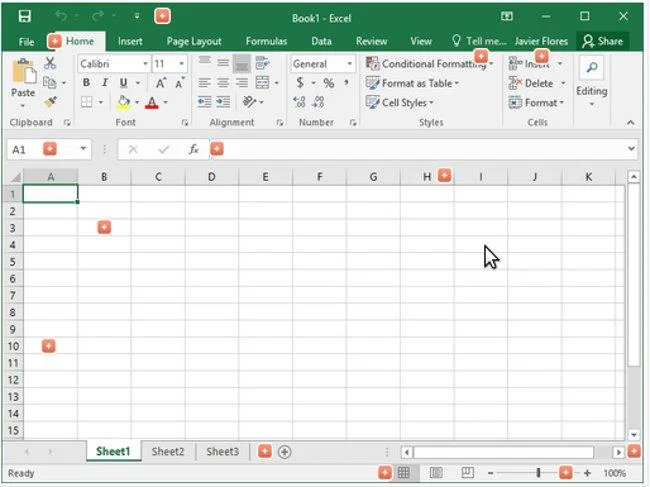
إذا سبق لك استخدام Excel 2010 أو Excel 2013، فإن استخدام Excel 2016 سيكون مألوفًا لك. إذا كنت مستخدمًا جديدًا لـ Excel أو لديك خبرة كبيرة في الإصدارات الأقدم، فيجب عليك أولاً أن تأخذ الوقت الكافي للتعرف على واجهة Excel.
واجهة اكسل
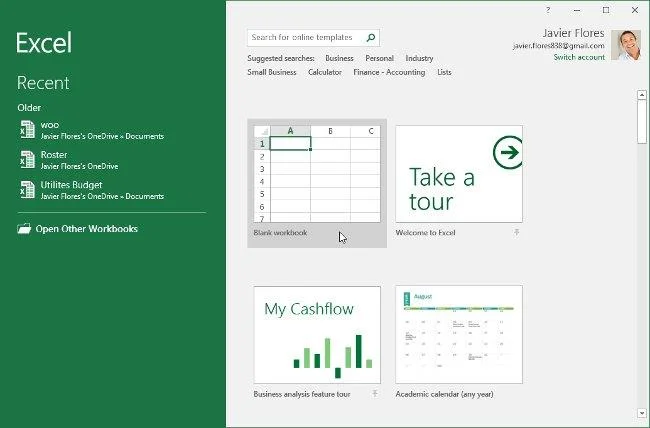
عند فتح Excel 2016، ستظهر شاشة بدء Excel . هنا يمكنك إنشاء جدول بيانات جديد واختيار قالب والوصول إلى جداول البيانات التي تم تحريرها مؤخرًا.
- من شاشة بدء Excel ، ابحث عن جدول البيانات الفارغ وحدده للوصول إلى واجهة Excel.
- انقر على الأزرار التفاعلية الموضحة أدناه للتعرف على واجهة Excel.
العمل مع اكسل
الشريط وشريط أدوات الوصول السريع هما المكان الذي ستجد فيه أوامر لتنفيذ المهام الشائعة في Excel. ستمنحك وظيفة عرض Backstage خيارات مختلفة لتخزين المستندات وفتحها وطباعتها ومشاركتها.
شريط أدوات الشريط
يستخدم Excel 2016 نظام Ribbon لعلامات التبويب بدلاً من القوائم التقليدية. يحتوي شريط أدوات الشريط على العديد من علامات التبويب، تحتوي كل منها على عدة مجموعات من الأوامر. ستستخدم علامات التبويب هذه لتنفيذ المهام الأكثر شيوعًا في Excel.
- ستحتوي كل علامة تبويب على مجموعة واحدة أو أكثر.

- ستحتوي بعض المجموعات على أسهم منسدلة يمكنك النقر عليها للحصول على المزيد من الخيارات.
- انقر فوق علامة التبويب لرؤية المزيد من الأوامر.

- يمكنك ضبط عرض شريط أدوات الشريط باستخدام خيارات عرض الشريط .
- قد تقوم بعض البرامج، مثل Adobe Acrobat Reader ، بتثبيت علامات تبويب إضافية على شريط أدوات Ribbon. تُسمى علامات التبويب هذه بالأوامر المخصصة للوظائف الإضافية .
تغيير خيارات عرض الشريط
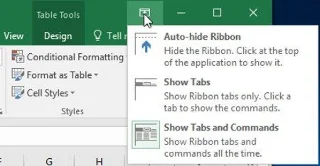
تم تصميم شريط أدوات "الشريط" ليناسب مهمتك الحالية، ولكن يمكنك اختيار تصغيره إذا وجدت أنه يشغل مساحة كبيرة جدًا على الشاشة. انقر فوق سهم خيارات عرض الشريط في الزاوية اليمنى العليا من الشريط لعرض القائمة المنسدلة.
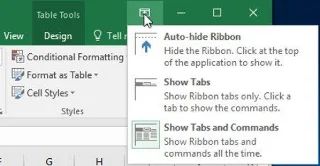
هناك ثلاثة أوضاع في قائمة خيارات عرض الشريط :
- إخفاء الشريط تلقائيًا ( إخفاء شريط أدوات الشريط تلقائيًا ): إخفاء جدول البيانات تلقائيًا في وضع ملء الشاشة وإخفاء شريط أدوات الشريط تمامًا. لعرض شريط أدوات الشريط، انقر فوق أمر توسيع الشريط الموجود أعلى الشاشة.
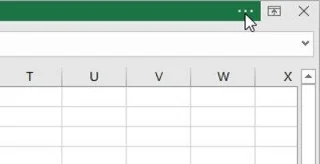
- إظهار علامات التبويب ( إظهار علامات التبويب ): يخفي هذا الخيار جميع مجموعات الأوامر عندما لا تكون قيد الاستخدام، ولكن ستظل علامات التبويب مرئية. لعرض الشريط، ما عليك سوى النقر فوق علامة التبويب.
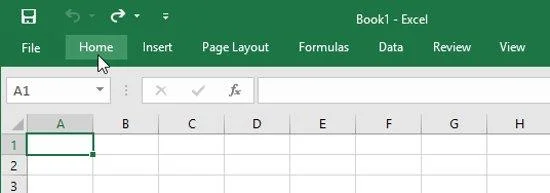
- إظهار علامات التبويب والأوامر : يعمل هذا الخيار على تكبير شريط أدوات الشريط. سيتم عرض جميع علامات التبويب والأوامر. يتم تحديد هذا الخيار بشكل افتراضي عند فتح Excel.
شريط أدوات الوصول السريع
يتيح شريط أدوات الوصول السريع ، الموجود أعلى الشريط مباشرةً، للمستخدمين الوصول إلى الأوامر الشائعة بغض النظر عن علامة التبويب التي تحددها. بشكل افتراضي ، يتضمن أوامر الحفظ والتراجع والتكرار . _ _ _ _ يمكنك إضافة أوامر أخرى حسب تفضيلاتك.
إضافة أوامر إلى شريط أدوات الوصول السريع
1. انقر فوق السهم المنسدل الموجود على يمين شريط أدوات الوصول السريع .
2. حدد الأمر الذي تريد إضافته من القائمة المنسدلة. للاختيار من بين المزيد من الأوامر، حدد المزيد من الأوامر .
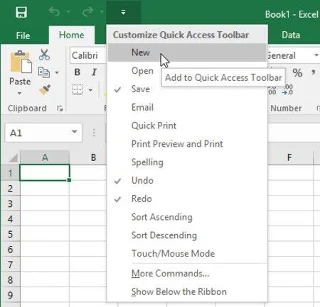
3. سيتم إضافة الأمر إلى شريط أدوات الوصول السريع .
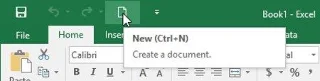
كيفية الاستخدام أخبرني
يعمل مربع "أخبرني" كشريط بحث لمساعدتك في العثور بسرعة على الأدوات أو الأوامر التي تريد استخدامها.
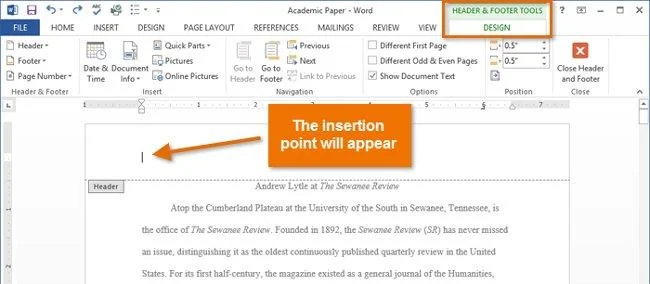
1. أدخل مصطلح بحث في المربع أخبرني بما تريد القيام به.
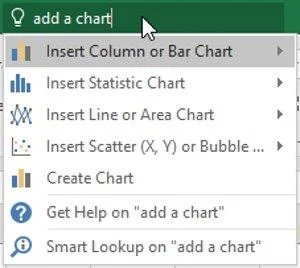
2. ستمنحك النتائج بعض الخيارات ذات الصلة. للاستخدام، انقر فوق التحديد.
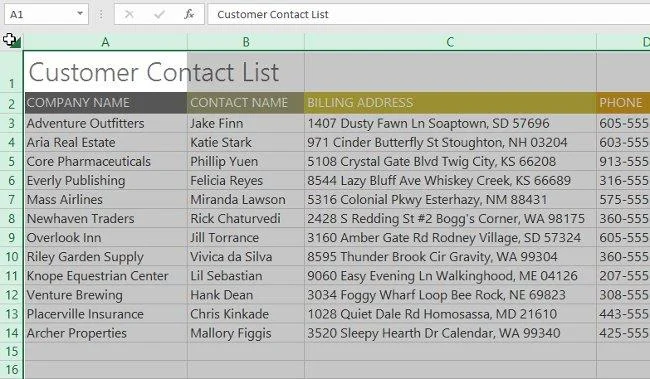
عرض ورقة العمل
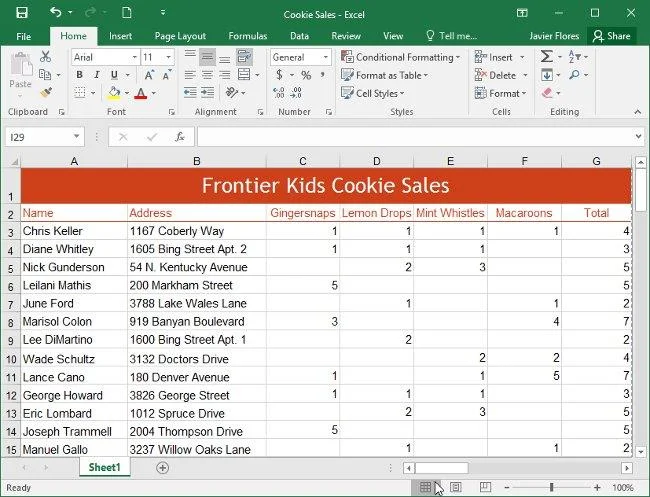
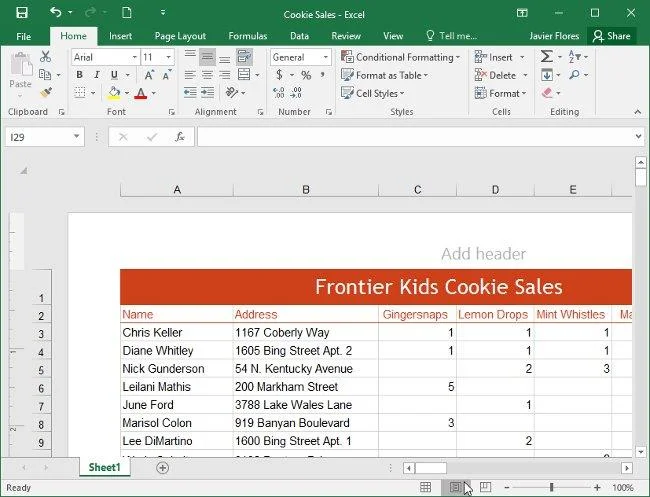
يحتوي Excel 2016 على العديد من الخيارات لتغيير طريقة عرض جدول البيانات الخاص بك. يمكن أن تكون طرق العرض هذه مفيدة لمختلف المهام، خاصة إذا كنت تخطط لطباعة جداول البيانات. لتغيير طريقة عرض ورقة العمل، ابحث عن الأوامر في الركن الأيمن السفلي من نافذة Excel واختر عرض عادي أو عرض تخطيط الصفحة أو عرض فاصل الصفحة . فاصل الصفحة ).
- العرض العادي هو العرض الافتراضي لجميع جداول البيانات في Excel.
- يُظهر عرض مظهر الصفحة كيف سيظهر جدول البيانات عند طباعته. يمكنك أيضًا إضافة رؤوس وتذييلات في طريقة العرض هذه.
- تتيح لك طريقة عرض فاصل الصفحات تغيير مواضع فاصل الصفحات، وهو أمر مفيد بشكل خاص عند طباعة الكثير من البيانات من Excel.
وظيفة عرض خلف الكواليس
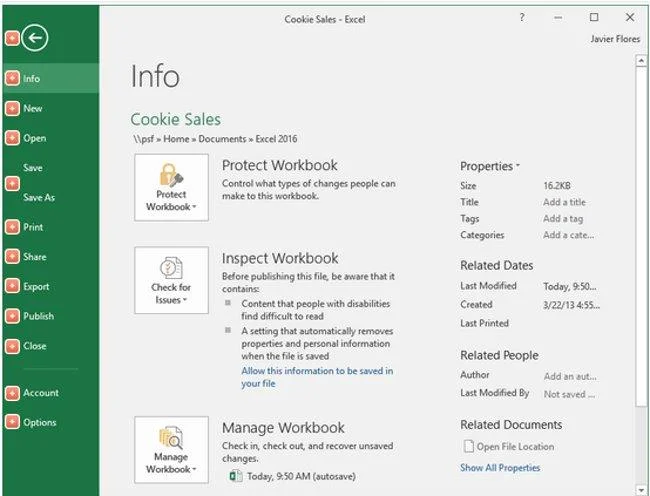
تمنحك وظيفة عرض Backstage خيارات مختلفة لحفظ ملفات المصنف وفتحها وطباعتها ومشاركتها في Excel.
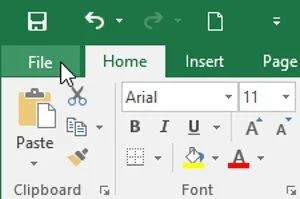
1. انقر فوق علامة التبويب "ملف" على "الشريط". سيظهر عرض خلف الكواليس .
- انقر فوق أزرار العرض التوضيحي في التفاعلية أدناه لمعرفة المزيد حول استخدام طريقة عرض Backstage .
شاهد المزيد: الدليل الكامل لبرنامج Excel 2016 (الجزء 2): تعرف على OneDrive
استمتع!