عندما تقوم بإنشاء جدول بيانات جديد في إكسيل، فإنك تحتاج إلى معرفة كيفية حفظه حتى تتمكن من الوصول إليه وتحريره لاحقًا. تمامًا مثل الإصدارات السابقة من Excel، يمكنك حفظ الملفات محليًا على جهاز الكمبيوتر الخاص بك. ولكن على عكس الإصدارات السابقة، يتيح لك Excel 2016 أيضًا حفظ جدول بيانات في النظام السحابي باستخدام OneDrive . يمكنك أيضًا تصدير جدول البيانات الخاص بك ومشاركته مع الآخرين مباشرةً من Excel.
جدول محتويات المقال
- تخزين ومشاركة جداول بيانات Excel 2016
- ميزة الاسترداد التلقائي
- تصدير جدول بيانات Excel 2016
- مشاركة جداول بيانات Excel 2016
تخزين ومشاركة جداول بيانات Excel 2016
شاهد الفيديو أدناه لمعرفة المزيد حول تخزين جداول البيانات ومشاركتها في Excel 2016 :
عندما تفتح جدول بيانات أو تحفظه، سيكون لديك خيار استخدام OneDrive ، وهي خدمة تخزين ملفات عبر الإنترنت مضمنة في حساب Microsoft الخاص بك. لتمكين هذا الخيار، سيتعين عليك تسجيل الدخول إلى Office. لمعرفة المزيد، تفضل بزيارة دليل Excel 2016 الكامل (الجزء 2): تعرف على مقالة OneDrive .
حفظ وحفظ باسم
يوفر Excel 2016 طريقتين لحفظ الملفات: حفظ وحفظ باسم . تعمل هذه الخيارات بطرق مشابهة للإصدار القديم، مع بعض الاختلافات المهمة فقط:
- حفظ : عند إنشاء جدول بيانات أو تحريره، ستستخدم أمر الحفظ لحفظ التغييرات . سوف تستخدم هذا الأمر بشكل متكرر. عند حفظ ملف، ما عليك سوى اختيار اسم الملف وحفظ الموقع لأول مرة. ثم انقر فقط فوق الأمر "حفظ" لحفظه بنفس الاسم والموقع.
- حفظ باسم : ستستخدم هذا الأمر لإنشاء نسخة من جدول البيانات مع الحفاظ على النسخة الأصلية. عند استخدام حفظ باسم ، ستحتاج إلى اختيار اسم و/أو موقع مختلف للنسخة المنسوخة.
كيفية حفظ جدول بيانات إكسل
من المهم حفظ جدول البيانات الخاص بك كلما بدأت مشروعًا جديدًا أو قمت بإجراء تغييرات على خطة موجودة. يمكن أن يؤدي الحفظ بانتظام إلى منع فقدان بيانات العمل الخاصة بك. تحتاج أيضًا إلى الانتباه إلى المكان الذي تحفظ فيه جدول البيانات الخاص بك حتى يمكن العثور عليه بسهولة لاحقًا.
1. حدد موقع الأمر "حفظ" وحدده على شريط أدوات الوصول السريع .
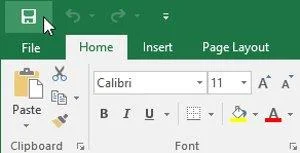
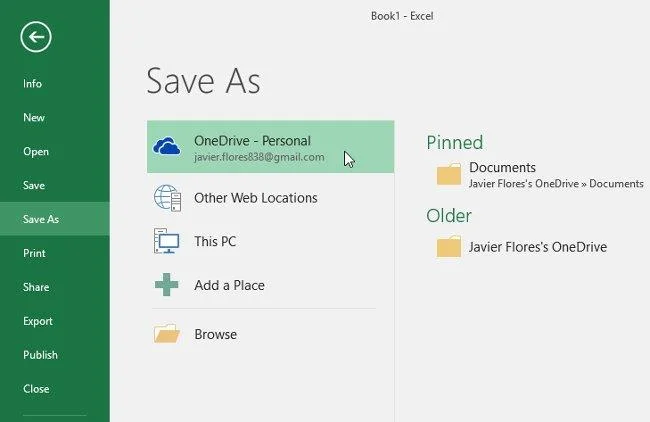
2. إذا كنت تقوم بحفظ هذا الملف للمرة الأولى، فسيظهر حفظ باسم في عرض Backstage .
3. ستحتاج بعد ذلك إلى اختيار مكان حفظ الملف وإعطائه اسمًا. لحفظ جدول البيانات على جهاز الكمبيوتر الخاص بك، حدد جهاز الكمبيوتر ، ثم انقر فوق استعراض . وبدلاً من ذلك، يمكنك النقر فوق OneDrive لحفظ الملفات في OneDrive.
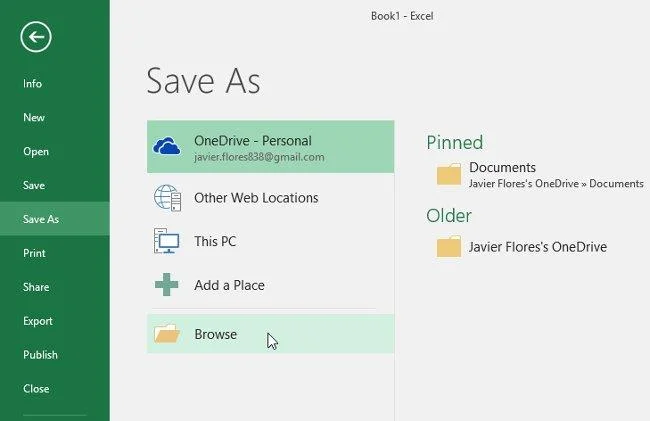
4. سيظهر مربع الحوار حفظ باسم . اختر المكان الذي تريد حفظ جدول البيانات فيه.
5. أدخل اسم ملف لجدول البيانات ، ثم انقر فوق "حفظ" .
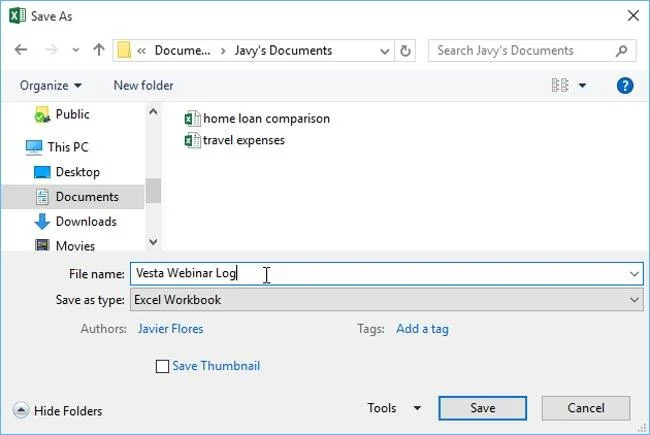
6. سيتم حفظ جدول البيانات. يمكنك النقر فوق أمر "حفظ" لحفظ التغييرات عند تعديل جدول البيانات. بالإضافة إلى ذلك، يمكنك أيضًا الوصول إلى أمر الحفظ بالضغط على Ctrl + S على لوحة المفاتيح.
استخدم حفظ باسم للحفظ في جدول بيانات جديد
إذا كنت تريد حفظ نسخة أخرى من جدول البيانات مع الاحتفاظ بالنسخة الأصلية، فيمكنك إنشاء نسخة. على سبيل المثال، إذا كان لديك ملف باسم Sales Data ، فيمكنك حفظه كـ Sales Data 2 حتى تتمكن من تحرير الملف الجديد مع الاستمرار في الإشارة إلى الإصدار الأصلي.
للقيام بذلك، انقر فوق الأمر "حفظ باسم" في طريقة عرض Backstage. تمامًا كما هو الحال عند حفظ ملف لأول مرة، يتعين عليك اختيار مكان حفظ الملف وإعطائه اسمًا جديدًا.
كيفية تغيير موقع حفظ ملف Excel الافتراضي
إذا كنت لا تريد استخدام OneDrive، أو تشعر بعدم الارتياح عند تحديد OneDrive كموقع افتراضي عند الحفظ، أو تجد أنه من غير المناسب تحديد جهاز الكمبيوتر في كل مرة ، فيمكنك تغيير موقع الحفظ الافتراضي بحيث يتم تحديد جهاز الكمبيوتر الخاص بك للحفظ بشكل افتراضي.
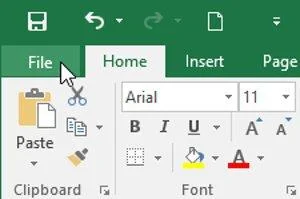
1. انقر فوق علامة التبويب "ملف" للوصول إلى عرض Backstage.
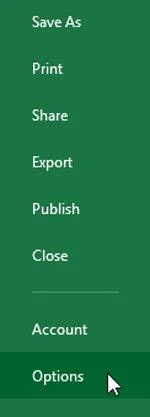
2. انقر فوق خيارات .
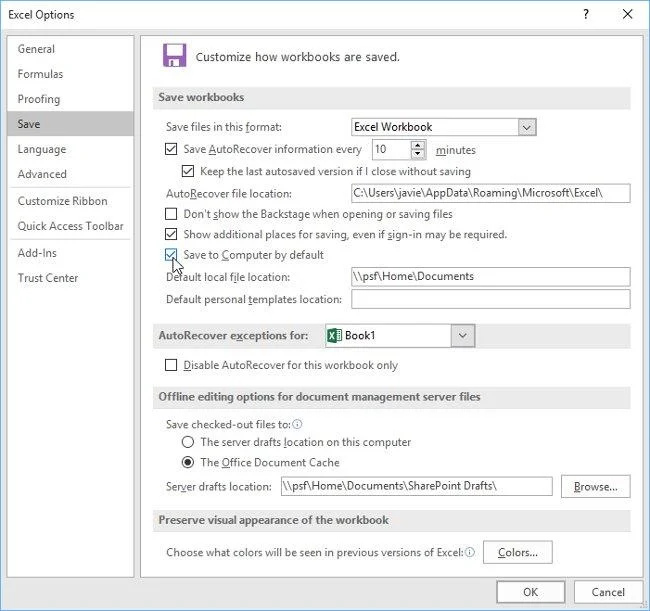
3. سيظهر مربع حوار خيارات Excel. حدد "حفظ" ، وحدد المربع الموجود بجوار " حفظ إلى الكمبيوتر بشكل افتراضي" ، ثم انقر فوق "موافق" . سيتم تغيير موقع الحفظ الافتراضي.
ميزة الاسترداد التلقائي
يقوم Excel تلقائيًا بحفظ جداول البيانات الخاصة بك في مجلد مؤقت أثناء العمل عليها. إذا نسيت حفظ التغييرات أو في حالة تعطل برنامج Excel، فيمكنك استعادة الملفات باستخدام الاسترداد التلقائي .
استخدم ميزة الاسترداد التلقائي
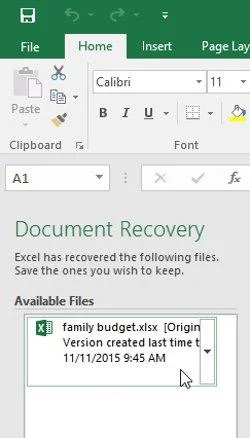
1. افتح برنامج إكسل . إذا تم العثور على نسخة محفوظة تلقائيًا من الملف، فسيظهر جزء استرداد المستند .
2. انقر لفتح ملف موجود. سيتم استعادة جدول البيانات.
- افتراضيًا، يقوم برنامج Excel بالحفظ التلقائي كل 10 دقائق . إذا كنت تقوم بتحرير مصنف لمدة أقل من 10 دقائق، فلن يتمكن Excel من إنشاء نسخة محفوظة تلقائيًا.
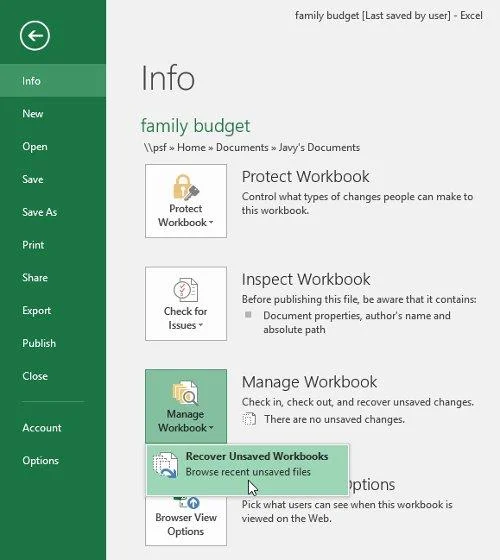
- إذا لم تتمكن من رؤية الملف الذي تحتاجه، فيمكنك استعراض جميع الملفات المحفوظة تلقائيًا من طريقة عرض Backstage . ما عليك سوى تحديد علامة التبويب "ملف " ، والنقر فوق "إدارة الإصدارات" ، ثم تحديد "استرداد المصنفات غير المحفوظة" .
تصدير جدول بيانات Excel 2016
افتراضيًا، يتم حفظ جداول بيانات Excel في ملف .xlsx . ومع ذلك، في بعض الأحيان تحتاج إلى استخدام نوع ملف آخر، مثل جدول بيانات PDF أو Excel 97-2003 . يمكنك بسهولة تصدير جداول البيانات من Excel إلى مجموعة متنوعة من أنواع الملفات.
كيفية تصدير جدول بيانات كملف PDF
يمكن أن يكون تصدير جدول بيانات كمستند Adobe Acrobat ، والمعروف باسم ملف PDF ، مفيدًا بشكل خاص إذا كنت تشارك جدول البيانات مع شخص ليس لديه تطبيق Excel مثبتًا. سيسمح ملف PDF للمستخدمين بعرض محتويات جدول البيانات وليس تحريرها.
1. انقر فوق علامة التبويب "ملف" للوصول إلى عرض Backstage .
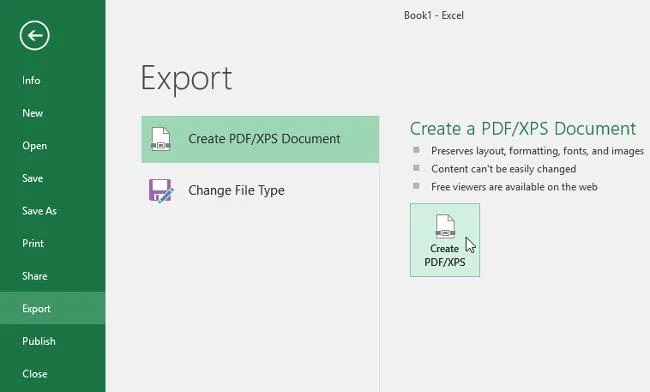
2. انقر فوق "تصدير" ، ثم حدد "إنشاء PDF/XPS" .
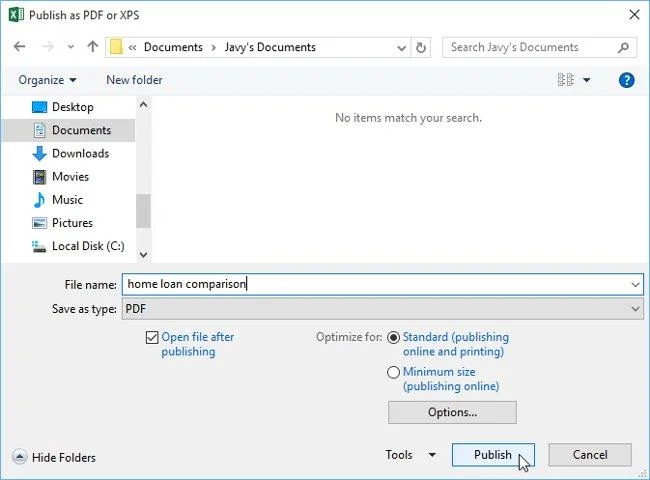
3. سيظهر مربع الحوار حفظ باسم . حدد المكان الذي تريد تصدير جدول البيانات فيه، وأدخل اسم الملف، ثم انقر على نشر .
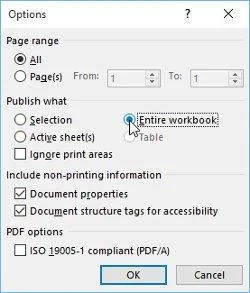
- افتراضيًا، سيقوم Excel بتصدير ورقة العمل النشطة فقط . إذا كان لديك جداول بيانات متعددة وتريد حفظها جميعًا في ملف PDF نفسه، فانقر فوق Options في مربع الحوار Save As . سيظهر مربع الحوار الخيارات . حدد المصنف بأكمله ( المصنف بأكمله )، ثم انقر فوق موافق.
- عندما تقوم بتصدير جدول بيانات كملف PDF، فإنك تحتاج أيضًا إلى مراعاة بيانات جدول البيانات التي ستظهر على كل صفحة PDF، تمامًا مثل طباعة جدول بيانات.
كيفية تصدير جدول بيانات إلى أنواع الملفات الأخرى
قد تجد أيضًا أنه من المفيد تصدير جدول البيانات الخاص بك إلى أنواع ملفات أخرى مثل جدول بيانات Excel 97-2003 إذا كنت بحاجة إلى مشاركته مع الأشخاص الذين يستخدمون إصدارات أقدم من Excel، أو ملف بتنسيق CSV إذا كنت بحاجة إلى جوهر جدول بيانات إصدار نص عادي.
1. انقر فوق علامة التبويب "ملف" للوصول إلى عرض Backstage.
2. انقر فوق "تصدير" ، ثم حدد "تغيير نوع الملف" .
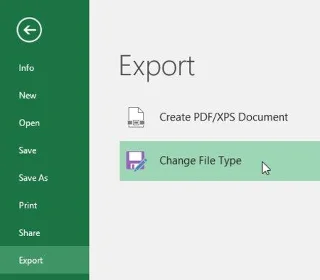
3. حدد نوع ملف شائع، ثم انقر فوق "حفظ باسم" .
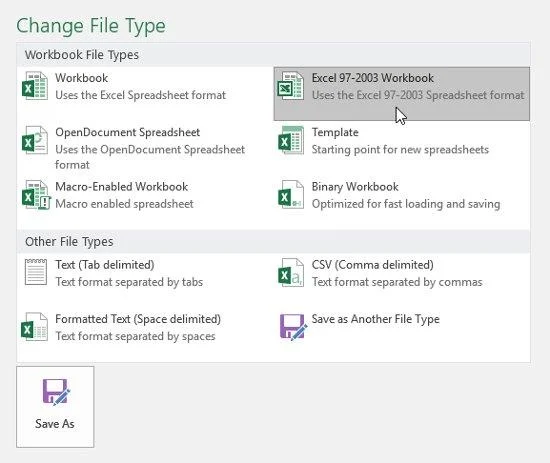
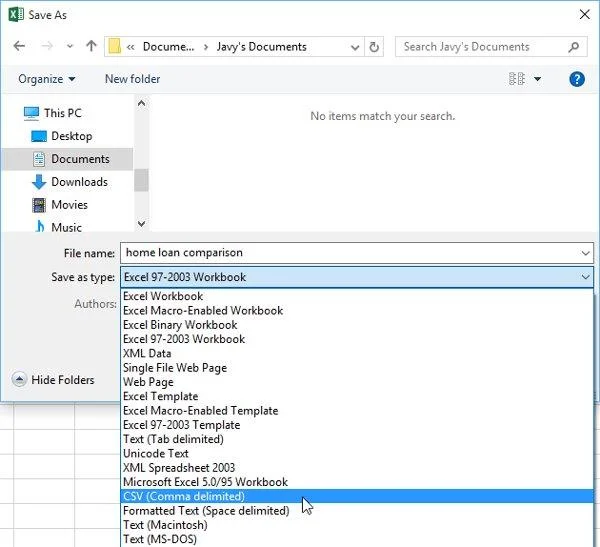
4. سيظهر مربع الحوار حفظ باسم . حدد الموقع الذي تريد تصدير جدول البيانات إليه، وأدخل اسم الملف، ثم انقر فوق "حفظ" .

- يمكنك أيضًا استخدام القائمة المنسدلة "حفظ بنوع": في مربع الحوار "حفظ باسم" لحفظ جداول البيانات في مجموعة متنوعة من أنواع الملفات.
مشاركة جداول بيانات Excel 2016
يُسهل برنامج Excel مشاركة جداول البيانات والتعاون فيها عند استخدام OneDrive. في السابق، إذا كنت تريد مشاركة ملف مع شخص ما، كان بإمكانك إرساله كمرفق بالبريد الإلكتروني. على الرغم من أن هذا الأمر مناسب، إلا أنه يقوم أيضًا بإنشاء إصدارات متعددة من نفس الملف، مما يصعب تنظيمه.
عند مشاركة جدول بيانات من Excel، فإنك في الواقع تمنح الأشخاص الآخرين إمكانية الوصول إلى نفس الملف بالضبط. يتيح لك هذا وللأشخاص الذين تشاركهم تعديل جدول البيانات نفسه دون الحاجة إلى تتبع إصدارات متعددة.
ملاحظة : لمشاركة جدول بيانات، يجب أولاً حفظه في OneDrive الخاص بك.
مشاركة جدول بيانات
1. انقر فوق علامة التبويب "ملف" للوصول إلى عرض Backstage، ثم انقر فوق "مشاركة" .

2. ستظهر نافذة المشاركة . إذا لم تكن قد أكملت جدول البيانات، فستتم مطالبتك بحفظ المستند في OneDrive.
- لاحظ أنك قد تحتاج إلى العودة إلى نافذة المشاركة بعد الحفظ.
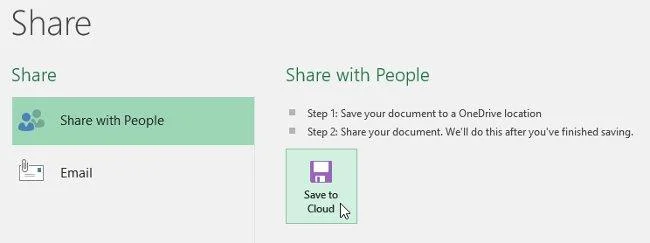
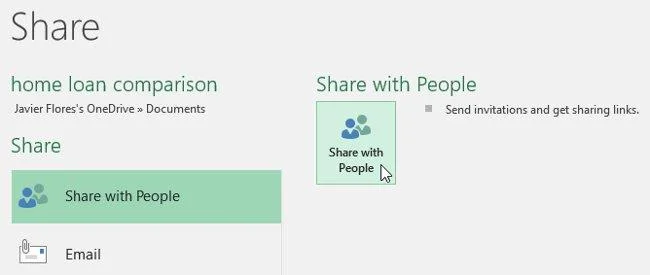
3. في نافذة المشاركة ، إذا تم حفظ مستندك في OneDrive، فانقر فوق الزر مشاركة مع الأشخاص .
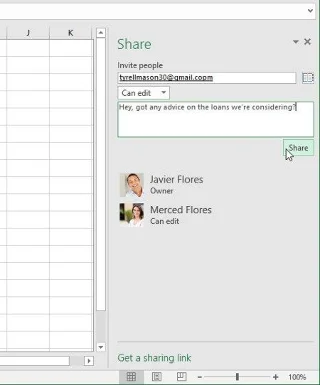
4. سيعود Excel إلى العرض العادي ويفتح نافذة المشاركة على الجانب الأيمن من النافذة. هنا يمكنك دعوة الأشخاص لمشاركة مستندك، والاطلاع على قائمة بالأشخاص الذين لديهم حق الوصول إلى المستند، وتعيين ما إذا كان بإمكانهم تحرير المستند أو عرضه فقط.
الدرس التالي: Excel 2016 - الدرس 5: المفاهيم الأساسية للخلايا والنطاقات
استمتع!