- الدليل الكامل لبرنامج Excel 2016 (الجزء الأول): تعرف على برنامج Microsoft Excel
- الدليل الكامل لبرنامج Excel 2016 (الجزء 2): تعرف على OneDrive
- الدليل الكامل لبرنامج Excel 2016 (الجزء 3): كيفية إنشاء جداول بيانات جديدة وفتح جداول بيانات موجودة
- الدليل الكامل لبرنامج Excel 2016 (الجزء 4): كيفية تخزين جداول البيانات ومشاركتها
في Excel، تعتبر الخلايا والنطاقات مفاهيم مهمة لأن هذه هي الوظيفة الرئيسية لجدول البيانات. عند التعامل مع Excel والعمل عليه بشكل عام وExcel 2016 بشكل خاص، لا يسعك إلا أن تعرف المزيد عن الخلايا (الخلية) وجداول البيانات (المصنف).
جدول محتويات المقال
مقدمة إلى الخلايا والنطاقات
عندما تستخدم برنامج Excel، ستحتاج إلى إدخال المعلومات - أو المحتوى - في الخلايا . الخلايا هي اللبنات الأساسية لجدول البيانات. ستحتاج إلى تعلم أساسيات الخلايا ومحتوى الخلية لحساب البيانات وتحليلها وتنظيمها في برنامج Excel.
شاهد الفيديو أدناه لمعرفة المزيد حول المهام الأساسية عند العمل مع الخلايا والنطاقات في Excel 2016 :
تعرف على الخلايا في Excel
يتكون كل جدول بيانات من آلاف المستطيلات، تسمى الخلايا. الخلية هي نقطة تقاطع الصف والعمود - بمعنى آخر، حيث يتقاطع الصف والعمود.
يتم تحديد الأعمدة بالأحرف ( A ، B، C )، بينما يتم تحديد الصفوف بالأرقام ( 1، 2، 3 ). كل خلية لها اسمها الخاص - أو عنوان الخلية بناءً على الأعمدة والصفوف. في المثال أدناه، تتقاطع الخلية المحددة مع العمود C والصف 5، وبالتالي فإن عنوان الخلية هو C5 .
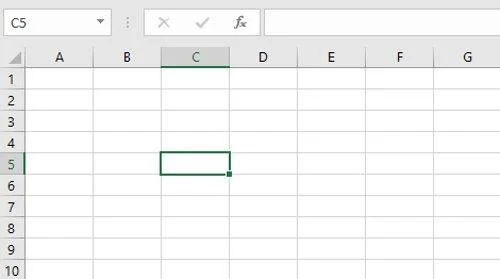
لاحظ أن عنوان الخلية يظهر أيضًا في مربع الاسم في الزاوية العلوية اليسرى، وأنه يتم تمييز عناوين صفوف وأعمدة الخلية عند تحديد الخلية.
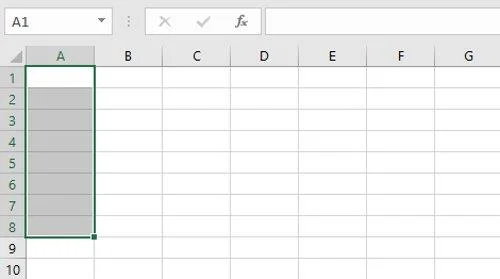
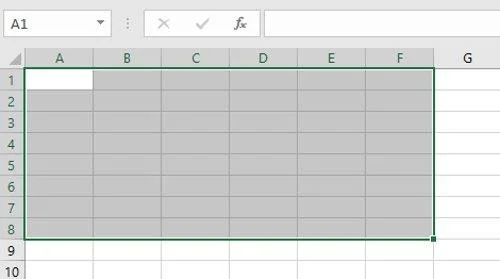
يمكنك أيضًا تحديد خلايا متعددة في وقت واحد . تُعرف مجموعة الخلايا المحددة بالنطاق. بدلاً من عنوان خلية واحدة، ستشير إلى نطاق من الخلايا باستخدام عنوان الخلية الأول والأخير في نطاق الخلايا، مفصولة بنقطتين . على سبيل المثال، سيتم كتابة نطاق الخلايا الذي يتضمن الخلايا A1 وA2 وA3 وA4 وA5 بالشكل A1:A5. ألقِ نظرة على نطاقات الخلايا المختلفة أدناه:
- نطاق الخلايا A1:A8
- نطاق الخلايا A1:F1
- نطاق الخلايا A1:F8
- إذا كانت الأعمدة الموجودة في جدول البيانات تحمل أرقامًا بدلاً من الحروف، فستحتاج إلى تغيير النمط المرجعي الافتراضي لبرنامج Excel.
حدد خلية
لإدخال محتوى الخلية أو تحريره، يتعين عليك أولاً تحديد الخلية.
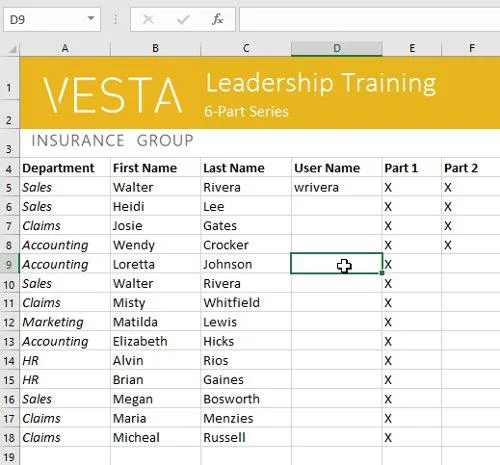
1. انقر فوق خلية لتحديدها. في المثال، نختار الخلية D9 .
2. سيظهر حد حول الخلية المحددة وسيتم تمييز عناوين الأعمدة والصفوف. ستظل الخلية محددة حتى تقوم بالنقر فوق خلية أخرى في جدول البيانات.
- بالإضافة إلى ذلك، يمكنك أيضًا تحديد الخلايا باستخدام مفاتيح الأسهم الموجودة على لوحة المفاتيح.
حدد نطاقًا من الخلايا
في بعض الأحيان قد ترغب في تحديد مجموعة أكبر من الخلايا أو نطاق من الخلايا.
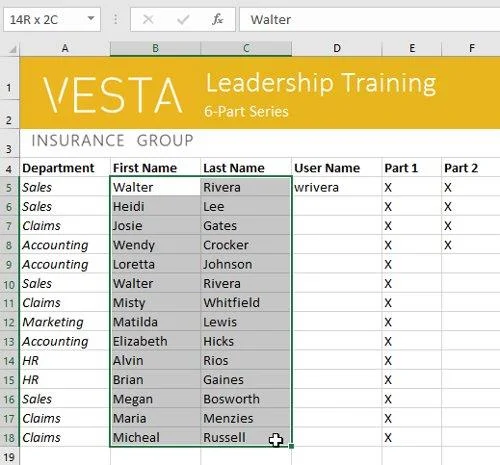
1. انقر واسحب الماوس حتى يتم تمييز كافة الخلايا المجاورة التي تريد تحديدها. في المثال، نحدد نطاق الخلايا B5:C18 .
2. حرر الماوس لتحديد النطاق المطلوب. ستظل الخلايا محددة حتى تقوم بالنقر فوق خلية أخرى في جدول البيانات.
أنواع المحتوى في خلايا Excel
سيتم تخزين أي معلومات تدخلها في جدول البيانات في خلية. يمكن أن تحتوي كل خلية على أنواع مختلفة من المحتوى، بما في ذلك النص والتنسيق والصيغ والوظائف .
- النص : يمكن أن تحتوي الخلايا على نص، مثل الحروف والأرقام والتواريخ.

- سمات التنسيق : يمكن أن تحتوي الخلايا على سمات تنسيق تعمل على تغيير كيفية عرض الحروف والأرقام والتواريخ. على سبيل المثال، قد تظهر النسبة المئوية على هيئة 0.15 أو 15%. يمكنك أيضًا تغيير نص الخلية أو لون الخلفية.
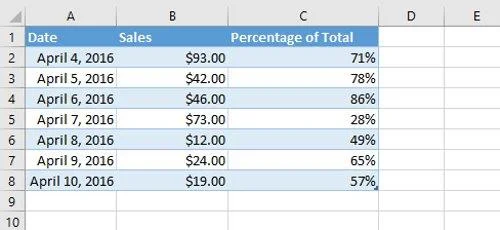
- الصيغ والدول : يمكن أن تحتوي الخلايا على صيغ ودوال تحسب قيم الخلية. في المثال، يضيف SUM (B2:B8) قيمة كل خلية في النطاق B2:B8 ويعرض الإجمالي في الخلية B9 .
أدخل المحتوى
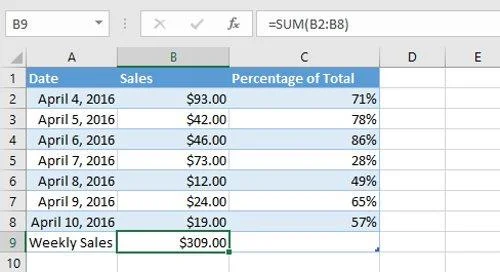
1. انقر فوق خلية لتحديدها. في المثال، نختار الخلية F9 .
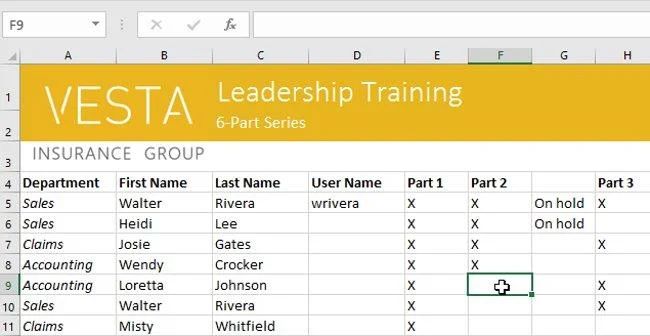
2. اكتب شيئًا ما في الخلية المحددة، ثم اضغط على Enter بلوحة المفاتيح. سيظهر المحتوى في الخلية وشريط الصيغة . يمكنك أيضًا إدخال محتويات الخلية وتحريرها في شريط الصيغة.
حذف محتوى الخلية
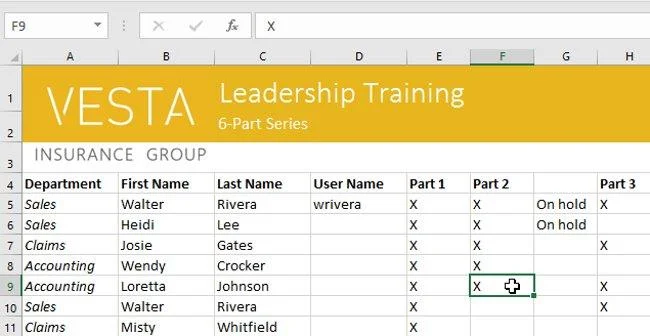
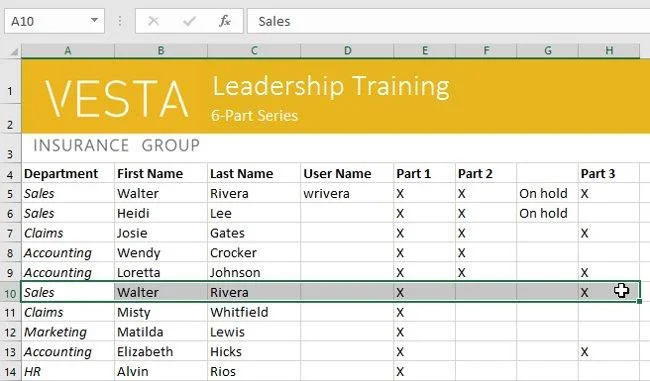
1. حدد الخلية (الخلايا) التي تحتوي على المحتوى الذي تريد حذفه. في المثال، نحدد نطاق الخلايا A10:H10 .
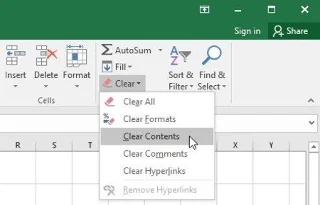
2. حدد الأمر "مسح" في علامة التبويب "الصفحة الرئيسية" ، ثم انقر فوق "مسح المحتويات" .
3. سيتم حذف محتويات الخلية.
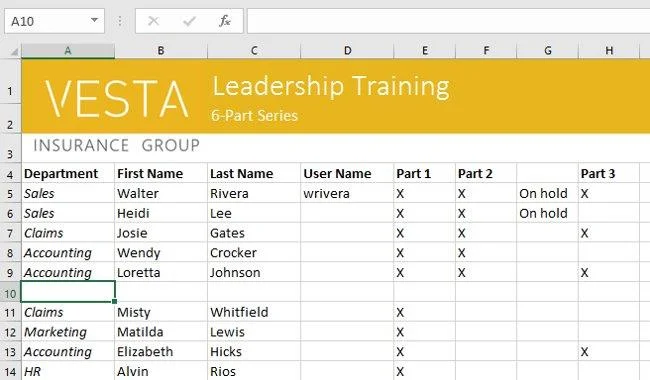
- بالإضافة إلى ذلك، يمكنك استخدام مفتاح الحذف الموجود على لوحة المفاتيح لحذف المحتوى من خلايا متعددة مرة واحدة. سيحذف مفتاح Backspace المحتوى من خلية واحدة فقط في كل مرة.
حذف الخلايا
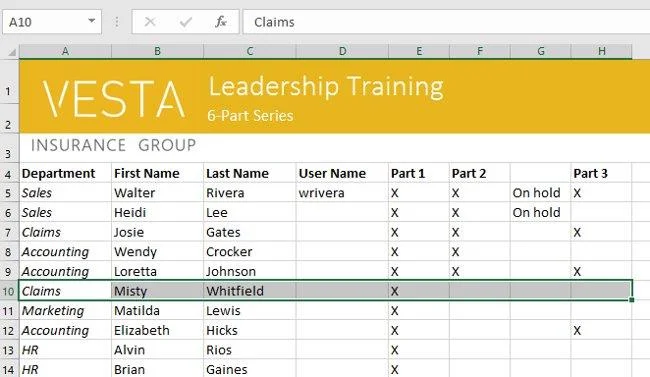
هناك فرق مهم بين حذف محتويات الخلية وحذف الخلية نفسها. إذا قمت بحذف خلية بأكملها، فستتحرك الخلايا الموجودة أسفلها لملء المساحة واستبدال الخلايا المحذوفة .
1. حدد الخلية (الخلايا) التي تريد حذفها. في المثال، سوف نقوم بتحديد نطاق الخلايا A10:H10 .
2. حدد أمر الحذف من علامة التبويب الصفحة الرئيسية على الشريط.

3. سوف تتغير الخلايا أدناه وتملأ المساحة.
نسخ ولصق محتويات الخلية
يتيح لك Excel 2016 نسخ المحتوى المُدخل في جدول بيانات ولصقه في خلايا أخرى، مما يوفر عليك الوقت والجهد.
1. حدد الخلية (الخلايا) التي تريد نسخها. في المثال، نختار نطاق الخلايا F9 .
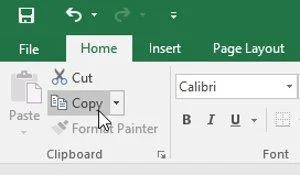
2. انقر فوق أمر النسخ في علامة التبويب الصفحة الرئيسية أو اضغط على Ctrl + C على لوحة المفاتيح.
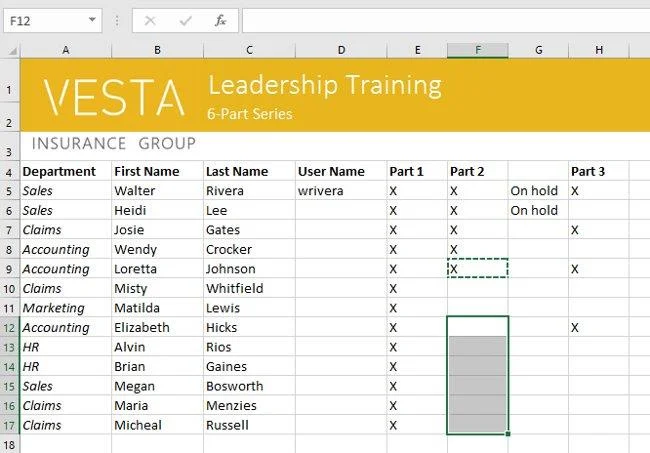
3. حدد الخلية (الخلايا) التي تريد لصق المحتوى فيها. في المثال، نختار F12:F17 . ستحتوي الخلية (الخلايا) المنسوخة على خلية محاطة بخطوط متقطعة.
4. انقر فوق الأمر "لصق" في علامة التبويب "الصفحة الرئيسية " أو اضغط على Ctrl + V على لوحة المفاتيح.
5. سيتم لصق المحتوى في الخلايا المحددة.
الوصول إلى العديد من خيارات اللصق
يمكنك أيضًا الوصول إلى خيارات اللصق الإضافية، والتي تكون ملائمة بشكل خاص عند العمل مع الخلايا التي تحتوي على صيغ أو تنسيقات. ما عليك سوى النقر فوق السهم المنسدل الموجود في أمر اللصق لرؤية هذه الخيارات.

بدلاً من تحديد الأوامر من شريط أدوات الشريط، يمكنك الوصول بسرعة إلى الأوامر عن طريق النقر بزر الماوس الأيمن . ما عليك سوى تحديد الخلية (الخلايا) التي تريد تنسيقها، ثم انقر بزر الماوس الأيمن. ستظهر قائمة منسدلة حيث ستجد بعض الأوامر نفسها على الشريط.
قص ولصق محتويات الخلية
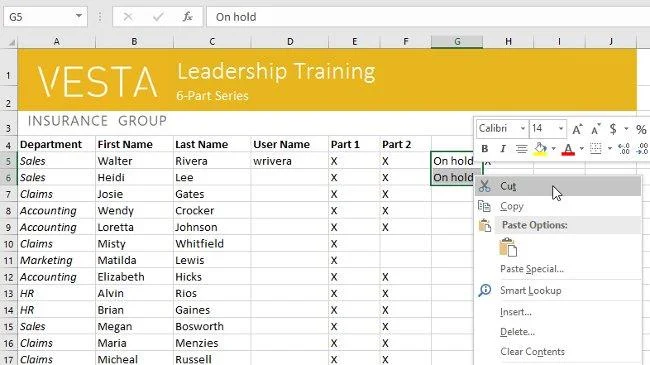
على عكس النسخ واللصق، الذي يكرر محتوى الخلية، يتيح لك القطع نقل المحتوى بين الخلايا.
1. حدد الخلية (الخلايا) التي تريد اقتصاصها. في المثال، نحدد نطاق الخلايا G5:G6 .
2. انقر بزر الماوس الأيمن وحدد أمر القطع . وبدلاً من ذلك، يمكنك استخدام الأمر الموجود في علامة التبويب الصفحة الرئيسية أو الضغط على Ctrl + X على لوحة المفاتيح.
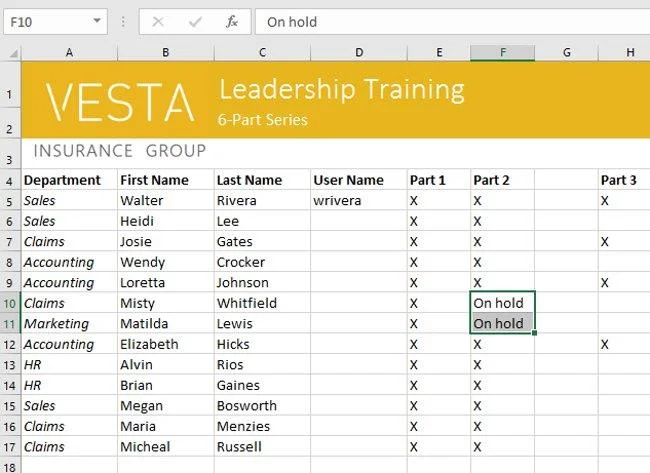
3. حدد الخلايا التي تريد لصق المحتوى فيها. في المثال، نختار F10:F11 . سيكون للخلايا التي تم اقتصاصها مربع محاط بخط متقطع.
4. انقر بزر الماوس الأيمن وحدد أمر اللصق . وبدلاً من ذلك، يمكنك استخدام الأمر الموجود في علامة التبويب الصفحة الرئيسية أو الضغط على Ctrl + V على لوحة المفاتيح.
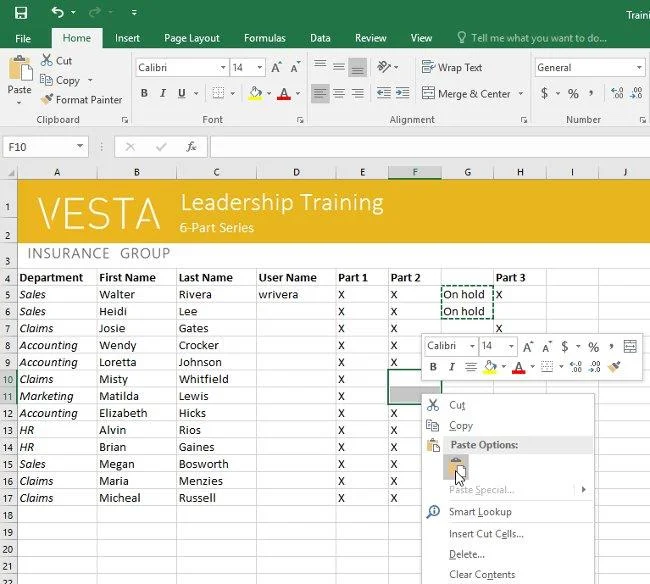
5. سيتم استخراج المحتوى المقطوع من الخلايا الأصلية ولصقه في الخلايا المحددة.
سحب وإسقاط الخلايا
بدلاً من القص والنسخ واللصق، يمكنك سحب الخلايا وإسقاطها لنقل محتوياتها.
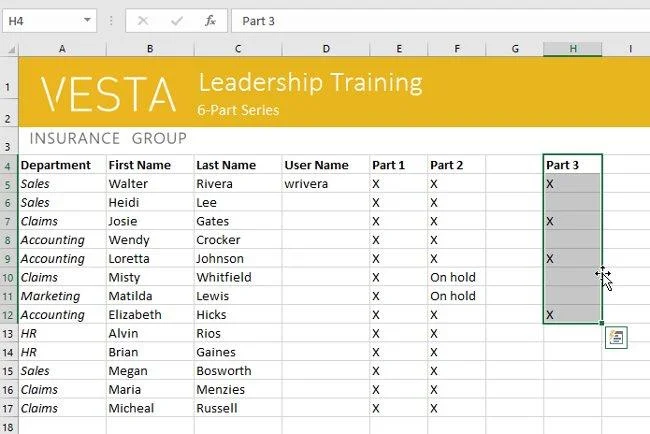
1. حدد الخلية (الخلايا) التي تريد نقل المحتوى إليها. في المثال، نختار النطاق H4:H12 .
2. حرك الماوس فوق حدود الخلايا المحددة حتى يتغير مؤشر الماوس إلى مؤشر بأربعة أسهم ( كما هو موضح أدناه ).
3. انقر واسحب الخلايا إلى الموقع المطلوب. في المثال، نقوم بنقلها إلى نطاق الخلايا G4:G12 .
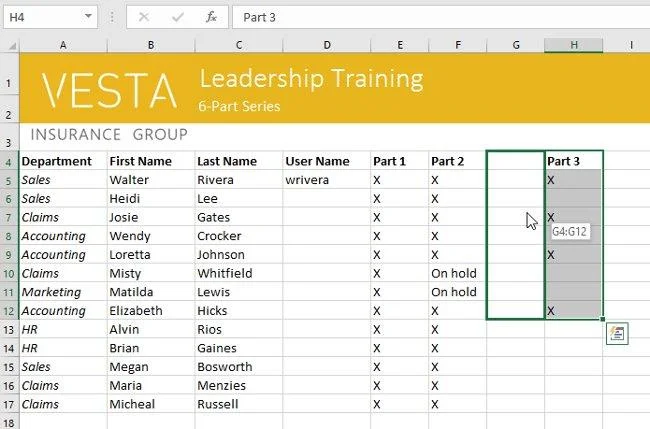
4. حرر الماوس. سيتم إسقاط الخلايا في الموقع المحدد.
استخدم وظيفة مقبض التعبئة
إذا كنت تقوم بنسخ محتويات الخلية إلى الخلايا المجاورة في نفس الصف أو العمود، فإن استخدام وظيفة مقبض التعبئة يعد بديلاً مفيدًا لأوامر النسخ واللصق.
1. حدد الخلية (الخلايا) التي تحتوي على المحتوى الذي تريد استخدامه، ثم قم بالتمرير فوق الزاوية اليمنى السفلية للخلية حتى يظهر مقبض التعبئة (علامة زائد سوداء غامقة).
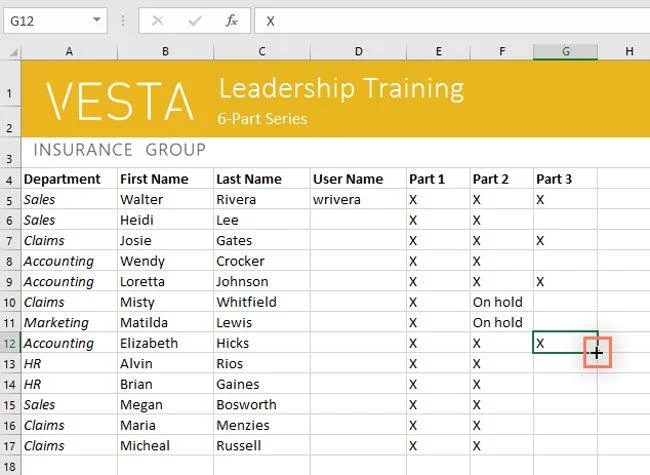
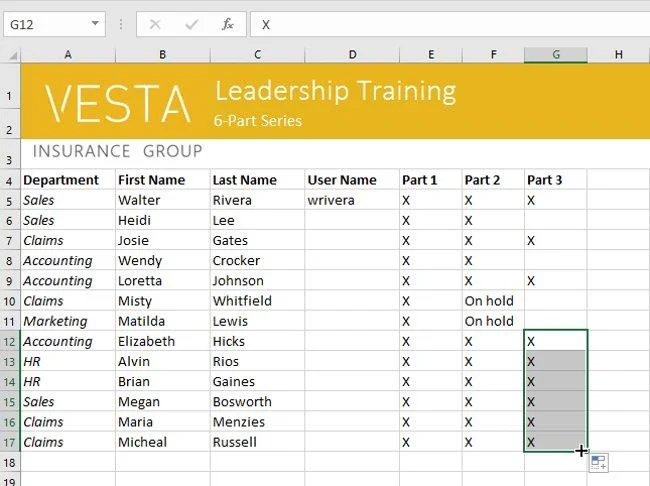
2. انقر واسحب مقبض التعبئة حتى يتم تحديد كافة الخلايا التي تريد تعبئتها. في المثال، نختار النطاق G13:G17 .
3. حرر الماوس لملء الخلية المحددة.
استمر في التسلسل باستخدام مقبض التعبئة
يمكن أيضًا استخدام مقبض التعبئة لمواصلة التسلسل. عندما تكون محتويات صف أو عمود بترتيب تسلسلي، مثل الأرقام ( 1، 2، 3 ) أو الأيام ( الاثنين، الثلاثاء، الأربعاء )، يمكن لوظيفة مقبض التعبئة تخمين ما سيأتي بعد ذلك في السلسلة. في معظم الحالات، تحتاج إلى تحديد خلايا متعددة قبل استخدام مقبض التعبئة لمساعدة Excel في تحديد الطلب المجمع . دعونا نلقي نظرة على المثال أدناه:
1. حدد نطاق الخلايا الذي يحتوي على السلسلة التي تريد متابعتها. في المثال، سوف نختار E4:G4 .
2. انقر واسحب المقبض لمواصلة التسلسل.
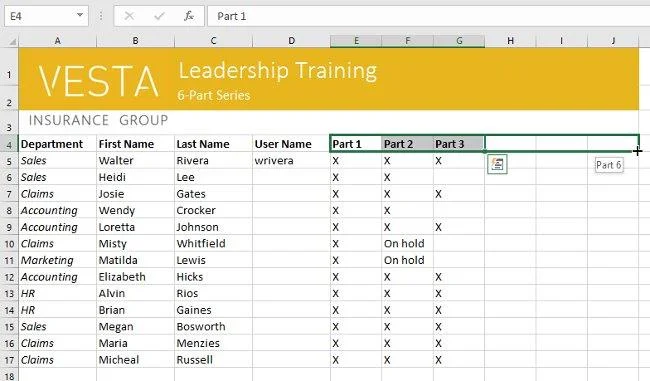
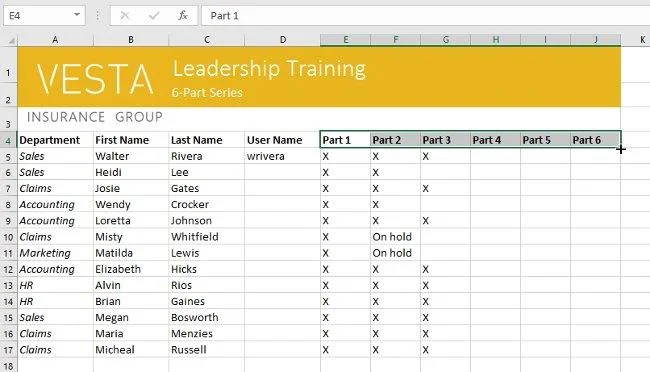
3. حرر الماوس. إذا فهم Excel السلسلة، فسيتم متابعتها في الخلايا المحددة. في المثال، أضاف Excel القسم 4 والقسم 5 والقسم 6 إلى H4:J4 .
الدرس التالي: Excel 2016 - الدرس 6: تغيير حجم الأعمدة والصفوف والخلايا
استمتع!