- الدليل الكامل لبرنامج Excel 2016 (الجزء 7): تنسيق بيانات جدول البيانات
- الدليل الكامل لبرنامج Excel 2016 (الجزء 8): تعرف على تنسيقات الأرقام
- الدليل الكامل لبرنامج Excel 2016 (الجزء 9): العمل مع جداول بيانات متعددة
عند العمل مع الكثير من البيانات في Excel 2016 ، قد تواجه صعوبة وتضيع الوقت في تحديد موقع معلومات محددة. يمكنك بسهولة البحث عن ملفات المصنف في Excel باستخدام ميزة البحث والسماح بتعديل المحتوى باستخدام ميزة الاستبدال. يرجى الرجوع إلى البرنامج التعليمي حول استخدام وظيفة البحث والاستبدال في Excel 2016 !
وظيفة البحث والاستبدال في Excel
شاهد الفيديو أدناه لمعرفة المزيد حول استخدام ميزة البحث والاستبدال:
البحث عن المحتوى في Excel
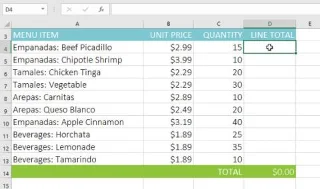
في مثالنا، سوف نستخدم أمر البحث لتحديد موقع جزء معين في هذه القائمة.
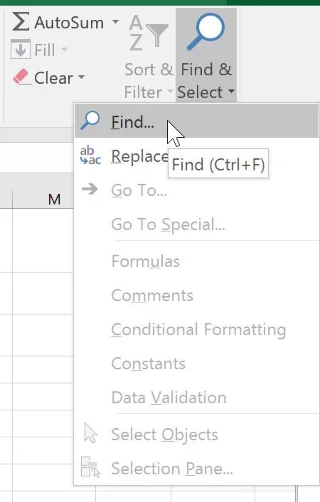
1. من علامة التبويب الصفحة الرئيسية ، انقر فوق أمر البحث والتحديد ، ثم اختر بحث من القائمة المنسدلة. يمكنك أيضًا الوصول إلى أمر البحث بالضغط على Ctrl + F على لوحة المفاتيح.
2. سيظهر مربع الحوار بحث واستبدال . أدخل ما تريد العثور عليه. في المثال سوف نقوم بإدخال اسم القسم.
3. انقر فوق بحث عن التالي . إذا تم العثور على محتوى، فسيتم تحديد الخلية التي تحتوي على هذا المحتوى.
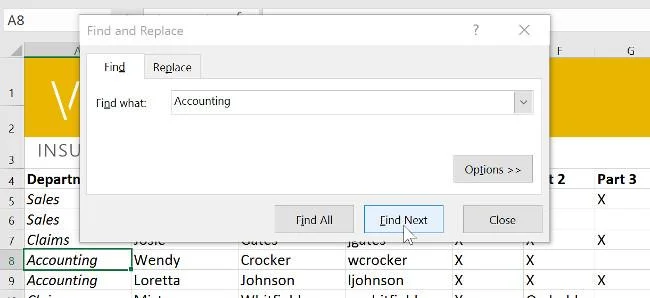
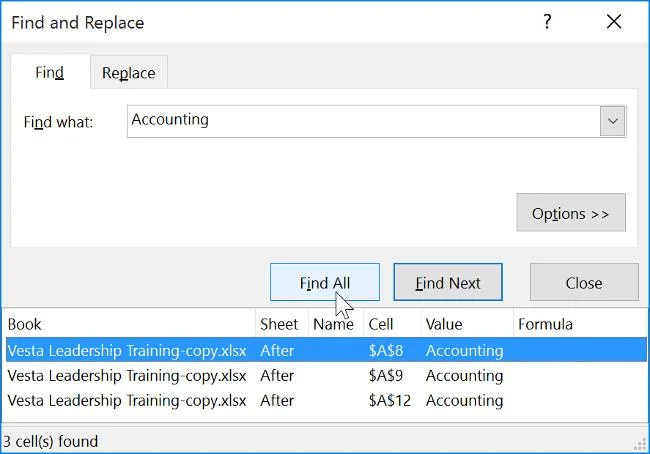
4. انقر فوق "بحث عن التالي" للعثور على مواقع أخرى أو "بحث عن الكل" لرؤية كل موقع لمصطلح البحث.
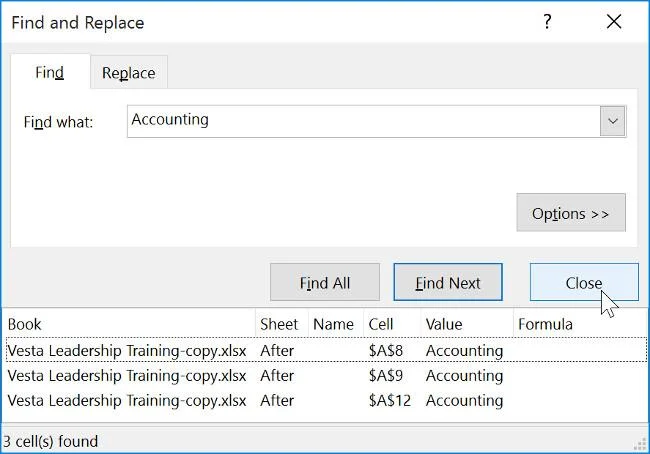
5. عند الانتهاء، انقر فوق " إغلاق" للخروج من مربع الحوار "بحث واستبدال" .
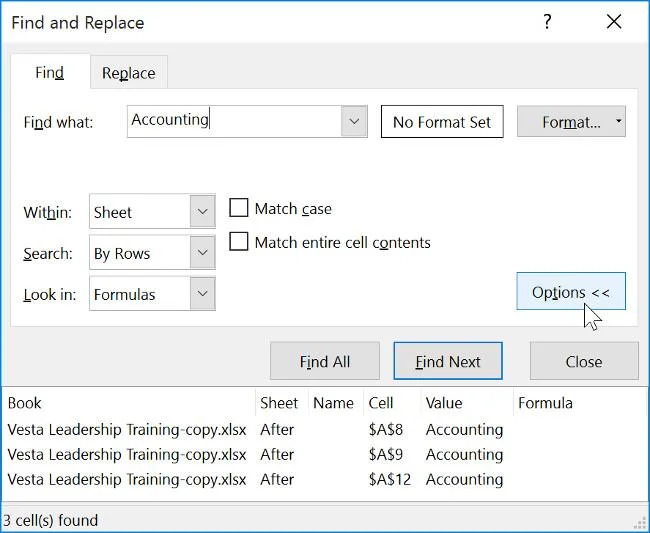
6. انقر فوق "خيارات" لرؤية معايير البحث المتقدم في مربع الحوار "بحث واستبدال" .
استبدال المحتوى في خلايا Excel
في بعض الأحيان، قد تكتشف أخطاء في ملف المصنف الخاص بك (مثل كتابة اسم شخص ما بشكل خاطئ) أو تحتاج إلى تغيير كلمة أو عبارة معينة إلى كلمة أو عبارة أخرى. يمكنك استخدام ميزة البحث والاستبدال في Excel لإجراء تعديلات سريعة. في المثال، سوف نستخدم البحث والاستبدال لتحرير قائمة أسماء الأجزاء.
1. من علامة التبويب الصفحة الرئيسية ، انقر فوق أمر البحث والتحديد، ثم اختر استبدال من القائمة المنسدلة.
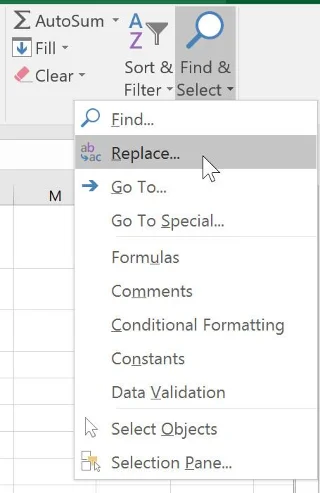
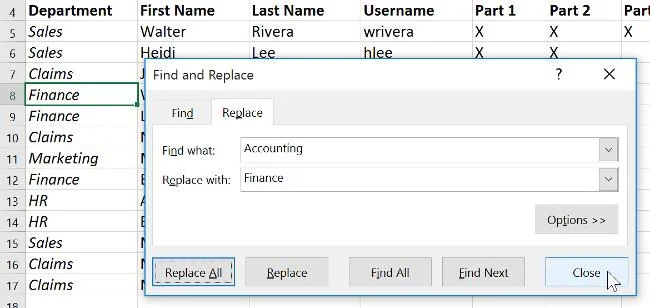
2. سيظهر مربع الحوار بحث واستبدال . أدخل النص الذي تريد البحث عنه في حقل البحث عن: .
3. أدخل النص الذي تريد استبداله في الحقل استبدال بـ:، ثم انقر فوق بحث عن التالي .
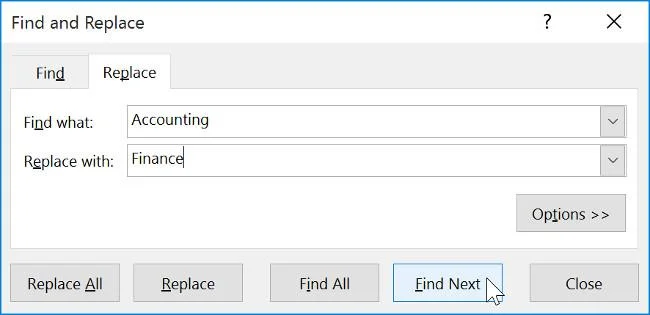
4. إذا تم العثور على محتوى، فسيتم تحديد الخلية التي تحتوي على هذا المحتوى.
5. قم بمراجعة النص للتأكد من رغبتك في استبداله.
6. إذا كنت تريد استبداله، فحدد أحد خيارات الاستبدال. سيؤدي تحديد "استبدال" إلى استبدال المثيلات الفردية، بينما سيؤدي تحديد " استبدال الكل" إلى استبدال جميع الكلمات أو العبارات النصية في ملف المصنف. في المثال، سنختار هذا الخيار لتوفير الوقت.
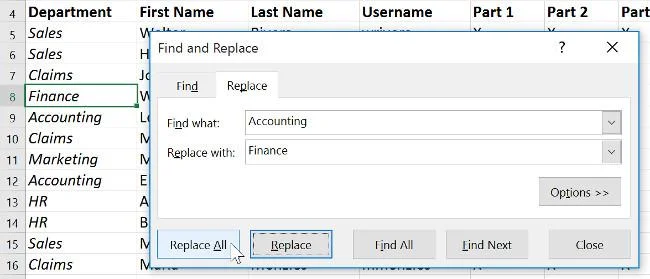
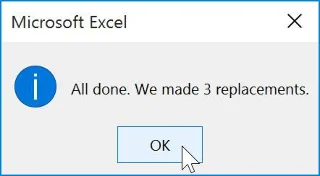
7. سيظهر مربع حوار يؤكد عدد عمليات الاستبدال التي تم إجراؤها. انقر فوق موافق للمتابعة.
8. سيتم استبدال محتوى الخلية المحدد.

9. عند الانتهاء، انقر فوق " إغلاق" للخروج من مربع الحوار "بحث واستبدال".
بشكل عام، من الأفضل تجنب استخدام Replace All لأنه لا يمنحك خيار تجاهل أي شيء لا تريد تغييره. يجب عليك استخدام هذا الخيار فقط إذا كنت متأكدًا تمامًا من أنه لن يحل محل أي شيء لا تريده.
درس Excel التالي: Excel 2016 - الدرس 11: التدقيق الإملائي في ورقة العمل
استمتع!