- Excel 2016 (الجزء 8): تعرف على تنسيقات الأرقام
- Excel 2016 (الجزء 9): العمل مع جداول بيانات متعددة
- Excel 2016 (الجزء 10): استخدم وظيفة البحث والاستبدال
قبل مشاركة جدول بيانات، يجب عليك التأكد من عدم احتوائه على أي أخطاء إملائية. لحسن الحظ، يتضمن Excel 2016 أداة التدقيق الإملائي التي يمكنك استخدامها للتأكد من كتابة كل شيء في ملف جدول البيانات بشكل صحيح.
إذا كنت قد استخدمت التدقيق الإملائي في Microsoft Word ، فيجب أن تلاحظ أن أداة التدقيق الإملائي في Excel مفيدة وليست "قوية". على سبيل المثال، لن يتم التحقق من وجود مشكلات نحوية أو تدقيق إملائي أثناء إدخال النص.
يرجى الانضمام إلى LuckyTemplates في هذه المقالة للحصول على إرشادات حول التدقيق الإملائي في أوراق عمل Excel 2016 !
استخدم التدقيق الإملائي في Excel 2016
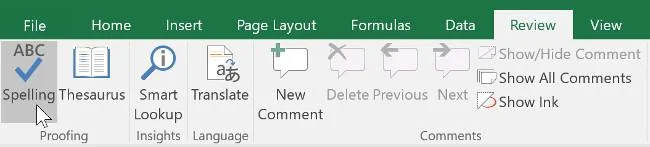
1. من علامة التبويب "مراجعة" ، انقر فوق أمر "التدقيق الإملائي" .
2. سيظهر مربع الحوار "تدقيق إملائي" . بالنسبة لكل خطأ إملائي في جدول البيانات، يوفر التدقيق الإملائي اقتراحات إملائية صحيحة. حدد الاقتراح، ثم انقر فوق "تغيير" لإصلاح الخطأ.
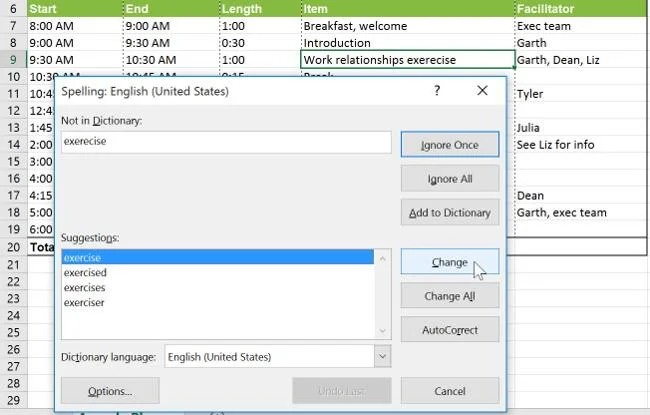
3. سيظهر مربع حوار بعد مراجعة كافة الأخطاء الإملائية. انقر فوق موافق لإغلاق التدقيق الإملائي.
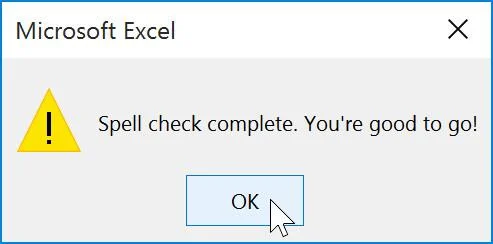
إذا لم تكن هناك اقتراحات مناسبة، يمكنك إعادة إدخال التهجئة الصحيحة بنفسك.
تجاهل "الأخطاء" الإملائية.
التدقيق الإملائي ليس دقيقًا دائمًا. في بعض الأحيان يتم وضع علامة على كلمات معينة بشكل غير صحيح، حتى عندما تكون صحيحة تمامًا. يحدث هذا غالبًا مع الأسماء الشخصية غير الموجودة في القاموس. يمكنك اختيار عدم تغيير "الأخطاء" الإملائية باستخدام أحد الخيارات الثلاثة التالية:
- تجاهل مرة واحدة : تجاهل الكلمة دون تغيير.
- تجاهل الكل : يتجاهل الكلمة بدون تغيير ويتجاهل جميع الأمثلة الأخرى للأخطاء الإملائية في جدول البيانات.
- إضافة : سيؤدي هذا إلى إضافة الكلمة إلى القاموس حتى لا تظهر كخطأ مرة أخرى. تأكد من كتابة الكلمة بشكل صحيح قبل تحديد هذا الخيار.
الدرس التالي في Excel 2016: Excel 2016 - الدرس 12: تنسيق الصفحات وطباعة جداول البيانات
استمتع!