- Excel 2016 (الجزء 11): التدقيق الإملائي في أوراق العمل
- Excel 2016 (الجزء 12): تنسيق الصفحات وطباعة جداول البيانات
- Excel 2016 (الجزء 13): مقدمة إلى الصيغ
ربما لديك خبرة في العمل مع الصيغ التي تحتوي على عامل تشغيل واحد فقط، مثل 7+9 . قد تحتوي الصيغ الأكثر تعقيدًا على العديد من العوامل الرياضية، مثل 5+2*8 . عندما يكون هناك أكثر من عامل تشغيل في الصيغة، فإن ترتيب الحساب يخبر Excel بالعملية التي يجب تنفيذها أولاً.
لكتابة الصيغ التي تعطيك الإجابة الصحيحة، عليك أن تفهم الترتيب الذي يتم به إجراء العمليات الحسابية. دعونا نتعلم مع LuckyTemplates كيفية إنشاء صيغ أكثر تعقيدًا في Excel 2016 . الجميع موضع ترحيب للإشارة!
تعد الصيغ أكثر تعقيدًا في Excel 2016
شاهد الفيديو أدناه لمعرفة المزيد حول الصيغ المعقدة في Excel 2016:
ترتيب المشغلين
يقوم برنامج Excel بحساب الصيغ بناءً على ترتيب عوامل التشغيل كما يلي:
1. عوامل التشغيل موجودة بين قوسين
2. الحساب الأسي (مثال: 3^2)
3. الضرب والقسمة، حسب الموضع لإجراء العملية الحسابية أولاً
4. الجمع والطرح، حسب الموضع لإجراء الحساب المسبق
يمكن أن تساعدك أساليب التذكر على تذكر الترتيب وهو PEMDAS أو P Le xcuse M y D Ear A unt S ally، وهو ما يعني إجراء الحساب بين قوسين أولاً، ثم الأس، ثم الجمع والطرح والضرب والقسمة.
فيما يلي كيفية استخدام ترتيب العمليات لحساب الصيغ في Excel:
استخدم PEMDAS في العملية الحسابية 10+(6-3)/2^2*4-1 . على الرغم من أن هذه الصيغة تبدو معقدة، إلا أنه يمكننا استخدام الترتيب خطوة بخطوة للعثور على الإجابة الصحيحة.
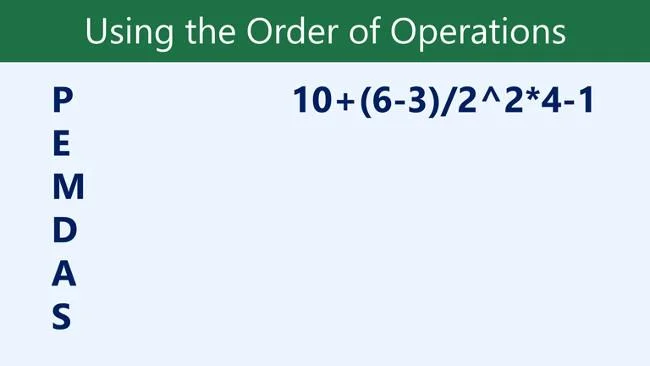
- أولاً سنبدأ بالحساب في الأقواس الأمامية بالإضافة إلى الأقواس الخلفية. في هذه الحالة، هناك شيء واحد فقط نحتاج إلى حسابه: 6-3=3 .
- كما ترون، أصبحت الوصفة أسهل. بعد ذلك، سنرى ما إذا كان هناك أي أسس. هناك الأس: 2^2=4 .
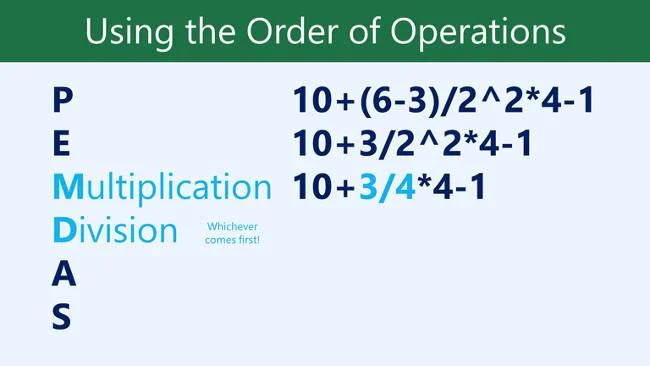
- بعد ذلك، سنتناول الضرب والقسمة، من اليسار إلى اليمين. لأن القسمة تأتي قبل الضرب، يتم حسابها أولا: 3/4=0.75 .
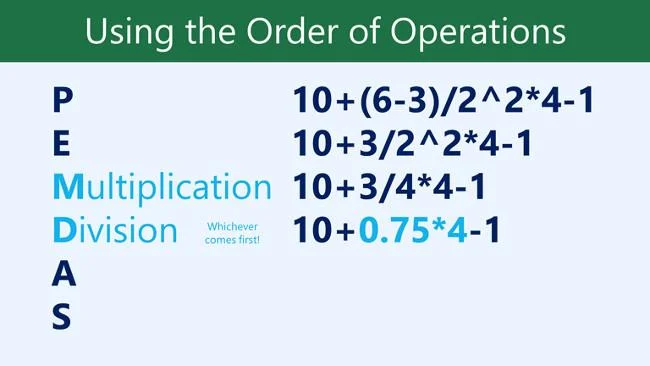
- الآن، سوف نستمر في حل مسألة الضرب المتبقية: 0.75*4=3 .
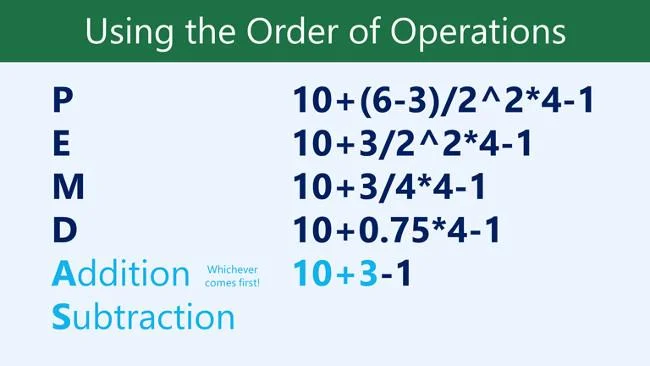
- بعد ذلك، فكر في الجمع أو الطرح، والعمل مرة أخرى من اليسار إلى اليمين. قم بعملية الإضافة أولاً: 10+3=13 .
- أخيرًا، نقوم بإجراء عملية الطرح المتبقية: 13-1=12 .
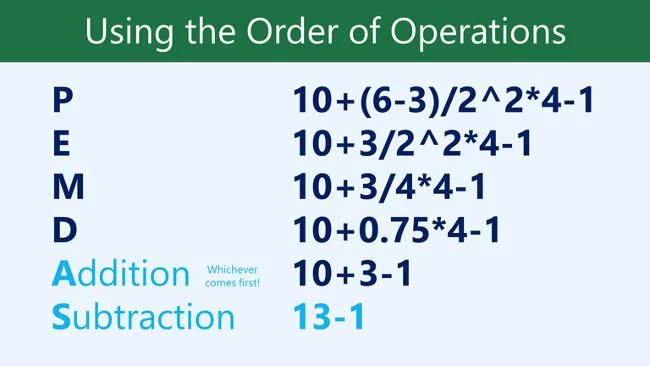
- والآن جوابنا هو: 12 . وهذه هي بالضبط النتيجة التي ستحصل عليها إذا قمت بإدخال الصيغة في برنامج Excel.
إنشاء صيغ معقدة
في المثال أدناه، سنوضح كيف يستخدم برنامج Excel ترتيب العوامل لحل صيغة أكثر تعقيدًا. نريد هنا حساب تكلفة ضريبة المبيعات لفاتورة.
للقيام بذلك، سنكتب صيغة مثل =(D3+D4+D5)*0.075 في الخلية D6 . تضيف هذه الصيغة سعر العنصر، ثم تضرب تلك القيمة بمعدل الضريبة 7.5% (المكتوبة بـ 0.075) لحساب النتيجة.
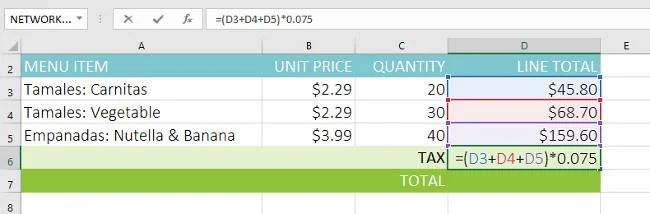
يتبع Excel ترتيب عوامل التشغيل ويضيف أولاً القيم بين قوسين: (45.80+68.70+159.60) = 274.10 . ثم اضرب هذه القيمة في معدل الضريبة: 274.10*0.075 . ستظهر النتيجة ضريبة مبيعات قدرها 20.56 دولارًا .
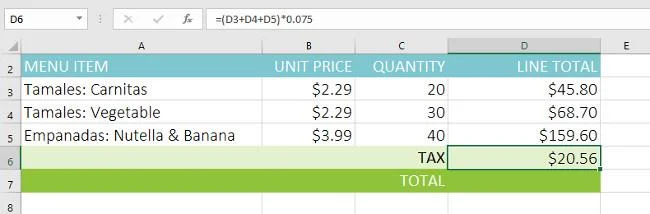
من المهم بشكل خاص اتباع ترتيب العمليات الحسابية عند إنشاء الصيغ. وإلا، فسيعطي Excel نتائج حسابية غير صحيحة. في المثال، إذا لم يكن هناك أقواس، فسيتم حساب الضرب أولاً وستكون النتيجة غير صحيحة. غالبًا ما تكون الأقواس هي أفضل طريقة لتحديد العملية الحسابية التي سيتم إجراؤها أولاً في Excel.
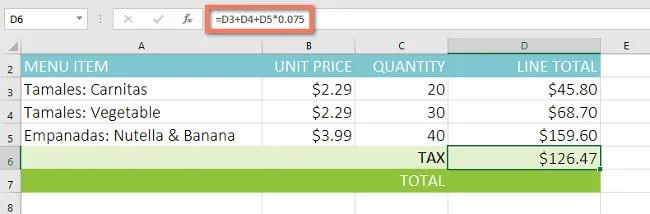
إنشاء صيغة معقدة باستخدام ترتيب العمليات
في المثال أدناه، سنستخدم مراجع الخلايا مع القيم الرقمية لإنشاء صيغة معقدة تجمع دالة المجموع الفرعي. تحسب الصيغة تكلفة كل عنصر في القائمة، ثم تجمع هذه القيم معًا.
1. حدد الخلية التي تحتوي على الصيغة. في المثال، سوف نختار الخلية C5 .
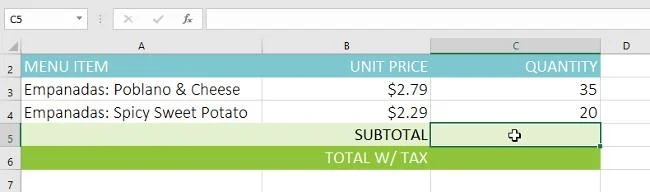
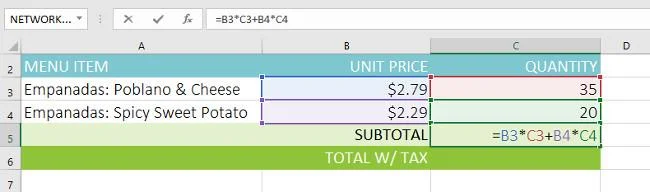
2. أدخل الصيغة الخاصة بك. في المثال، سنكتب =B3*C3+B4*C4 . ستتبع هذه الصيغة ترتيب الحساب، قم بإجراء الضرب أولاً: 2.79*35 = 97.65 و 2.29*20 = 45.80 . ثم أضف هذه القيم لحساب الإجمالي: 97.65+45.80 .
3. تحقق من دقة الصيغة، ثم اضغط على Enter بلوحة المفاتيح. ستقوم الصيغة بحساب النتائج وعرضها. في المثال، تظهر النتيجة أن دالة الإجمالي الفرعي هي $143.45 .
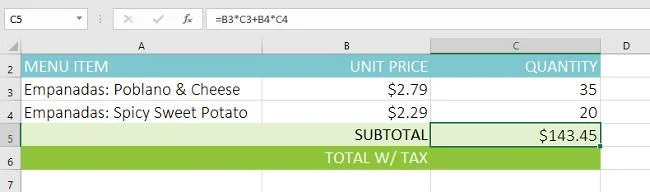
يمكنك إضافة قوسين إلى أي معادلة لتسهيل قراءتها. على الرغم من أن ذلك لن يغير نتيجة الصيغة في هذا المثال، إلا أنه يمكننا تضمين الضرب بين قوسين لتوضيح أنه سيتم حسابه قبل الجمع.
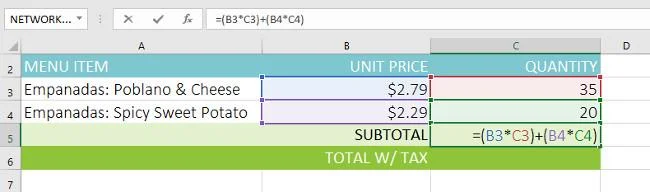
ملاحظة: لا يقوم Excel دائمًا بإعلامك إذا كانت الصيغة تحتوي على خطأ، لذا تحقق من جميع الصيغ الخاصة بك.
الرجوع إلى بعض المزيد من المقالات:
- إكسل 2016 (الجزء الأول): التعرف على مايكروسوفت إكسل
- Excel 2016 (الجزء 2): تعرف على OneDrive
- Excel 2016 (الجزء 3): كيفية إنشاء جداول بيانات جديدة وفتح جداول بيانات موجودة
استمتع!