
PowerPoint هو برنامج عرض تقديمي يسمح لك بإنشاء عروض شرائح ديناميكية. يمكن أن تتضمن هذه العروض التقديمية رسومًا متحركة وصورًا ومقاطع فيديو والمزيد. في هذا الدرس، ستتعرف على كيفية التعامل مع بيئة PowerPoint، باستخدام أدوات تشمل الشريط وشريط أدوات الوصول السريع وعرض Backstage.
ابدأ باستخدام PowerPoint 2016
تعلم باور بوينت 2016
يشبه PowerPoint 2016 برنامجي PowerPoint 2013 وPowerPoint 2010. إذا كنت قد استخدمت هذه الإصدارات من قبل، فسيكون PowerPoint 2016 مألوفًا لك. ولكن إذا كنت جديدًا في استخدام PowerPoint أو لديك خبرة أكبر في الإصدارات الأقدم، فيجب عليك أولاً تخصيص بعض الوقت للتعرف على واجهة PowerPoint 2016.
واجهة باور بوينت
عند فتح برنامج PowerPoint لأول مرة، تظهر شاشة البدء . من هنا، يمكنك إنشاء عرض تقديمي جديد واختيار قالب والوصول إلى العروض التقديمية التي تم تحريرها مؤخرًا. من شاشة البدء هذه ، حدد موقع العرض التقديمي الفارغ وحدده للوصول إلى واجهة PowerPoint.
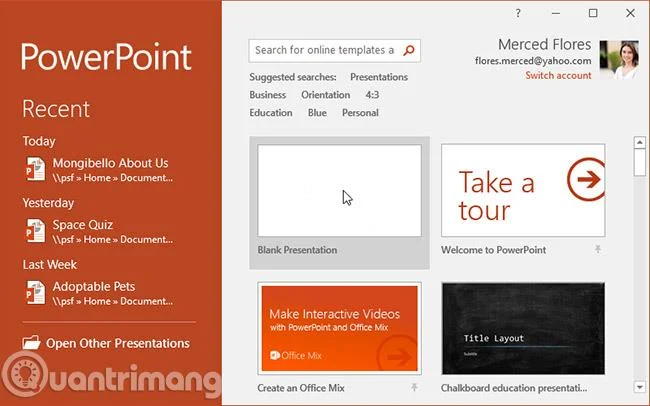
انقر فوق الأزرار الموجودة في الشاشة أدناه للتعرف على واجهة PowerPoint.
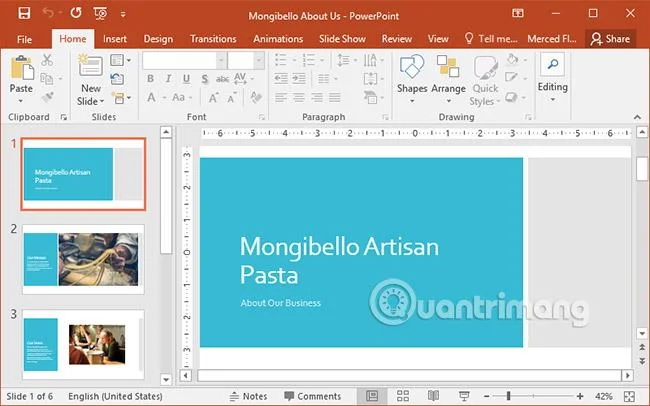
العمل مع بيئة PowerPoint
الشريط وشريط أدوات الوصول السريع هما المكان الذي ستجد فيه أوامر لتنفيذ المهام الشائعة في PowerPoint. يمنحك عرض Backstage خيارات مختلفة لحفظ المستندات وفتحها وطباعتها ومشاركتها.
شريط
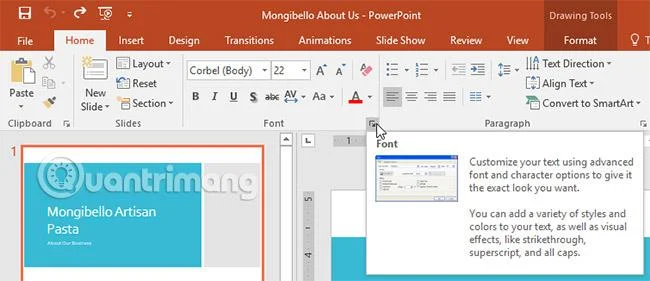
يستخدم PowerPoint نظام الشريط المبوب بدلاً من القوائم التقليدية. يحتوي الشريط على العديد من علامات التبويب، وتحتوي كل علامة تبويب على العديد من مجموعات الأوامر. على سبيل المثال، تحتوي مجموعة الخط الموجودة في علامة التبويب الصفحة الرئيسية على أوامر لتنسيق النص في المستند.
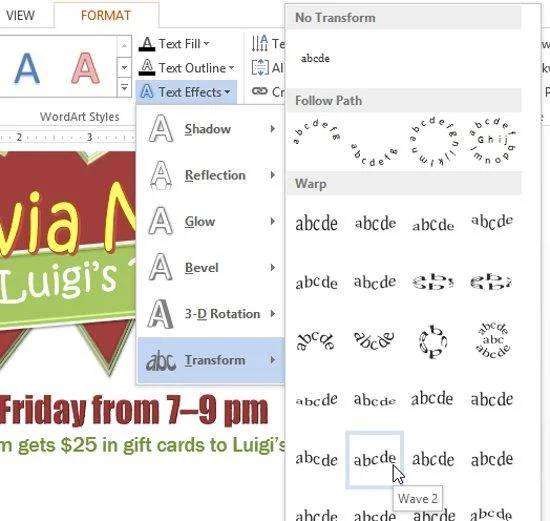
تحتوي بعض المجموعات أيضًا على سهم صغير في الركن الأيمن السفلي حيث يمكنك النقر عليه لمزيد من الخيارات.
إظهار وإخفاء الشريط
تم تصميم الشريط ليناسب مهمتك الحالية، ولكن يمكنك تصغيره إذا وجدت أنه يشغل مساحة كبيرة جدًا على الشاشة. انقر فوق سهم خيارات عرض الشريط في الزاوية اليمنى العليا من الشريط لعرض القائمة المنسدلة.
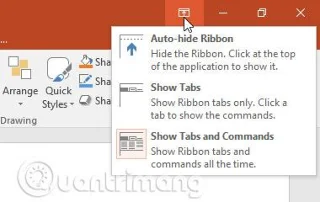
- إخفاء الشريط تلقائيًا: يعرض خيار الإخفاء التلقائي المصنف الخاص بك في وضع ملء الشاشة ويخفي الشريط تمامًا. لعرض الشريط، انقر فوق أمر توسيع الشريط الموجود أعلى الشاشة.
- إظهار علامات التبويب: يخفي هذا الخيار جميع مجموعات الأوامر عندما لا تكون قيد الاستخدام، ولكن ستظل علامات التبويب مرئية. لعرض الشريط، ما عليك سوى النقر فوق علامة التبويب.
- إظهار علامات التبويب والأوامر : يعمل هذا الخيار على تكبير الشريط بأكمله. ستكون كافة علامات التبويب والأوامر مرئية. يتم تحديد هذا الخيار بشكل افتراضي عند فتح PowerPoint لأول مرة.
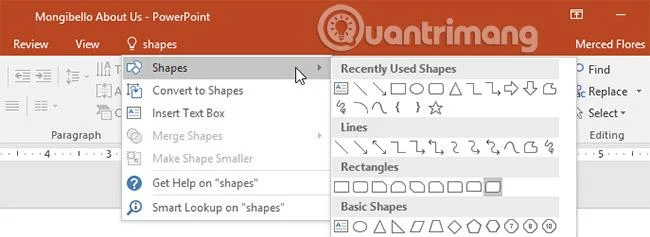
استخدم ميزة "أخبرني".
إذا كنت تواجه مشكلة في العثور على الأمر الذي تريده، فيمكن أن تساعدك ميزة "أخبرني" . إنه يعمل تمامًا مثل شريط البحث العادي: اكتب ما تبحث عنه وستظهر قائمة بالخيارات. يمكنك بعد ذلك استخدام الأمر مباشرة من القائمة دون الحاجة إلى العثور عليه على "الشريط".
شريط أدوات الوصول السريع
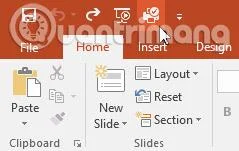
يتيح لك شريط أدوات الوصول السريع، الموجود أعلى الشريط مباشرةً، الوصول إلى الأوامر الشائعة بغض النظر عن علامة التبويب المحددة. بشكل افتراضي، يتضمن أوامر الحفظ والتراجع والإعادة والبدء من البداية. يمكنك إضافة أوامر أخرى حسب تفضيلاتك.
كيفية إضافة أوامر إلى شريط أدوات الوصول السريع:
1. انقر فوق السهم المنسدل الموجود على يمين شريط أدوات الوصول السريع.
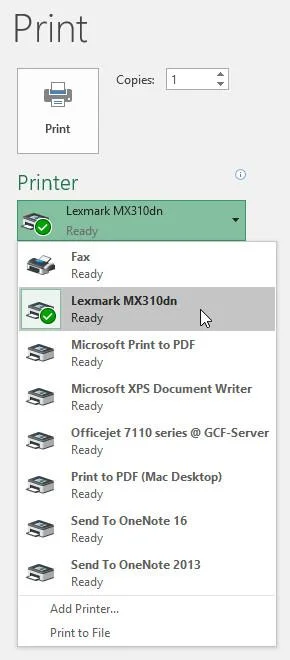
2. حدد الأمر الذي تريد إضافته من القائمة المنسدلة. لاختيار المزيد من الأوامر، حدد المزيد من الأوامر.
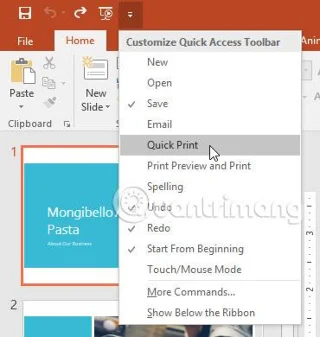
3. سيتم إضافة هذا الأمر إلى شريط أدوات الوصول السريع.
المساطر والأدلة وخطوط الشبكة
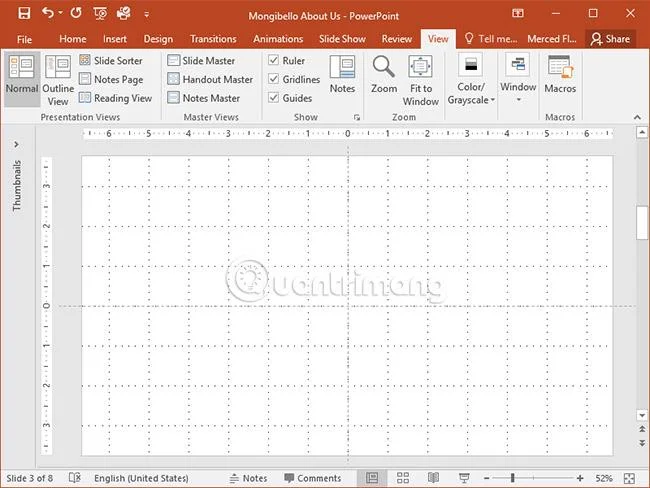
يتضمن PowerPoint العديد من الأدوات للمساعدة في تنظيم المحتوى وترتيبه في العرض التقديمي، بما في ذلك المسطرة والأدلة وخطوط الشبكة. تعمل هذه الأدوات على تسهيل محاذاة الكائنات في العروض التقديمية. ما عليك سوى النقر فوق خانات الاختيار الموجودة في المجموعة "إظهار " ضمن علامة التبويب "عرض" لإظهار هذه الأدوات وإخفائها.
التكبير وخيارات العرض الأخرى
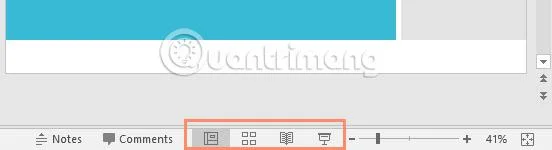
يحتوي برنامج PowerPoint على مجموعة متنوعة من خيارات العرض التي تغير الطريقة التي يبدو بها العرض التقديمي. يمكنك اختيار عرض العرض التقديمي في طريقة العرض العادية، أو طريقة عرض فارز الشرائح، أو طريقة عرض القراءة ، أو طريقة عرض الشرائح . يمكنك أيضًا التكبير والتصغير لتسهيل قراءة العرض التقديمي.
تبديل عرض الشرائح
يعد التبديل بين طرق عرض الشرائح المختلفة أمرًا سهلاً. ما عليك سوى تحديد موقع أمر عرض الشريحة المطلوب وتحديده في الركن الأيمن السفلي من نافذة PowerPoint.
التكبير والتصغير
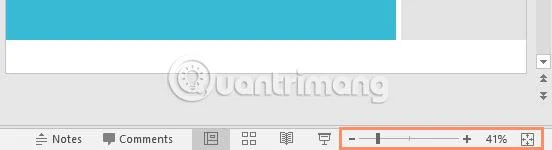
للتكبير أو التصغير، انقر واسحب شريط تمرير التحكم في التكبير/التصغير الموجود في الزاوية اليمنى السفلية من نافذة PowerPoint. يمكنك أيضًا تحديد أوامر + أو - للتكبير أو التصغير. يعرض الرقم الموجود بجوار شريط التمرير نسبة التكبير/التصغير الحالية، والمعروفة أيضًا بمستوى التكبير/التصغير.
عرض وراء الكواليس
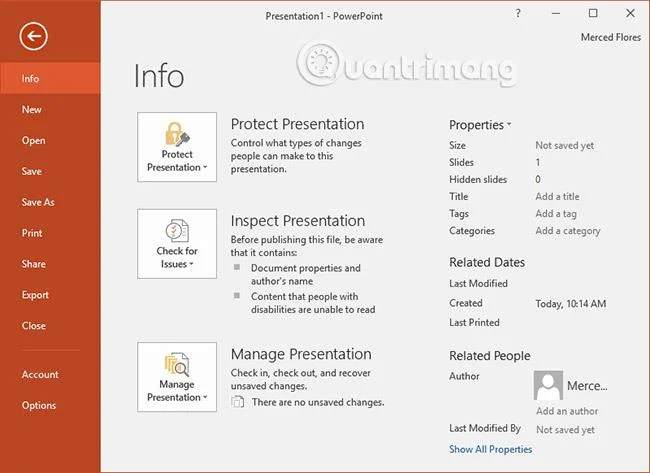
يمنحك عرض Backstage خيارات مختلفة لحفظ العرض التقديمي وفتحه وطباعته ومشاركته. للوصول إلى عرض Backstage، انقر فوق علامة التبويب "ملف" على "الشريط".
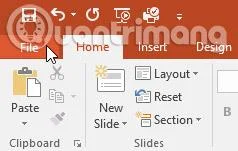
انقر فوق الأزرار الموجودة في التفاعل أدناه لمعرفة المزيد حول استخدام عرض Backstage.
يمارس!
1. افتح PowerPoint 2016 وقم بإنشاء عرض تقديمي فارغ.
2. قم بتغيير خيارات عرض الشريط لإظهار علامات التبويب.
3. انقر فوق السهم المنسدل بجوار شريط أدوات الوصول السريع وأضف الأوامر جديد وطباعة سريعة وتدقيق إملائي.
4. في شريط أخبرني، اكتب الشكل واضغط على Enter.
5. اختر شكلاً من القائمة وانقر نقرًا مزدوجًا في مكان ما على شريحتك.
6. قم بعرض أداة المسطرة إذا لم تكن معروضة بالفعل.
7. تكبير العرض التقديمي إلى حجم 120%.
8. عند الانتهاء، سيبدو العرض التقديمي الخاص بك كما يلي:
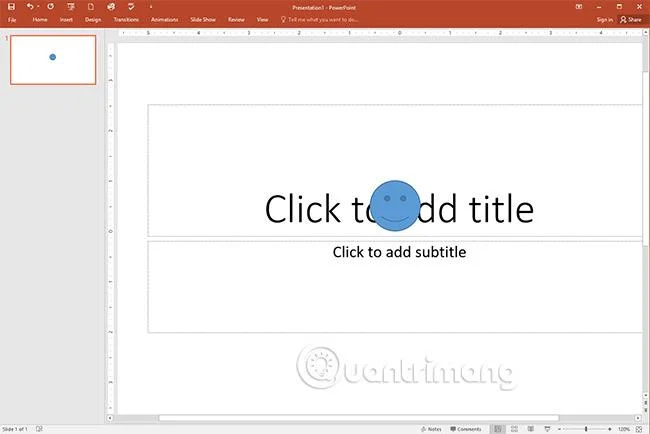
9. قم بتغيير خيارات عرض الشريط مرة أخرى إلى وضع إظهار علامات التبويب والأوامر .
شاهد المزيد:




