
عند إضافة العديد من الشرائح إلى العرض التقديمي، قد يكون من الصعب الحفاظ على الشرائح منظمة. لحسن الحظ، يوفر برنامج PowerPoint أدوات تساعدك على تنظيم عرض الشرائح وإعداده بسهولة.
إدارة الشرائح في PowerPoint 2016
حول طرق عرض الشرائح
يتضمن برنامج PowerPoint العديد من طرق عرض الشرائح المختلفة، وكلها مفيدة لمهام مختلفة. توجد أوامر عرض الشرائح في الركن الأيمن السفلي من نافذة PowerPoint. هناك 4 طرق عرض رئيسية للشرائح:

- العرض العادي: هذا هو العرض الافتراضي، حيث يمكنك إنشاء الشرائح وتحريرها. يمكنك أيضًا نقل الشرائح في لوحة التنقل بين الشرائح الموجودة على اليسار.

- عرض فارز الشرائح: في طريقة العرض هذه، سترى نسخة مصغرة لكل شريحة. يمكنك سحب الشرائح وإسقاطها لإعادة ترتيبها بسرعة.

- طريقة عرض القراءة: طريقة العرض هذه تملأ نافذة PowerPoint بمعاينة العرض التقديمي الخاص بك. يتضمن أزرار تنقل يسهل الوصول إليها في أسفل اليمين.

- عرض الشرائح: هذا هو العرض الذي ستستخدمه لتقديم العرض إلى جمهورك. سيبدأ هذا الأمر العرض التقديمي من الشريحة الحالية. يمكنك أيضًا الضغط على F5 على لوحة المفاتيح للبدء من البداية. ستظهر قائمة في الزاوية اليسرى السفلية عند تحريك الماوس. تتيح لك هذه الأوامر التنقل عبر الشرائح والوصول إلى ميزات أخرى، مثل القلم وقلم التمييز.

عرض المخطط التفصيلي
تعرض طريقة عرض المخطط التفصيلي نص الشريحة في شكل مخطط تفصيلي. يتيح لك ذلك تحرير النص على الشرائح بسرعة وعرض محتوى شرائح متعددة في وقت واحد. يمكنك استخدام هذا التخطيط لمراجعة كيفية تنظيم عرض الشرائح الخاص بك والاستعداد لتقديم العرض التقديمي الخاص بك.
كيفية عرض الخطوط العريضة
1. من علامة التبويب عرض، انقر فوق أمر عرض المخطط التفصيلي.
2. سيظهر المخطط التفصيلي للنص الموجود في الشريحة في لوحة التنقل بين الشرائح.
3. يمكنك الكتابة مباشرة في المخطط التفصيلي لإجراء تغييرات على النص الموجود في شريحتك.

ملاحظات الشريحة
يمكنك إضافة ملاحظات إلى الشرائح الخاصة بك من لوحة الملاحظات . غالبًا ما يطلق عليها ملاحظات مقدم العرض، يمكنها مساعدتك في تقديم العرض التقديمي أو التحضير له بشكل أفضل.
كيفية إضافة الملاحظات
1. انقر فوق أمر Notes الموجود أسفل الشاشة لفتح لوحة Notes .

2. انقر واسحب حافة اللوحة لتغيير حجمها إذا رغبت في ذلك.

3. انقر فوق لوحة Notes وابدأ في الكتابة لإضافة ملاحظات.

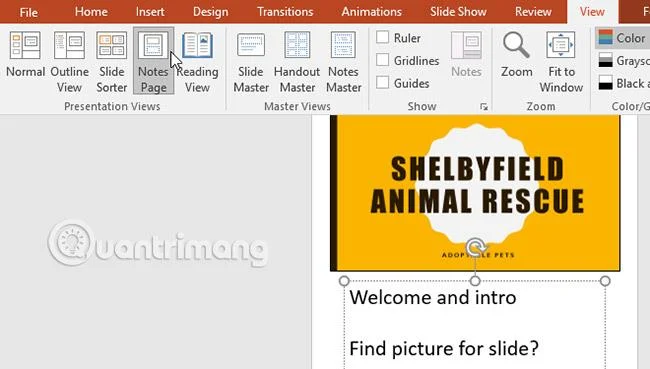
يمكنك أيضًا الوصول إلى عرض صفحة الملاحظات لتحرير ملاحظاتك ومراجعتها. فقط انقر فوق أمر صفحة الملاحظات من علامة التبويب عرض. ومن هناك، يمكنك إدخال الملاحظات في مربع النص الموجود أسفل كل شريحة.
الأقسام في الشرائح
إذا كان لديك الكثير من الشرائح، فيمكنك تنظيمها في أقسام لتسهيل التنقل في العرض التقديمي. يمكن طي الأقسام أو توسيعها في لوحة التنقل بين الشرائح وتسميتها لسهولة الرجوع إليها.
كيفية إنشاء أقسام في الشرائح
في المثال الموجود في هذه المقالة، سنضيف قسمين: قسم للكلاب المتاحة للتبني والآخر للقطط والحيوانات الأليفة الأخرى.
1. حدد الشريحة التي تريد البدء في إنشاء قسم عليها.
2. من علامة التبويب الصفحة الرئيسية، انقر فوق أمر القسم، ثم حدد إضافة قسم من القائمة المنسدلة.
3. سيظهر قسم يسمى قسم بدون عنوان في لوحة التنقل بين الشرائح.
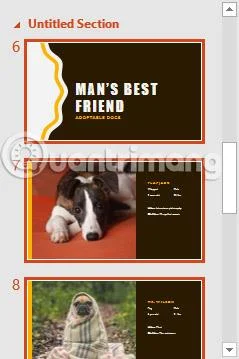
4. لإعادة تسمية القسم، انقر فوق أمر القسم، ثم حدد إعادة تسمية القسم من القائمة المنسدلة.
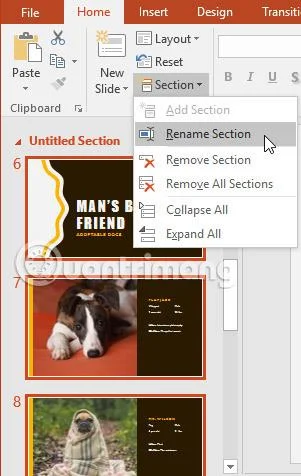
5. أدخل اسم قسم جديد في مربع الحوار، ثم انقر فوق إعادة تسمية.

6. كرر الخطوات لإضافة أي عدد تريده من الأقسام.
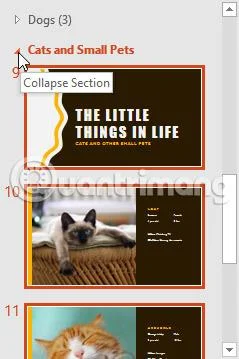
7. في لوحة التنقل بين الشرائح ، انقر فوق السهم الموجود بجوار اسم القسم لطيه أو توسيعه.
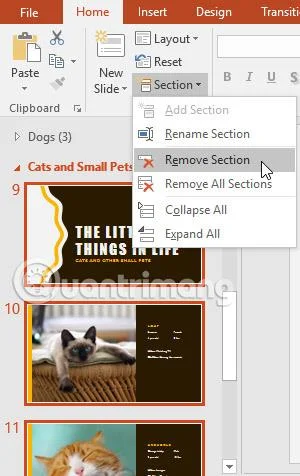
لإزالة قسم، انقر فوق أمر القسم، ثم انقر فوق إزالة القسم. يمكنك أيضًا النقر فوق إزالة كافة الأقسام لإزالة كافة الأقسام من شريحتك.
يمارس!
1. افتح نموذج العرض التقديمي .
2. حدد الشريحة الأولى وقم بإنشاء قسم.
3. أعد تسمية قسم المقدمة.
4. حدد الشريحة التي تحمل عنوان أفضل صديق للرجل وقم بإنشاء قسم يسمى الكلاب.
5. حدد الشريحة التي تحمل عنوان The Little Things In Life وقم بإنشاء قسم يسمى Cats & Others .
6. قم بتحريك الشريحة التي تحمل عنوان Pogo بحيث تكون في قسم الكلاب.
7. قم بالتغيير إلى عرض المخطط التفصيلي .
8. قم بإنشاء ملاحظة على الشريحة 4 بالمحتوى " تحرك قبل الشريحة 3 أو احذفها " (حرك قبل الشريحة 3 أو احذفها).
9. قم بالتبديل مرة أخرى إلى العرض العادي .
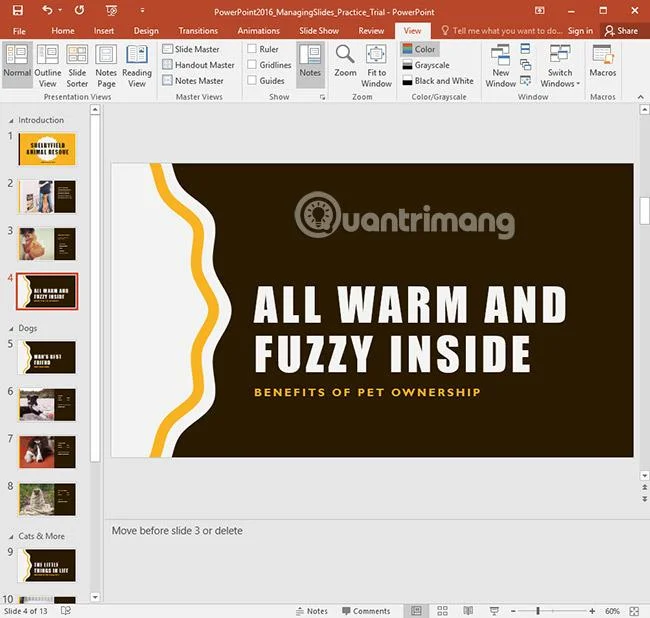
10. عند الانتهاء، سيبدو العرض التقديمي الخاص بك كما يلي:
شاهد المزيد:




