
بمجرد اكتمال عرض الشرائح، فإن خطوتك التالية هي معرفة كيفية تقديمه إلى جمهورك. يقدم PowerPoint 2016 عددًا من الأدوات والميزات لجعل العروض التقديمية أكثر سلاسة وجاذبية وأكثر احترافية.
تقديم عرض الشرائح في PowerPoint 2016
تقديم عرض الشرائح
قبل تقديم عرض الشرائح، عليك أن تفكر في نوع المعدات التي سيتم استخدامها لعرضك التقديمي. يستخدم العديد من المتحدثين أجهزة العرض أثناء العروض التقديمية، لذا قد تفكر في استخدام جهاز يقوم بنفس الشيء. يتيح لك ذلك التحكم في الشرائح ومعاينتها على شاشة واحدة أثناء تقديمها لجمهورك على شاشة أخرى.
كيف تبدأ عرض الشرائح
هناك عدة طرق يمكنك من خلالها بدء العرض التقديمي الخاص بك:
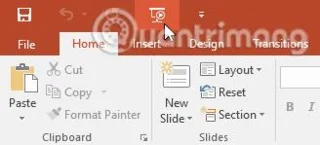
- انقر فوق الأمر "ابدأ من البداية" الموجود على شريط أدوات الوصول السريع أو اضغط على المفتاح F5 الموجود أعلى لوحة المفاتيح. سيظهر العرض التقديمي في وضع ملء الشاشة.
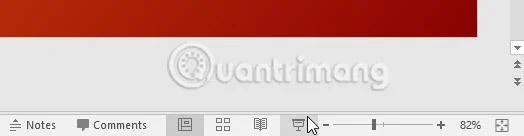
- اختر أمر عرض الشرائح الموجود أسفل نافذة PowerPoint لبدء العرض التقديمي من الشريحة الحالية.
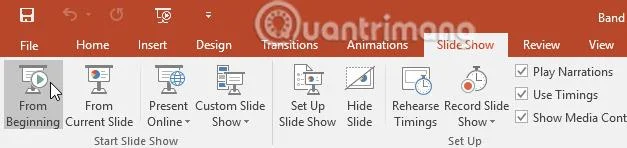
- انتقل إلى علامة التبويب عرض الشرائح على الشريط للوصول إلى المزيد من الخيارات. من هنا، يمكنك بدء العرض التقديمي من الشريحة الحالية والوصول إلى الخيارات المتقدمة للعرض التقديمي.
كيفية المعاينة والتحرك ذهابًا وإيابًا بين الشرائح
يمكنك الانتقال إلى الشريحة التالية عن طريق النقر بالماوس أو الضغط على مفتاح المسافة بلوحة المفاتيح. بالإضافة إلى ذلك، يمكنك استخدام مفاتيح الأسهم على لوحة المفاتيح للانتقال إلى الشريحة السابقة أو التالية أثناء العرض التقديمي.
يمكنك أيضًا تحريك الماوس لأسفل إلى أسفل اليسار والنقر فوق السهم للانتقال إلى الشريحة السابقة أو التالية.

كيفية إيقاف عرض الشرائح
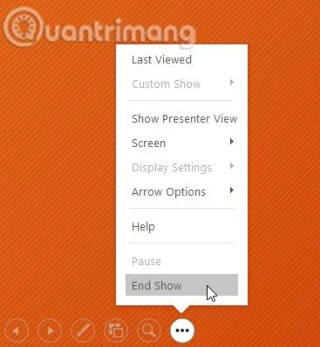
يمكنك الخروج من وضع العرض التقديمي بالضغط على مفتاح Esc الموجود على لوحة المفاتيح. وبدلاً من ذلك، يمكنك النقر فوق الزر "خيارات عرض الشرائح" في الجزء السفلي الأيسر وتحديد " إنهاء العرض".
سينتهي العرض التقديمي أيضًا بعد الشريحة الأخيرة. يمكنك النقر أو الضغط على مفتاح المسافة للعودة إلى العرض العادي .

أدوات وميزات العروض التقديمية
يوفر برنامج PowerPoint أدوات ملائمة يمكنك استخدامها عند تقديم عرض الشرائح الخاص بك. على سبي المثال، يمكنك تغيير مؤشر الماوس إلى قلم أو قلم تمييز لجذب الانتباه إلى عناصر معينة في شريحتك. بالإضافة إلى ذلك، يمكنك الانتقال إلى شرائح مختلفة في العرض التقديمي الخاص بك أو الوصول إلى البرامج الأخرى من شريط المهام حسب الحاجة.
كيفية اظهار شريط المهام
في بعض الأحيان قد تحتاج إلى الوصول إلى الإنترنت أو الملفات والبرامج الأخرى الموجودة على جهاز الكمبيوتر الخاص بك أثناء العرض التقديمي. يتيح لك PowerPoint الوصول إلى شريط المهام دون إنهاء العرض التقديمي.
1. حدد موقع الزر "خيارات الشريحة" وحدده في الزاوية اليسرى السفلية.
2. حدد الشاشة، ثم انقر فوق إظهار شريط المهام.
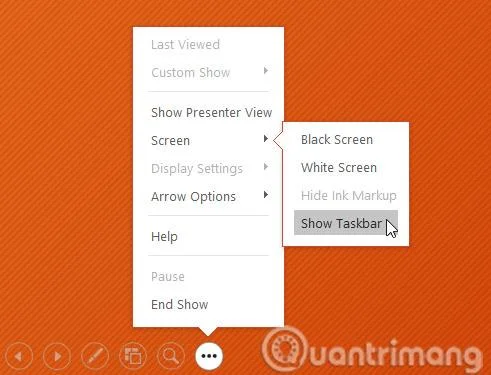
3. سيظهر شريط المهام. حدد البرنامج الذي تريد فتحه، مثل متصفح الويب. عند الانتهاء، أغلق النافذة أو انقر فوق أيقونة PowerPoint الموجودة على شريط المهام للعودة إلى العرض التقديمي.

خيارات الشريحة
يمكنك أيضًا الوصول إلى أي من عناصر القائمة المذكورة أعلاه عن طريق النقر بزر الماوس الأيمن في أي مكان على الشاشة أثناء عرض الشرائح.
كيفية الانتقال إلى شريحة غير متجاورة
يمكنك الانتقال إلى شرائح مختلفة خارج الترتيب إذا لزم الأمر.
1. حدد موقع الزر "رؤية كافة الشرائح" وحدده في الزاوية اليسرى السفلية.

2. ستظهر إصدارات مصغرة لكل شريحة. حدد الشريحة التي تريد الانتقال إليها.
3. ستظهر الشريحة المحددة.
كيفية الوصول إلى أدوات الرسم
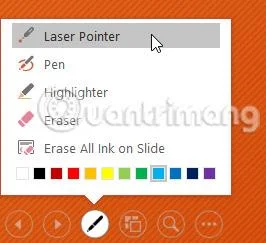
كما ذكرنا أعلاه، يمكن أن يعمل مؤشر الماوس كقلم أو قلم تمييز لجذب الانتباه إلى عناصر معينة في شريحتك.
1. حدد موقع زر أدوات القلم وحدده في الزاوية اليسرى السفلية.
2. اختر القلم أو قلم التمييز حسب تفضيلاتك. يمكنك أيضًا اختيار لون مختلف من القائمة.
3. انقر واسحب الماوس لتمييز الشريحة حسب الحاجة. يمكنك أيضًا الضغط على Ctrl + P على لوحة المفاتيح للوصول إلى أداة القلم أثناء تقديم عرض الشرائح.
يمكنك أيضًا استخدام ميزة مؤشر الليزر لجذب الانتباه إلى أجزاء معينة من الشريحة. على عكس الأقلام وأقلام التحديد، لن تترك مؤشرات الليزر أي علامات على الشرائح. لاستخدام مؤشر الليزر، حدده من أدوات القلم، أو اضغط مع الاستمرار على Ctrl + زر الماوس الأيسر.
كيفية إزالة علامات الحبر
1. حدد موقع زر أدوات القلم وحدده في الزاوية اليسرى السفلية.
2. حدد ممحاة لمسح علامات الحبر الفردية أو حدد مسح كل الحبر الموجود على الشريحة لمسح جميع علامات الحبر الموجودة على الشريحة.
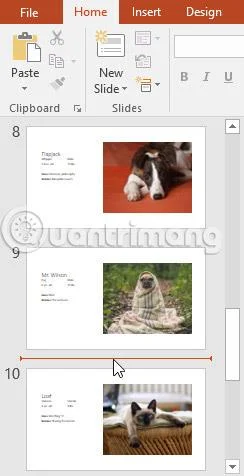
عند الانتهاء من عرض الشرائح، سيكون لديك أيضًا خيار الاحتفاظ بأي علامات حبر تظهر في العرض التقديمي أو تجاهلها . إذا قررت الاحتفاظ بعلامات الحبر، فسوف تظهر ككائنات على الشريحة في طريقة العرض العادية.
عرض مقدم العرض
إذا قمت بتقديم عرض الشرائح الخاص بك باستخدام شاشة ثانية - مثل جهاز العرض - فيمكنك استخدام طريقة عرض مقدم العرض. تتيح لك طريقة عرض مقدم العرض إمكانية الوصول إلى مجموعة خاصة من عناصر التحكم التي تظهر على الشاشة، والتي لا تكون مرئية للجمهور الجالس بالأسفل، مما يتيح لك الرجوع بسهولة إلى ملاحظات الشرائح ومعاينة الشرائح القادمة والمزيد.
كيفية الوصول إلى عرض مقدم العرض
ابدأ عرض الشرائح كالمعتاد، ثم انقر فوق الزر "خيارات الشريحة" وحدد "عرض المقدم". وبدلاً من ذلك، يمكنك الضغط على Alt + F5 على لوحة المفاتيح لبدء عرض الشرائح في طريقة عرض مقدم العرض .
انقر فوق الأزرار التفاعلية أدناه لمعرفة المزيد حول استخدام طريقة عرض مقدم العرض.
خيارات إعداد عرض الشرائح
يحتوي PowerPoint على العديد من الخيارات المختلفة للإعداد والعرض التقديمي. على سبيل المثال، يمكنك إعداد عرض تقديمي غير مراقب (يتم عرضه عادةً في كشك) وإجراء عرض الشرائح بشكل متكرر.
للوصول إلى خيارات إعداد عرض الشرائح:
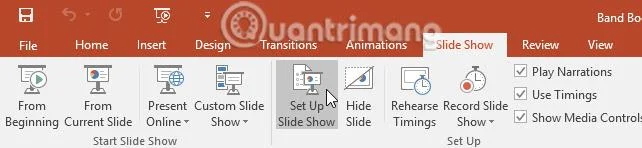
1. حدد علامة التبويب عرض الشرائح، ثم انقر فوق أمر إعداد عرض الشرائح .
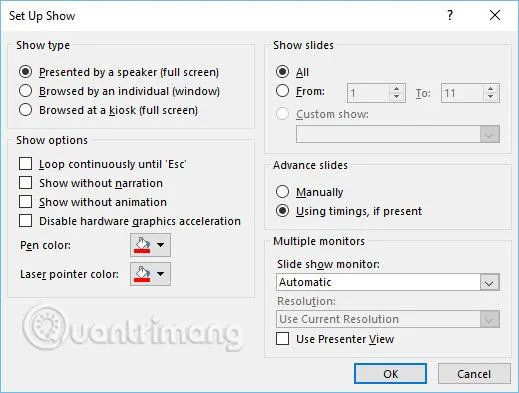
2. سيظهر مربع الحوار "إعداد العرض" . من هنا، يمكنك تحديد الخيارات المطلوبة لعرضك التقديمي.
انقر فوق الأزرار التفاعلية أدناه للتعرف على الخيارات المختلفة عند إعداد عرض الشرائح وتشغيله.
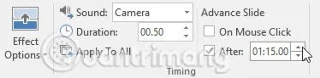
لنقل الشرائح تلقائيًا، تحتاج إلى تخصيص وقت عرض الشريحة في علامة التبويب "الانتقالات". قم بمراجعة الدرس حول تطبيق التحولات في PowerPoint 2016 لمعرفة كيفية القيام بذلك.
يمارس!
1. افتح نموذج العرض التقديمي .
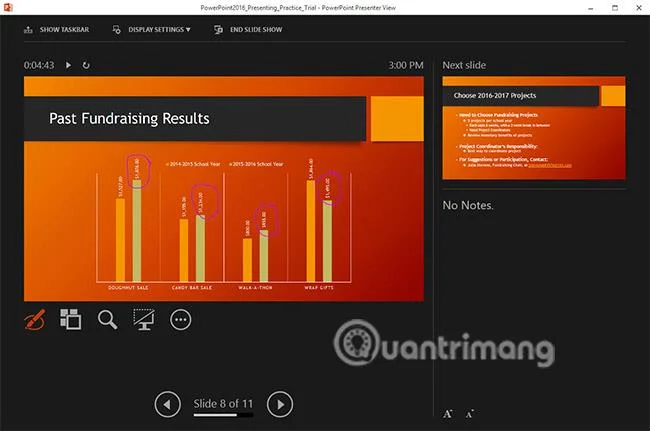
2. في خيار إعداد عرض الشرائح ، قم بتغيير لون القلم إلى اللون الأرجواني.
3. ابدأ عرض الشرائح، ثم قم بالوصول إلى طريقة عرض مقدم العرض .
4. قم بالتبديل إلى الشريحة 8.
5. استخدم أداة القلم لوضع دائرة حول مبلغ جمع التبرعات للعام الدراسي 2015-2016. هذه هي المبالغ الموجودة على الأشرطة الخضراء.
6. عند الانتهاء، ستظهر شاشتك بالشكل التالي:
أتمنى أن تكون ناجحا.
شاهد المزيد:




