
في Powerpoint 2016 ، تعد المسافة البادئة وتباعد الأسطر ميزتين مهمتين يمكنك استخدامهما لتغيير كيفية ظهور النص على الشريحة. يمكن استخدام ميزة المسافة البادئة لإنشاء قوائم متعددة المستويات أو لتعيين الفقرات بشكل مرئي بعيدًا عن الفقرات الأخرى. يمكن ضبط تباعد الأسطر لتحسين إمكانية قراءة النص أو لملاءمة المزيد من الأسطر على الشريحة.
المسافة البادئة وتباعد الأسطر في PowerPoint 2016
كيفية محاذاة النص
تساعد المحاذاة في تنسيق تخطيط النص، بحيث يبدو أكثر تنظيماً على الشريحة. أسرع طريقة للمحاذاة هي استخدام مفتاح Tab. هناك طريقة أخرى وهي استخدام أحد أوامر المسافة البادئة. باستخدام هذه الأوامر، يمكن للمستخدمين زيادة المحاذاة أو تقليلها.
- للمحاذاة باستخدام مفتاح Tab: ضع المؤشر في بداية السطر الذي تريد محاذاته، ثم اضغط على مفتاح Tab.

- للمحاذاة باستخدام أوامر المسافة البادئة: ضع المؤشر في بداية السطر الذي تريد محاذاته. من علامة التبويب "الصفحة الرئيسية"، حدد الأمر "زيادة مستوى القائمة" .
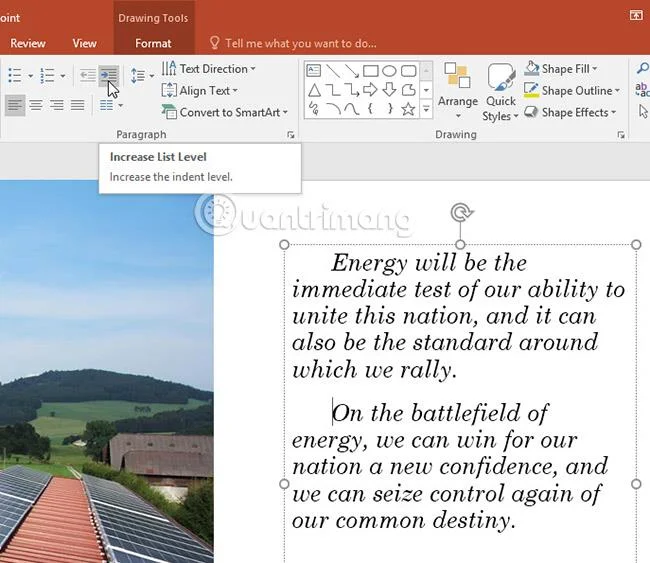
لتقليل الهامش، حدد السطر المطلوب، ثم اضغط على Shift + Tab أو اختر أمر تقليل مستوى القائمة .
محاذاة القوائم والفقرات
ستعطي المحاذاة نتائج مختلفة، اعتمادًا على ما إذا كان المستخدم يعمل مع قائمة أو فقرة.
- الفقرة: تساعد محاذاة السطر الأول من الفقرة مع مفتاح Tab على فصل الفقرات عن بعضها البعض، كما في الأمثلة أعلاه.
- القائمة: يؤدي ضبط القائمة إلى إنشاء قائمة ذات مستويات متعددة. هذا يعني أن السطر الذي تم تبريره للتو هو موضوع فرعي صغير من السطر الذي فوقه. تعد القوائم متعددة المستويات مفيدة إذا كنت تريد إنشاء مخطط تفصيلي أو قائمة هرمية.
بمجرد إنشاء قائمة متعددة المستويات، قد ترغب في اختيار نمط تعداد نقطي مختلف للمستويات المختلفة، لجعلها أكثر تميزًا.

ضبط ميزة المحاذاة
في بعض الأحيان قد ترغب في ضبط الفقرات المحاذاة في العرض التقديمي الخاص بك. يمكنك القيام بذلك عن طريق ضبط نقاط المحاذاة في أداة المسطرة. بشكل افتراضي، تكون أداة المسطرة مخفية، لذا يتعين عليك إظهارها أولاً.
كيفية عرض أداة المسطرة
1. حدد علامة التبويب عرض على الشريط.
2. في مجموعة العرض، حدد المربع الموجود بجوار المسطرة. ستظهر أداة المسطرة.
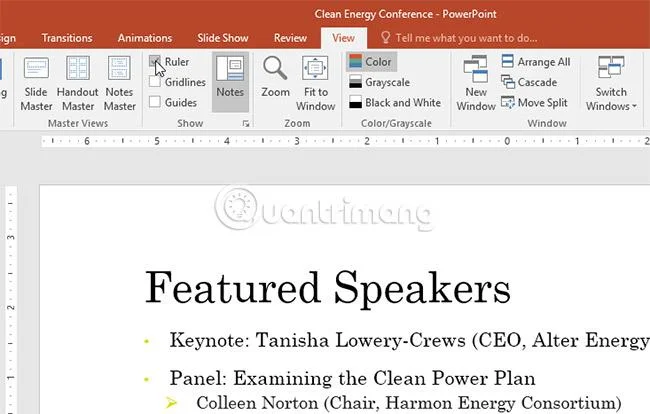
علامات المسافة البادئة
توجد علامات المسافة البادئة على يسار أداة المسطرة الأفقية وتوفر عددًا من خيارات المحاذاة.
- علامة المسافة البادئة للسطر الأول : لضبط السطر الأول من الفقرة.
- علامة المسافة البادئة المعلقة : لضبط كل سطر من الفقرة باستثناء السطر الأول.
- علامة المسافة البادئة اليسرى : لتحريك المسافة البادئة للسطر الأول وعلامة المسافة البادئة المعلقة في نفس الوقت، مع محاذاة كل الأسطر في الفقرة.
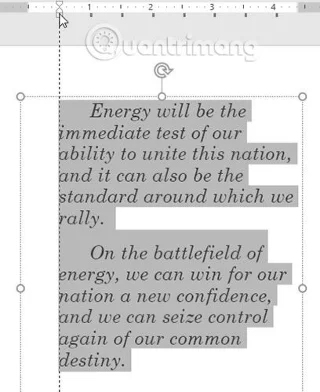
محاذاة باستخدام علامات المسافة البادئة
1. ضع المؤشر في أي مكان في الفقرة التي تريد محاذاتها أو حدد فقرة واحدة أو أكثر عشوائيًا.
2. حدد علامة المسافة البادئة المطلوبة. في هذا المثال، ستستخدم المقالة علامة المسافة البادئة اليسرى .

3. انقر واسحب علامة المسافة البادئة إذا لزم الأمر. عند الانتهاء، سيتم محاذاة النص المحدد.
تخصيص تباعد التعداد النقطي
عند العمل باستخدام القوائم، يسمح لك PowerPoint بضبط المسافة بين التعداد النقطي والنص باستخدام علامة مسافة بادئة للسطر الأول أو علامة مسافة بادئة معلقة .
كيفية تغيير المسافة بين الرصاصات
1. حدد الخطوط التي تريد تغييرها، ثم حدد علامة المسافة البادئة المطلوبة. في هذا المثال، ستستخدم المقالة علامة المسافة البادئة المعلقة .
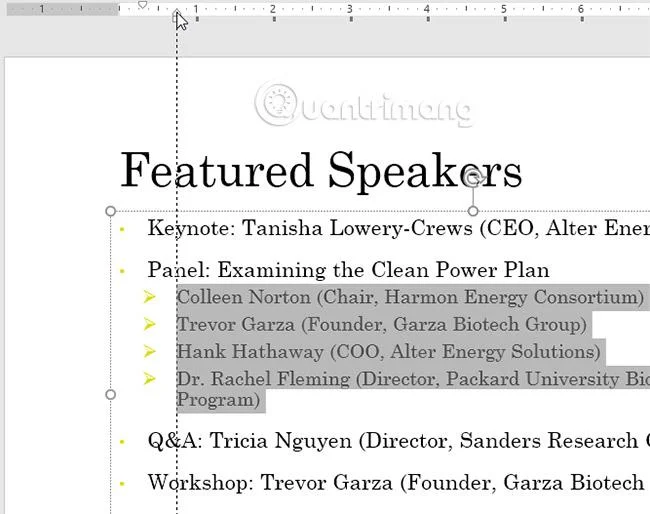
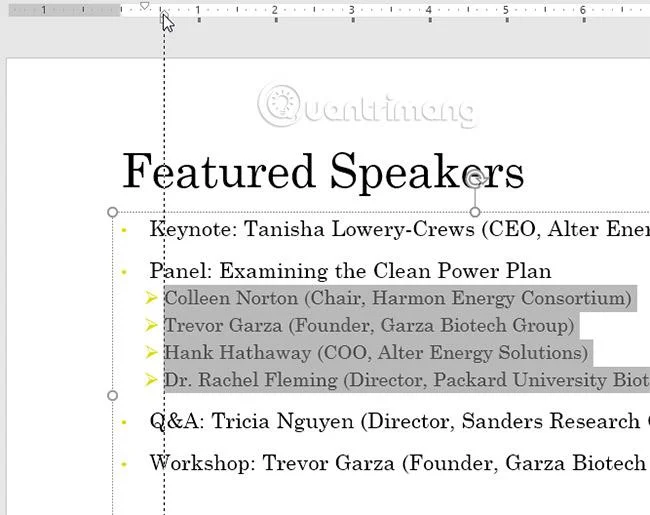
2. انقر واسحب علامة المسافة البادئة إذا لزم الأمر. عند الانتهاء، سيتم ضبط التباعد بين التعداد النقطي.
تباعد الأسطر
يتيح لك برنامج PowerPoint ضبط مقدار المسافة بين كل سطر في القائمة أو الفقرة. يمكنك تقليل تباعد الأسطر لتوفير مساحة لمزيد من الأسطر على الشريحة، أو يمكنك زيادة تباعد الأسطر لتسهيل قراءة النص. في بعض الحالات، يمكن لبرنامج PowerPoint تغيير حجم الخط تلقائيًا عندما تقوم بضبط تباعد الأسطر، وبالتالي فإن زيادة تباعد الأسطر أكثر من اللازم قد يؤدي إلى أن يكون النص في النص صغيرًا جدًا.
كيفية تنسيق تباعد الأسطر
1. حدد النص الذي تريد تنسيقه.

2. في علامة التبويب الصفحة الرئيسية، حدد موقع مجموعة الفقرة، وانقر فوق أمر تباعد الأسطر، ثم حدد خيار تباعد الأسطر المطلوب من القائمة.
3. سيتم تعديل تباعد الأسطر.

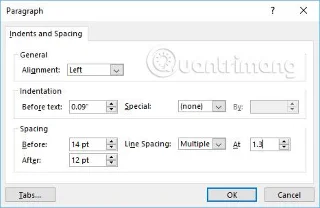
إذا كنت تريد ضبط تباعد الأسطر بدقة أكبر، فحدد Line Spacing Options من القائمة المنسدلة. سيظهر مربع الحوار "فقرة" ، مما يسمح لك بضبط تباعد الأسطر وضبط تباعد الفقرات (تباعد الفقرات هو مقدار المسافة المضافة قبل وبعد كل فقرة).
يمارس
1. افتح نموذج العرض التقديمي للممارسة .
2. في الشريحة الأخيرة، حدد القائمة النقطية بأكملها وقم بتغيير خيارات تباعد الأسطر إلى 12 نقطة قبل و0 نقطة بعد.
3. ضع مسافة بادئة للنقطة الثانية لجعلها موضوعًا فرعيًا أسفل النقطة الأولى.
4. قم بعرض أداة المسطرة إذا لم تكن مرئية بالفعل.
5. لكل موضوع فرعي، حدده واسحب علامة المسافة البادئة اليسرى بمقدار 1 بوصة (أو 2.5 سم). ملحوظة : هذه نقاط نقطية لا تبدأ بطابع زمني.
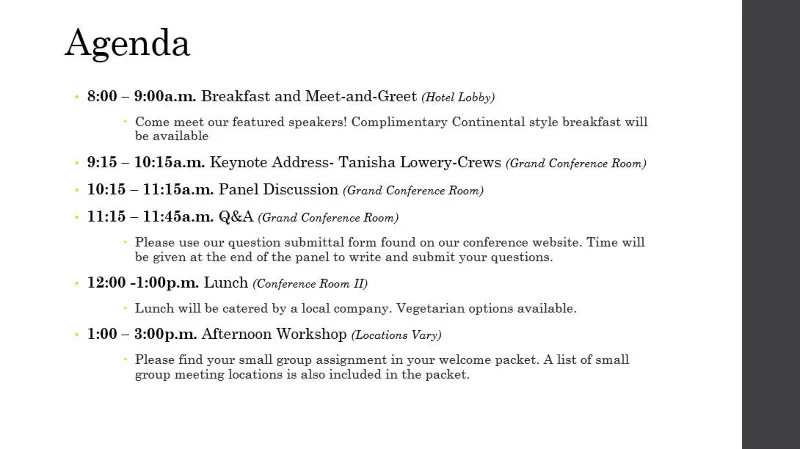
6. عند الانتهاء، ستبدو شريحتك كما يلي:
المحاذاة وتباعد الأسطر في PowerPoint
شاهد المزيد:




