
لإنشاء عرض تقديمي فعال لبرنامج PowerPoint ، من المهم أن تجعل شرائحك سهلة القراءة لجمهورك. إحدى الطرق الأكثر شيوعًا للقيام بذلك هي تنسيق النص كقائمة ذات تعداد نقطي أو رقمي.
افتراضيًا، عندما تقوم بإدخال نص في عنصر نائب، يتم وضع نقاط نقطية في بداية كل فقرة، مما يؤدي إلى إنشاء قائمة ذات تعداد نقطي تلقائيًا. إذا أردت، يمكنك تعديل القائمة عن طريق اختيار نمط تعداد نقطي مختلف أو التبديل إلى قائمة مرقمة.
كيفية تعديل نمط التعداد النقطي
1. حدد القائمة الموجودة التي تريد تنسيقها.
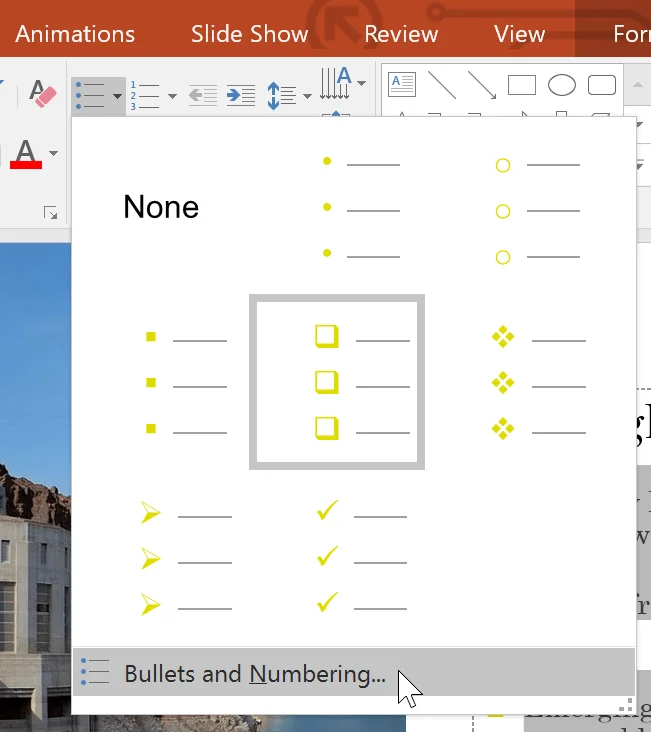
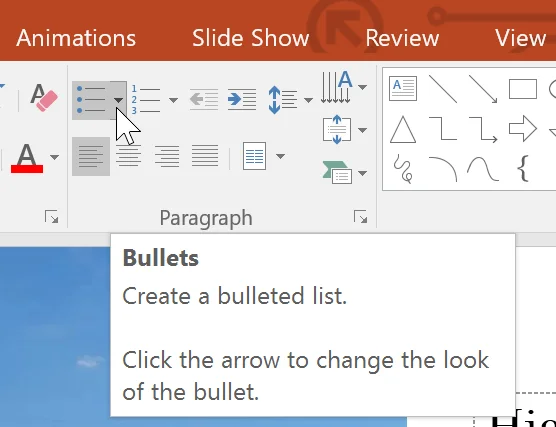
2. في علامة التبويب الصفحة الرئيسية ، انقر فوق السهم المنسدل للتعداد النقطي.
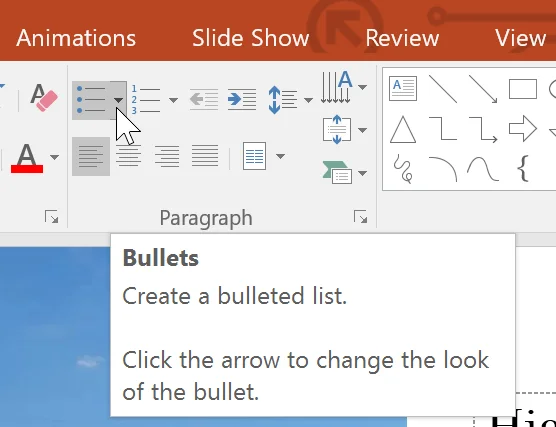
3. حدد نمط التعداد النقطي المطلوب من القائمة التي تظهر.

4. سيظهر نمط التعداد النقطي في القائمة.
كيفية تعديل قائمة مرقمة
1. حدد القائمة الموجودة التي تريد تنسيقها.
2. في علامة التبويب الصفحة الرئيسية ، انقر فوق السهم المنسدل للترقيم.
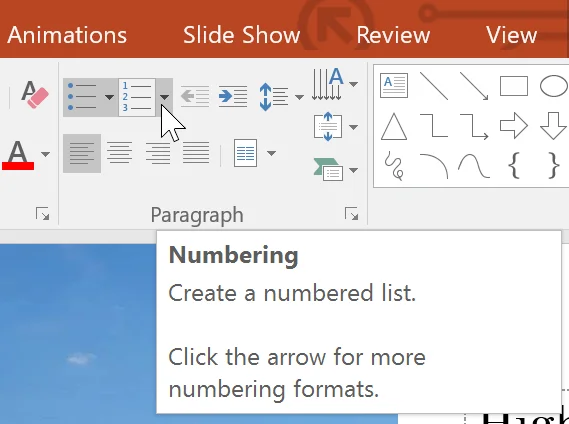
3. حدد خيار الترقيم المطلوب من القائمة التي تظهر.
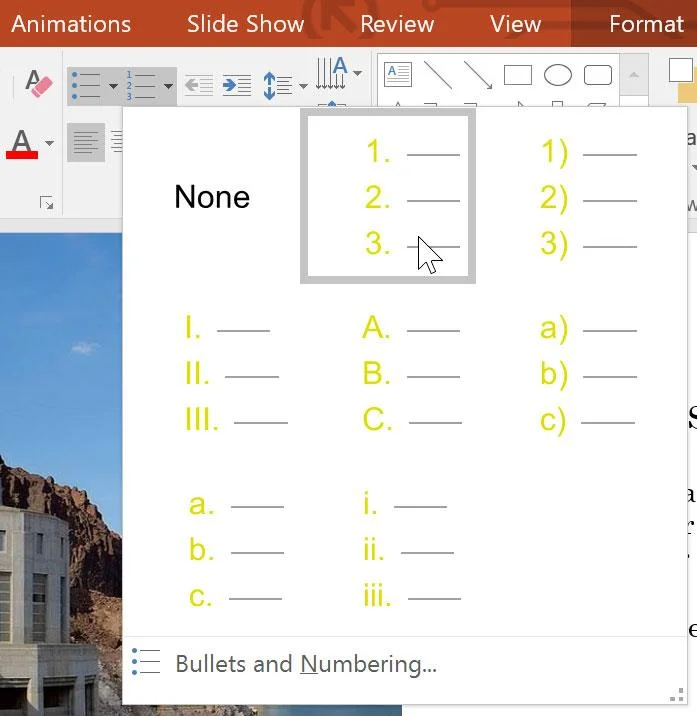
4. سيظهر نمط الترقيم في القائمة.
كيفية تغيير رقم البداية
بشكل افتراضي، يتم حساب القوائم المرقمة من 1. ومع ذلك، في بعض الأحيان قد ترغب في بدء العد من رقم مختلف، كما لو كانت القائمة استمرارًا للشريحة السابقة.
1. حدد قائمة مرقمة موجودة.
2. في علامة التبويب الصفحة الرئيسية ، انقر فوق السهم المنسدل للترقيم.
3. حدد التعداد النقطي والترقيم من القائمة التي تظهر.
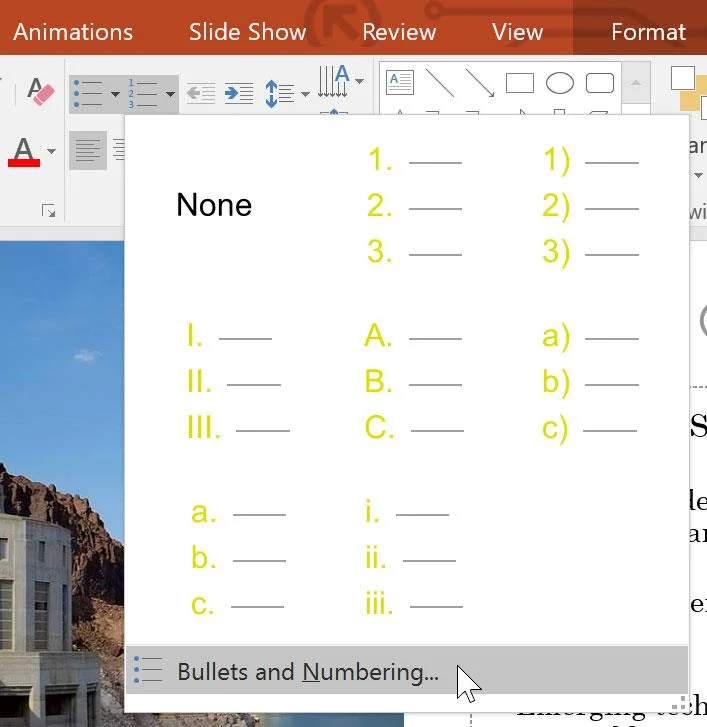
4. سيظهر مربع حوار. في الحقل "البدء عند" ، أدخل رقم البداية المطلوب.
5. سوف يتغير ترقيم القائمة.

تعديل مظهر القائمة
سواء كنت تستخدم قائمة ذات تعداد نقطي أو رقمي، فقد ترغب في تغيير مظهرها عن طريق ضبط حجم ولون التعداد النقطي أو الرقمي. يمكن أن يؤدي ذلك إلى جعل قائمتك مميزة وتناسب مظهر العرض التقديمي الخاص بك بشكل أفضل.
كيفية تعديل الحجم واللون
1. حدد قائمة ذات تعداد نقطي موجود.
2. في علامة التبويب الصفحة الرئيسية ، انقر فوق السهم المنسدل للتعداد النقطي.

3. حدد التعداد النقطي والترقيم من القائمة التي تظهر.
4. سيظهر مربع حوار. في حقل الحجم ، قم بتعيين حجم التعداد النقطي.

5. انقر فوق مربع اللون المنسدل واختر لونًا.
6. انقر فوق موافق. سيتم تحديث القائمة لإظهار حجم ولون التعداد النقطي الجديد.
تخصيص النقاط
يمكن أن يساعدك تخصيص مظهر النقاط النقطية في القائمة في التركيز على عناصر معينة في القائمة أو تخصيص تصميم القائمة. إحدى الطرق الشائعة لتخصيص النقاط هي استخدام الرموز.
كيفية استخدام أيقونة كنقطة نقطية
1. حدد قائمة ذات تعداد نقطي موجود.
2. في علامة التبويب الصفحة الرئيسية ، انقر فوق السهم المنسدل للتعداد النقطي.
3. حدد التعداد النقطي والترقيم من القائمة التي تظهر.
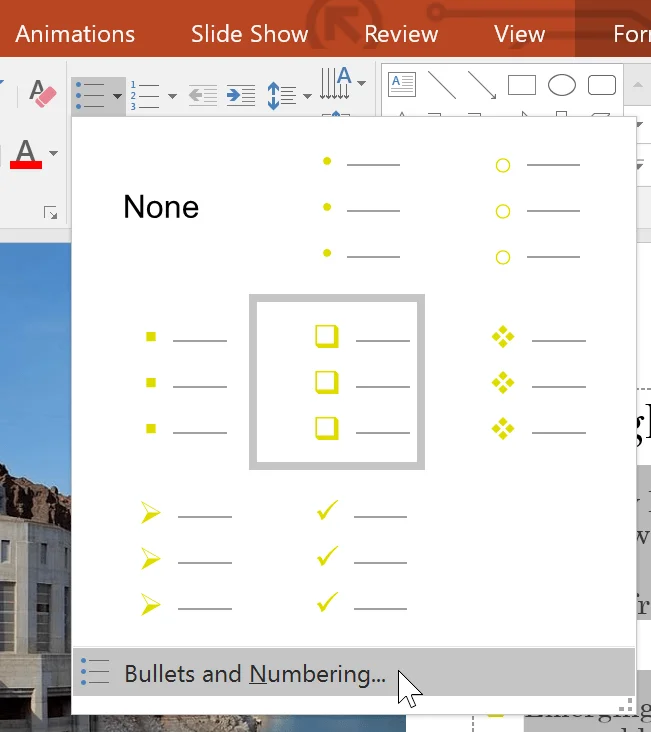
4. سيظهر مربع حوار. في علامة التبويب تعداد نقطي ، انقر فوق تخصيص.

5. سيظهر مربع حوار الرمز .
6. انقر فوق المربع المنسدل الخط واختر خطًا. تعد خطوط Wingdings و Symbolo خيارات جيدة لأنها تحتوي على الكثير من الرموز المفيدة.
7. حدد الرمز المطلوب.
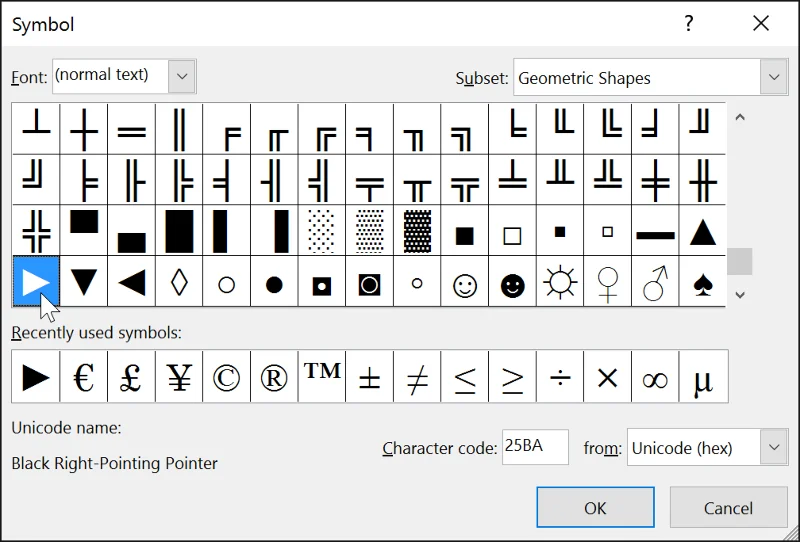
8. انقر فوق موافق. سيظهر الرمز الآن كخيار التعداد النقطي المحدد في مربع حوار التعداد النقطي والترقيم .

9. انقر فوق "موافق" مرة أخرى لتطبيق الرمز على القائمة الموجودة في المستند.
لتغيير المسافة بين التعداد النقطي والنص، يمكنك تحريك علامة المسافة البادئة للسطر الأول على المسطرة. لمزيد من المعلومات، راجع المقالة: المسافات البادئة وتباعد الأسطر .




