
عند الترقية إلى iOS 16.2 وiPadOS 16.2، ستتمكن من استخدام تطبيق Freeform الجديد تمامًا. Freeform هو تطبيق للسبورة البيضاء يساعدك على إنشاء تصميمات ورسومات بحرية أو ببساطة كتابة الملاحظات على جهاز iPhone الخاص بك دون تثبيت تطبيق إضافي لتدوين الملاحظات على جهاز iPhone الخاص بك . بالإضافة إلى ذلك، يمكنك المشاركة والتعاون مع الآخرين في هذا التطبيق الحر. سترشدك المقالة أدناه إلى كيفية استخدام تطبيق Freeform على iPhone.
تعليمات استخدام تطبيق Freeform للآيفون
الخطوة 1:
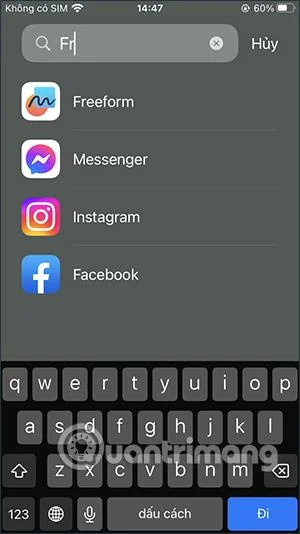
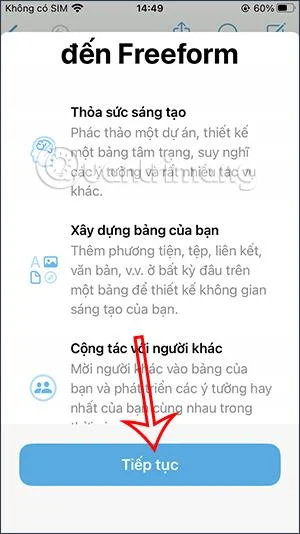
تقوم بفتح تطبيق Freeform على iPhone. يمكننا البحث عن تطبيقات Freeform لفتحها بسرعة. سنرى بعد ذلك محتوى مقدمة التطبيق، انقر فوق "متابعة" .
الخطوة 2:
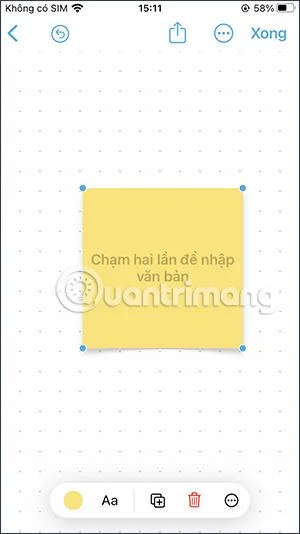
سترى في واجهة التطبيق عناصر المحتوى بالإضافة إلى الأدوات اللازمة لدعم إبداعك. أولا وقبل كل شيء، تتيح لك أداة الملاحظات إدخال المحتوى الذي تريد تذكره.
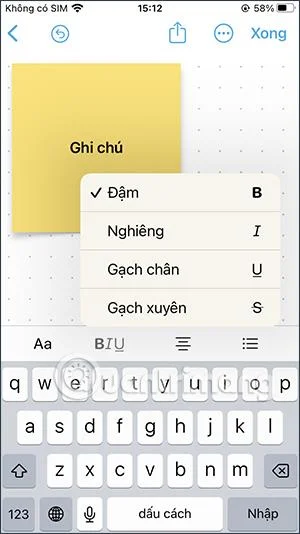
انقر مرتين على المربع الأصفر لإدخال محتوى الملاحظة، ثم قم بتحرير تنسيق محتوى هذه الملاحظة.
الخطوه 3:
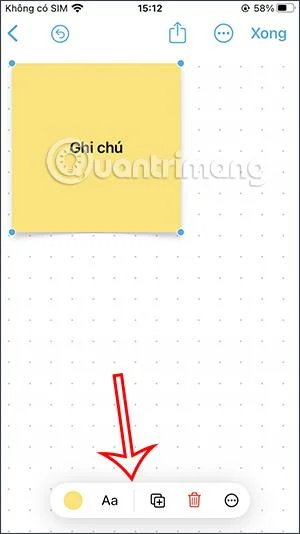
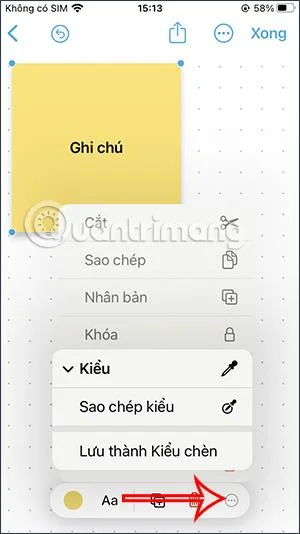
حيث نقوم بالضغط على الملاحظة ، بالأسفل سيكون هناك خيار تغيير لون الملاحظة، تعديل حجم الخط، حذف الملاحظة، أو بعض العمليات الأخرى عند الضغط على أيقونة النقاط الثلاث.
الخطوة 4:
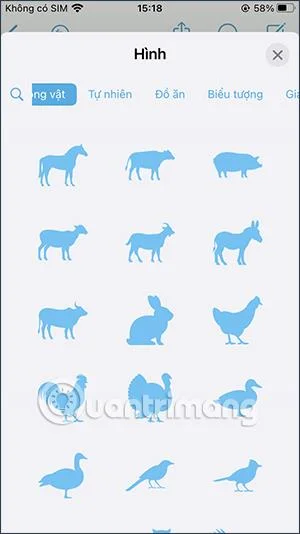
يتم استخدام رمز الكتلة لإدراج الأشكال في السبورة البيضاء. يدعمك Freeform بالعديد من الأنماط الظاهرية المختلفة. إذا كنت تريد استخدام شكل ما، فانقر عليه لإدراجه في السبورة البيضاء.
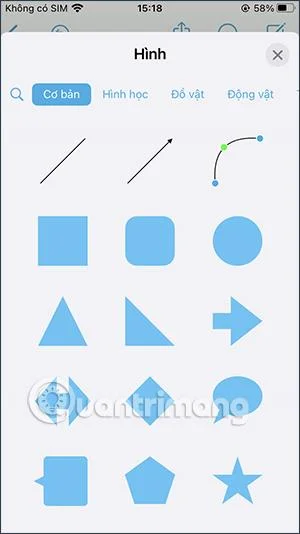
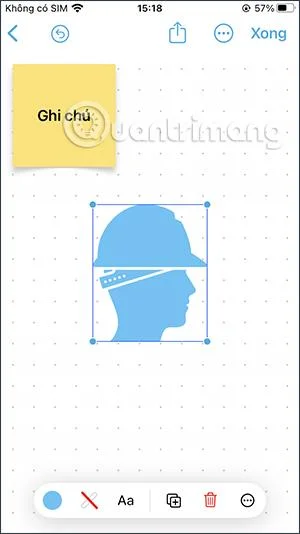
يؤدي النقر على الصورة أيضًا إلى خيارات التحرير على النحو التالي.
الخطوة 5:
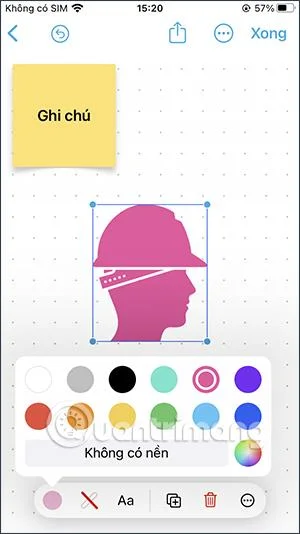
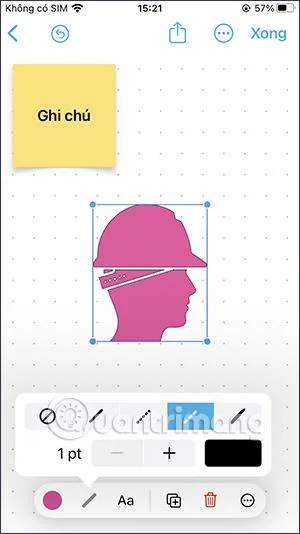
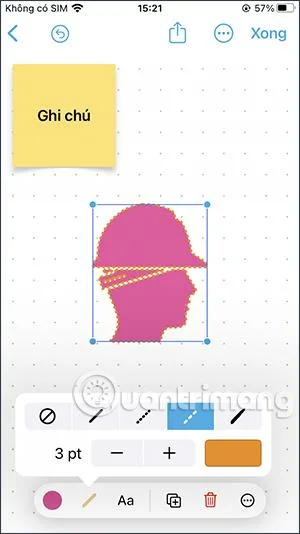
نضغط على أيقونة الدائرة لتغيير لون الصورة، مع لوحة ألوان يمكنك الاختيار من بينها.
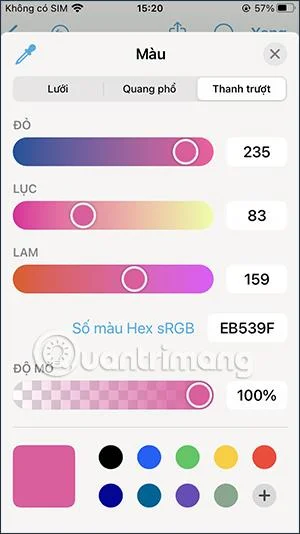
بعد ذلك يمكننا إنشاء حد للشكل بلون مخصص ونمط الحدود وسمك الحدود ولون الحدود.
الخطوة 6:
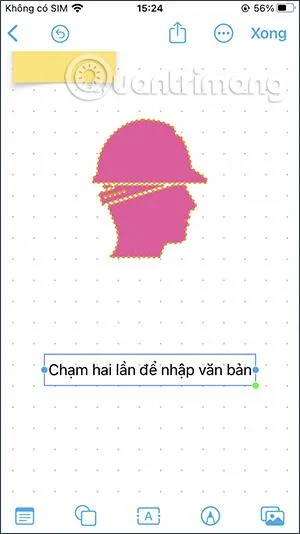
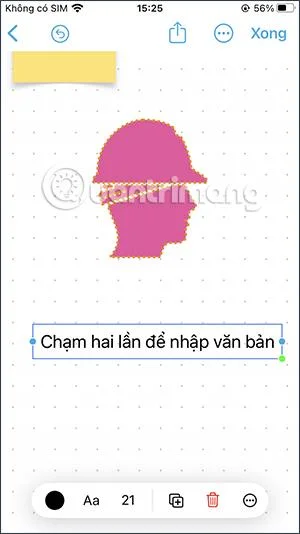
الحرف أيقونة لكتابة الحروف على السبورة. يمكننا تغيير حجم النص، وعرض النص باستخدام الإطار المحيط، وضبط لون النص،...
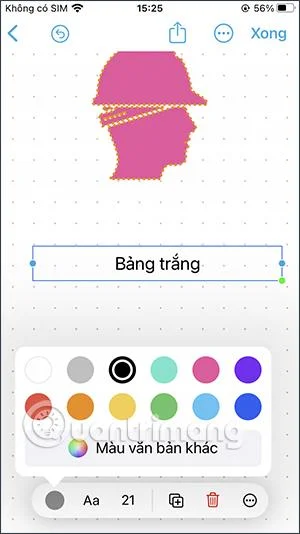
الخطوة 7:
أيقونة القلم للكتابة والرسم على السبورة باستخدام أنماط قلم وخيارات ألوان مختلفة.
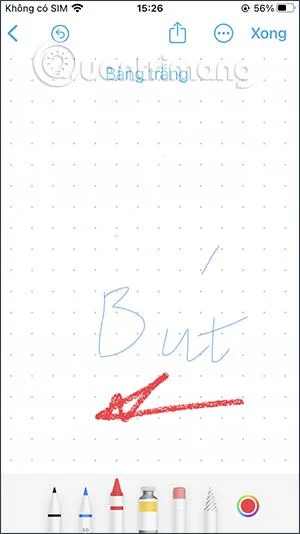
الخطوة 8:
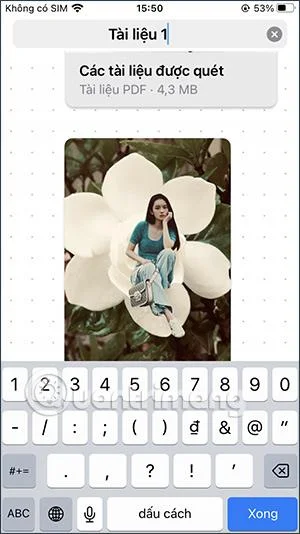
أيقونة الصورة هي خيار إدراج الصور من مصادر مختلفة، أو إدراج الصور المتوفرة في الهاتف أو مسح المستندات ضوئيًا على تطبيق Freeform.
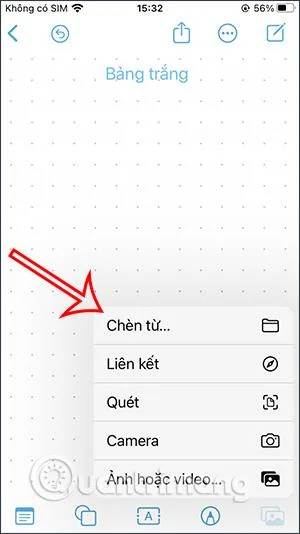
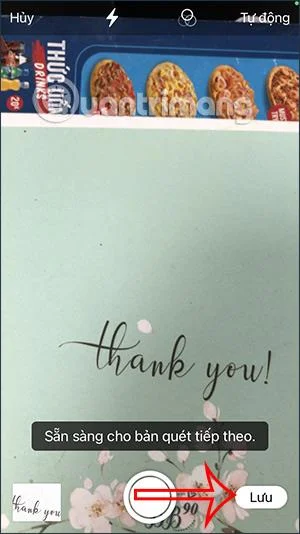
على سبيل المثال، ننقر على "مسح ضوئي" ، ثم نلتقط صورة للمستند أو المحتوى الذي تريد إدراجه مباشرة في تطبيق Freeform.
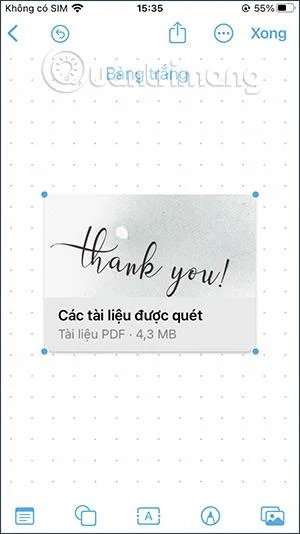
يمكنك التقاط صورة، ثم إعادة محاذاة منطقة المحتوى التي تريد التقاطها، ثم النقر فوق الاحتفاظ بالمسح الضوئي لحفظ المسح الضوئي لهذا المحتوى. وأخيرًا انقر فوق "حفظ" لإدراج المحتوى في السبورة البيضاء كما هو موضح أدناه.
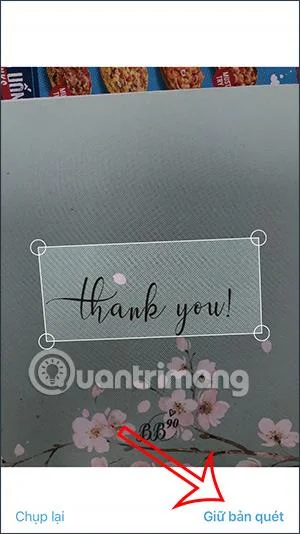
عند النقر على المستند المعروض، سيكون هناك أيضًا بعض الخيارات كما هو موضح أدناه.
الخطوة 9:
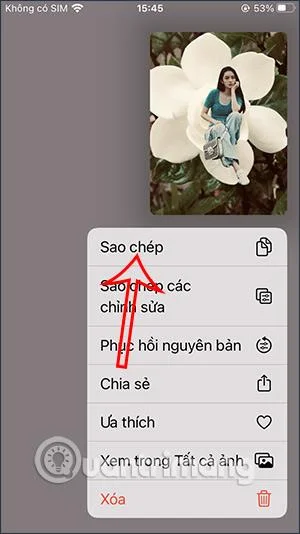
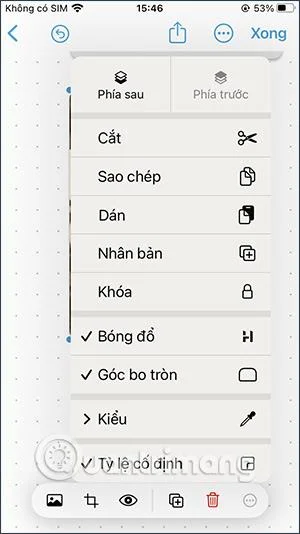
تدعم بعض طرز iPhone فصل خلفية الصورة على iOS 16 ، بحيث يمكنك نسخ الصورة بالكامل ولصقها في تطبيق Freeform كالمعتاد.
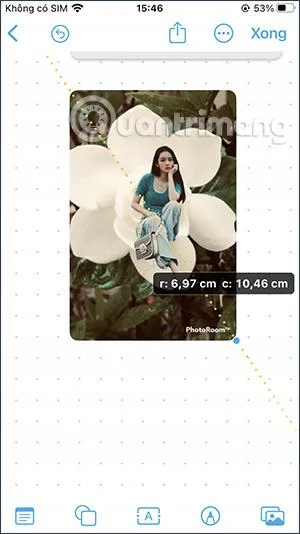
سيتم بعد ذلك لصق الصورة على السبورة البيضاء ذات الشكل الحر. وسيكون لدينا أيضًا الكثير من التخصيصات للصور، وتغيير نمط عرض الصورة بزوايا مستديرة،...
الخطوة 10:
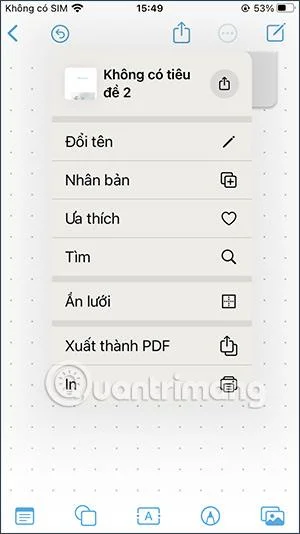
يتم حفظ كافة المحتويات الموجودة على السبورة. انقر فوق أيقونة ثلاثية النقاط لإعادة تسمية محتوى السبورة البيضاء إذا لزم الأمر، أو خيارات أخرى
يتم استخدام أيقونة المشاركة للمزامنة مع حساب iCloud الخاص بك، مما يسهل مشاركة المستندات.
بشكل عام، يعد استخدام تطبيق Freeform بسيطًا جدًا، حيث يدعم العديد من أدوات عمل السبورة البيضاء للحصول على المستندات التي تحتاجها.





