
تساعدك كيفية مشاهدة اليوتيوب من خارج الشاشة على الاستماع إلى موسيقى اليوتيوب من شاشة iOS 14، ومشاهدة اليوتيوب أثناء تصفح الويب بسهولة. وفيما يلي تعليمات مفصلة.
تعرف بسرعة على كيفية تفعيل PiP على YouTube
- كيفية مشاهدة اليوتيوب خارج الشاشة على iOS 14
- فيديو تعليمي لمشاهدة YouTube أثناء تصفح الويب على iPhone iOS 14
- ميزات أخرى لموقع YouTube PiP
كيفية مشاهدة اليوتيوب خارج الشاشة على iOS 14
لتتمكن من مشاهدة YouTube خارج الشاشة على نظام التشغيل iOS 14، سيتعين عليك استخدام اختصار على iPhone يسمى YouTube PiP، وتحديدًا كما يلي:
الخطوة 1: انتقل إلى الإعدادات > قم بالتمرير لأسفل قليلاً للعثور على الاختصارات > قم بتشغيل خيار الاختصارات غير الموثوق بها .
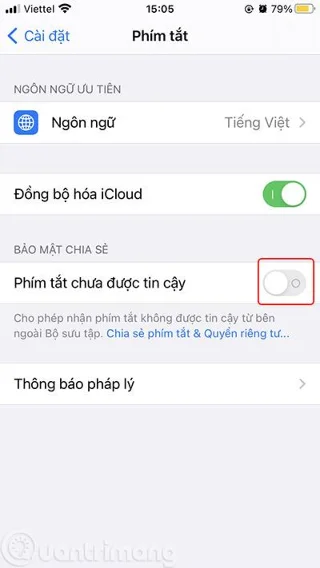
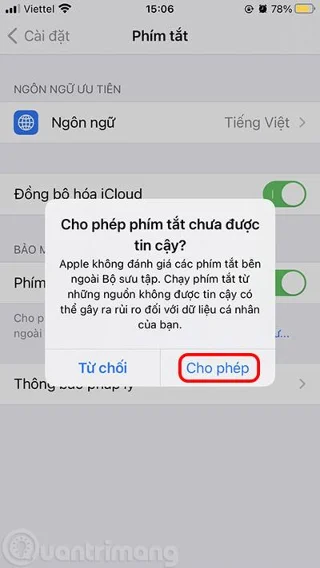
ملحوظة: إذا لم تستخدم أي اختصارات من قبل، فلن يتم تفعيل هذا الخيار، ستحتاج إلى تحديد أي اختصار وتفعيله واستخدامه مرة واحدة، ثم حذفه والعودة إلى صفحة إعدادات الاختصار، سيتم تفعيله.
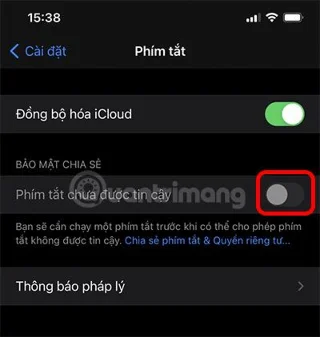
خيار الاختصارات غير الموثوق بها باللون الرمادي ولا يمكن تمكينه
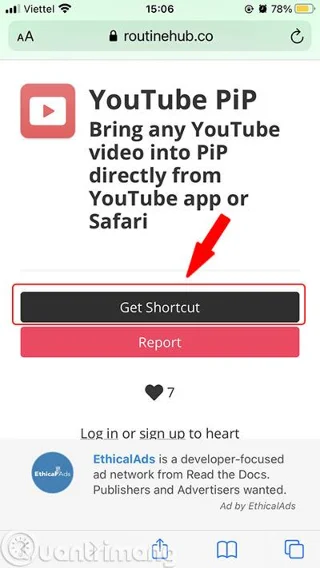
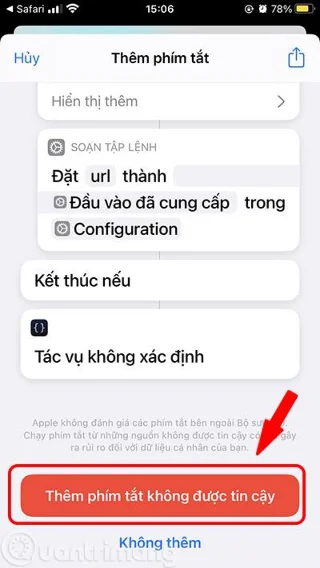
الخطوة 2: قم بتنزيل YouTube PiP Shortcut (افتح الرابط باستخدام Safari) > انقر فوق Get Shortcut، ثم قم بالتمرير لأسفل قليلاً وسترى خيار Add Untrusted Shortcut ، انقر عليه للتثبيت.
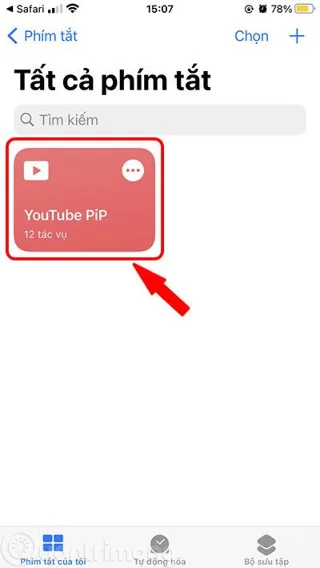
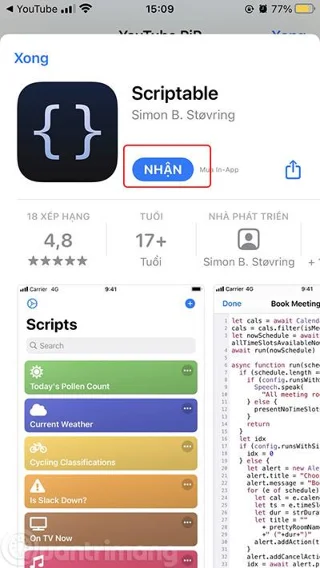
الخطوة 3: تفتح واجهة الاختصارات، انقر فوق علامة ... علامة اختصار YouTube PiP لفتحها، ثم قم بالتمرير لأسفل قليلاً وانقر فوق "عرض في متجر التطبيقات"، ثم قم بتنزيل وتثبيت Scriptable .
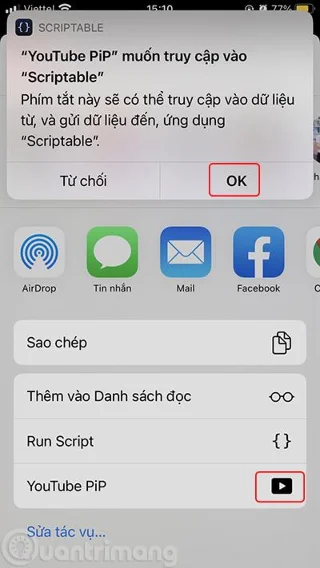
الخطوة 4: افتح تطبيق YouTube، وافتح الفيديو الذي تريد مشاهدته خارج الشاشة، وانقر على أيقونة المشاركة > المزيد > حدد YouTube PiP > موافق .

الخطوة 5: هز فخذيك وشاهد مقاطع فيديو يوتيوب وافعل أشياء أخرى في نفس الوقت.
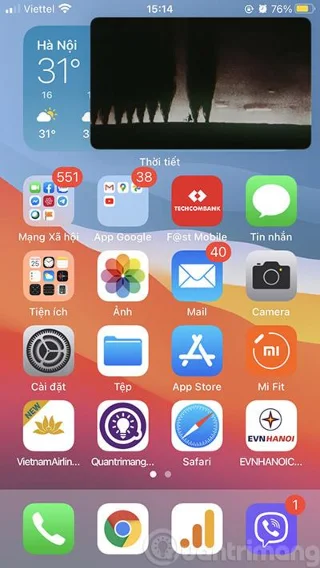
تظهر مقاطع فيديو YouTube خارج الشاشة على نظام التشغيل iOS 14
فيديو تعليمي لمشاهدة YouTube أثناء تصفح الويب على iPhone iOS 14
ميزات أخرى لموقع YouTube PiP
بالإضافة إلى القدرة على السماح لك بمشاهدة مقاطع فيديو YouTube خارج الشاشة كما هو مذكور أعلاه، يمكن لـ YouTube PiP أيضًا التحكم في سرعة تشغيل الفيديو وإرجاع مقاطع الفيديو ودعم الوضع المظلم.
خاصة إذا كنت تحب الاستماع إلى الموسيقى من YouTube عندما تكون شاشة هاتفك مقفلة ، فسوف يعجبك YouTube PiP أكثر. ما عليك سوى تشغيل الفيديو في PiP، ثم إيقاف تشغيل شاشة الهاتف، وسيستمر تشغيل الموسيقى الخاصة بك على شاشة القفل، بما في ذلك زر التحكم في مستوى الصوت المريح للغاية.
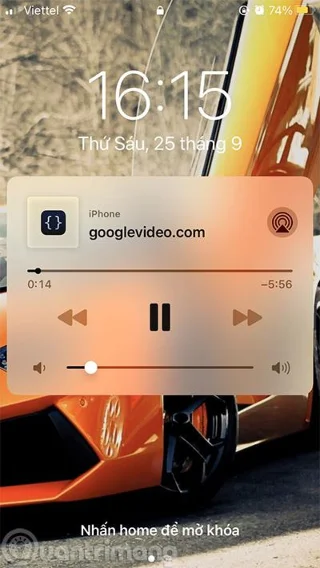
استمع إلى موسيقى YouTube على شاشة قفل iPhone
ميزة Picture in Picture هي ميزة لم تعد مألوفة لدى معظم مستخدمي Android، لقد جربوا الأداة المساعدة التي توفرها هذه الميزة لفترة طويلة، لكن مستخدمي iOS قاموا للتو بتحديث هذه الميزة في الإصدار التالي إصدار iOS 14 .
يتم تمكين صورة داخل صورة أو صورة داخل صورة، والمختصرة باسم PiP، افتراضيًا مع معظم تطبيقات الفيديو ومواقع الويب التي تحتوي على مقاطع فيديو، ولكن YouTube يعد استثناءً.
في الإصدار التجريبي من iOS 14، وحتى عند إطلاق iOS 14 رسميًا لبضعة أيام، لا يزال بإمكان المستخدمين استخدام PiP بشكل طبيعي. بعد ذلك، قام YouTube بحظر PiP على تطبيق YouTube وأيضًا على متصفحات الويب للجوال إذا كان YouTube مفتوحًا.
في البداية، يمكنك استخدام طلب موقع ويب على جهاز الكمبيوتر الخاص بك عند فتح YouTube باستخدام متصفح الهاتف المحمول على جهاز iPhone الخاص بك لتمكين PiP لـ YouTube، ولكن يتم أيضًا تعطيل هذه الطريقة بسرعة.
أعلاه هو كيفية استخدام YouTube PiP لفتح YouTube في وضع الصورة في الصورة، على الرغم من أنه أكثر تعقيدًا بعض الشيء ولكنه مستقر تمامًا. إذا كنت تعرف طريقة أبسط، فيرجى مشاركتها معي ومع القراء الآخرين من خلال التعليق أسفل المقالة.





