إذا كنت تستخدم Remote Desktop (RDP) للاتصال بأجهزة كمبيوتر أخرى على شبكتك ، فستحتاج إلى تسريع العملية. فيما يلي كيفية تكوين الإعدادات المثلى للحصول على تجربة RDP أسرع.
ملاحظة: يجب أن يعمل هذا مع الإصدارات الأخرى من Windows وأنظمة التشغيل الأخرى التي تعمل معها. ضع في اعتبارك أن نتائجك ستختلف اعتمادًا على سرعة الشبكة والاتصال بالإنترنت.
تسريع جلسة سطح المكتب البعيد على Windows
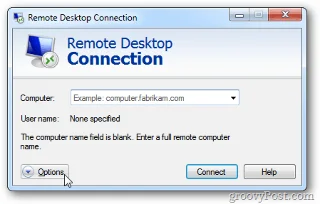
بعد تمكين سطح المكتب البعيد . ابدأ جلسة RDP جديدة وانقر فوق "خيارات".
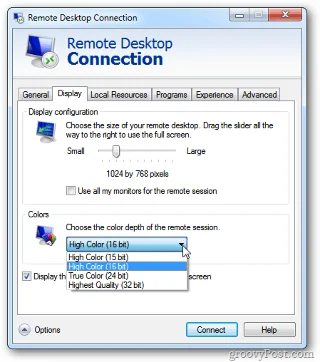
بعد ذلك ، انقر فوق علامة التبويب عرض. حرك تكوين العرض إلى حجم أصغر. ضمن ألوان ، حدد لون عالي الجودة (16 بت).
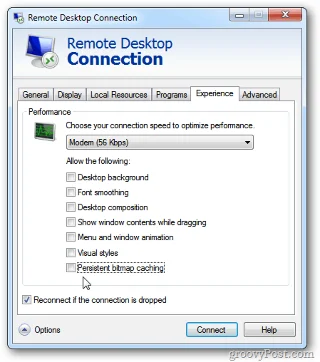
الآن انقر فوق علامة التبويب الخبرة. قم بإلغاء تحديد كافة الإعدادات لتحسين الأداء. أو حدد مودم (56 كيلوبت في الثانية) من القائمة المنسدلة.
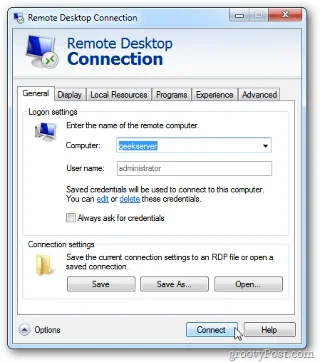
حدد الكمبيوتر الذي تريد الاتصال به عن بُعد وانقر فوق اتصال.
لن تبدو جلسة سطح المكتب البعيد الخاصة بك براقة مثل تشغيل إعدادات العرض ، ولكنها ستجعل تجربة أسرع وأكثر مرونة واستجابة.
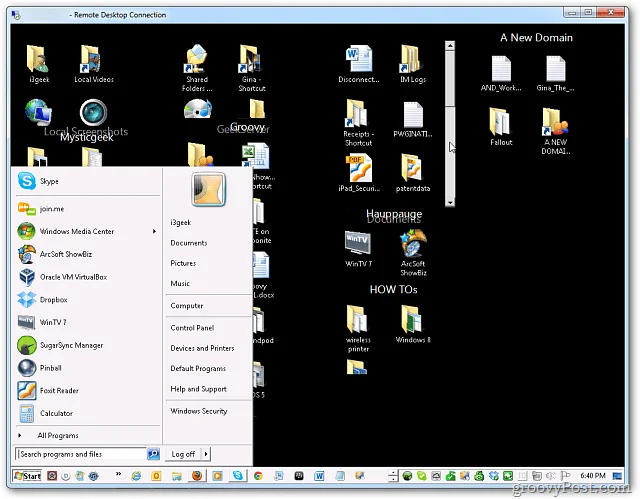
هذا مفيد بشكل خاص على الشبكات الأبطأ وأنظمة Windows الأقدم.