إذا كنت تكتب ورقة بحثية أو مقالة مدرسية حيث تحتاج إلى إدراج اقتباس جماعي ، فإن Word يساعدك في إنجاز المهمة. لديك عدة طرق مختلفة لوضع مسافة بادئة صحيحة لعرض الأسعار لاستيعاب أنماط APA و MLA.
أنماط APA و MLA لعروض الأسعار
بينما يتشابه كل منها في حجم المسافة البادئة ، تحقق أولاً للتأكد من أن عرض الأسعار الذي تستخدمه يلبي المتطلبات الأخرى.
يحتوي مختبر Purdue Online للكتابة (OWL) على معلومات مفيدة لكلا الأسلوبين. لقد قمنا بتضمين الأساسيات أدناه ، ولكن يمكنك أيضًا زيارة الموقع لمزيد من التفاصيل.
Place direct quotations that are 40 words or longer in a free-standing block of typewritten lines and omit quotation marks. Start the quotation on a new line, indented 1/2 inch from the left margin… Maintain double-spacing throughout, but do not add an extra blank line before or after it.
For quotations that are more than four lines of prose or three lines of verse, place quotations in a free-standing block of text and omit quotation marks. Start the quotation on a new line, with the entire quote indented 1/2 inch from the left margin while maintaining double-spacing.
كما ترى ، يتطلب كلا النمطين أن يكون لـ blockquote مسافة بادئة 0.5 بوصة من الهامش الأيسر. لذا ، دعونا نلقي نظرة على الطرق التي يمكنك من خلالها القيام بذلك.
مسافة بادئة باستخدام علامة التبويب التخطيط
افتح مستند Word الخاص بك وحدد الاقتباس الطويل الذي تريد وضع مسافة بادئة له. من الناحية المثالية ، ستكون هذه كتلة نصية تبدأ من سطر خاص بها ، مثل فقرة.
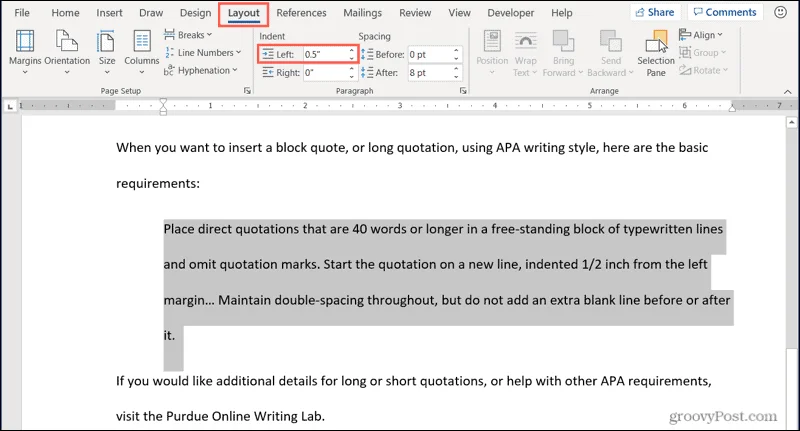
انتقل إلى علامة التبويب التخطيط وقسم الفقرة في الشريط. أسفل مسافة بادئة وبجوار اليسار ، أدخل 0.5 أو استخدم الأسهم لزيادة 0 الذي يظهر إلى 0.5.
مسافة بادئة باستخدام إعدادات الفقرة
هناك خيار آخر للمسافة البادئة في Word وهو تحديد كتلة النص ثم النقر عليها بزر الماوس الأيمن. ثم اختر فقرة .
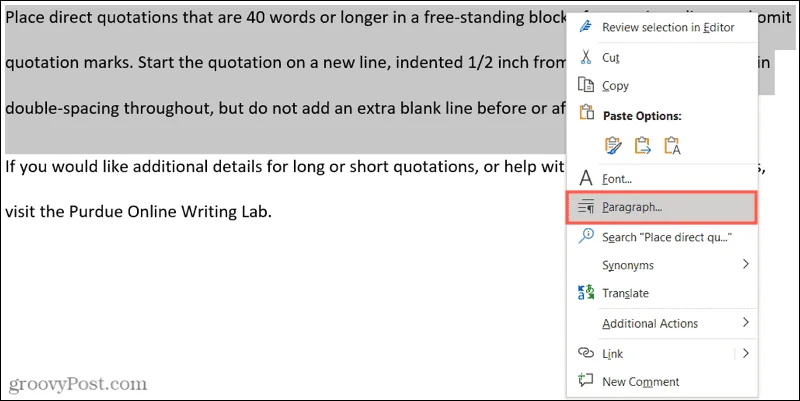
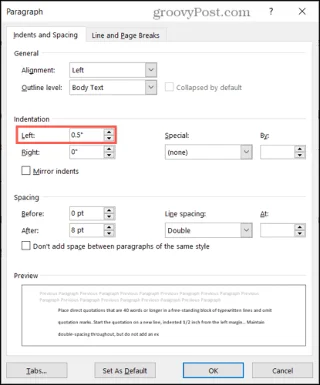
عندما تنبثق نافذة الفقرة ، تأكد من أنك في علامة التبويب المسافات البادئة والتباعد . بعد ذلك ، انتقل إلى قسم المسافة البادئة وأدخل أو استخدم الأسهم لجعل المسافة البادئة اليسرى 0.5. انقر فوق " موافق " لتطبيق التغيير.
مسافة بادئة باستخدام المسطرة
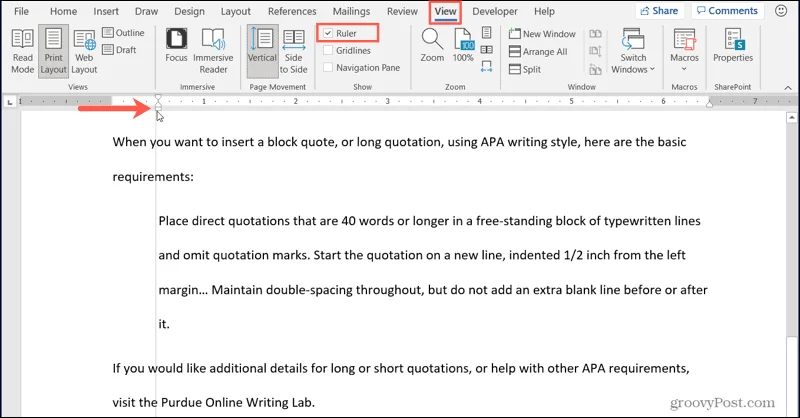
إذا كنت تستخدم المسطرة بالفعل عند العمل في Word ، فأنت متقدم بخطوة. إذا لم يكن كذلك ، فانتقل إلى علامة التبويب عرض وحدد المربع الخاص بالمسطرة في قسم إظهار من الشريط.
حدد كتلة النص أو ضع المؤشر على يسار الكلمة الأولى. ثم اسحب المستطيل السفلي المتصل بالمثلثات الموجودة على الجانب الأيسر من المسطرة إلى الداخل حتى تصل إلى علامة 0.5 ، ثم حررها. سترى عرض خط منقط ويتحرك النص أثناء قيامك بذلك.
تنسيق اقتباس كتلة الخاص بك بشكل صحيح في Word
كما ترى ، من السهل تنسيق اقتباس الاقتباس بشكل صحيح في Word لكل من أنماط APA و MLA. وإذا كنت بحاجة إلى مساعدة في التباعد المزدوج بين عرض الأسعار الخاص بك لأحد المتطلبات الأخرى ، فقم بإلقاء نظرة على الكيفية الخاصة بنا. يرشدك هذا البرنامج التعليمي إلى كيفية مضاعفة المساحة في Word في إصدارات سطح المكتب والويب والأجهزة المحمولة.
لمزيد من الإرشادات مثل هذا ، تابعنا على Twitter أو اعجب بنا على Facebook للبقاء على اطلاع دائم!