إذا كنت ترغب في إجراء تثبيت نظيف لنظام التشغيل Windows 11 على جهاز الكمبيوتر الخاص بك ، فإن الطريقة الجيدة للقيام بذلك هي إنشاء محرك أقراص USB قابل للتمهيد. بينما يمكنك استخدام أداة إنشاء الوسائط من Microsoft (غير متوفرة حتى إصدار Windows 11 GA) ، سننظر اليوم في طريقة مختلفة باستخدام الأداة المساعدة المجانية Rufus. لاحظ أننا غطينا سابقًا إنشاء محرك أقراص USB قابل للتمهيد بنظام التشغيل Windows 10 مع Rufus للتثبيتات النظيفة.
قم بتنزيل Windows 11 ISO الخاص بك
لتنزيل Windows 11 ISO ، توجه إلى صفحة Microsoft Insider . للحصول على أفضل النتائج ، حدد إصدار القناة التجريبية . ستكون قناة Dev أقل استقرارًا.
قم بإنشاء محرك أقراص فلاش Windows 11 قابل للتشغيل باستخدام Rufus
للبدء ، قم بتنزيل وتثبيت الأداة المساعدة Rufus على جهاز كمبيوتر يعمل بنظام Windows 10.
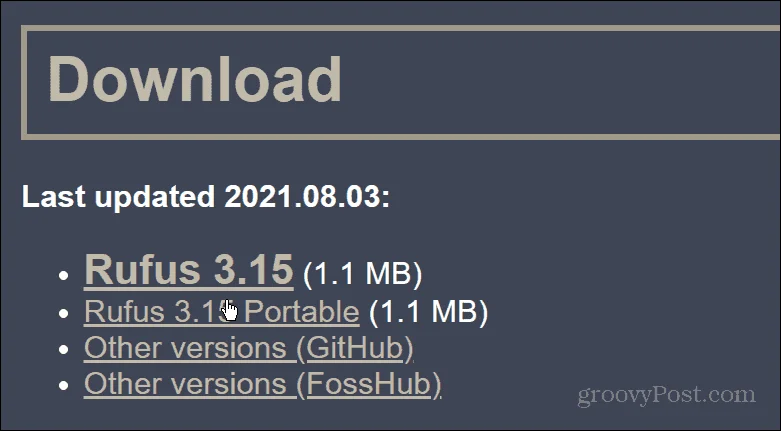
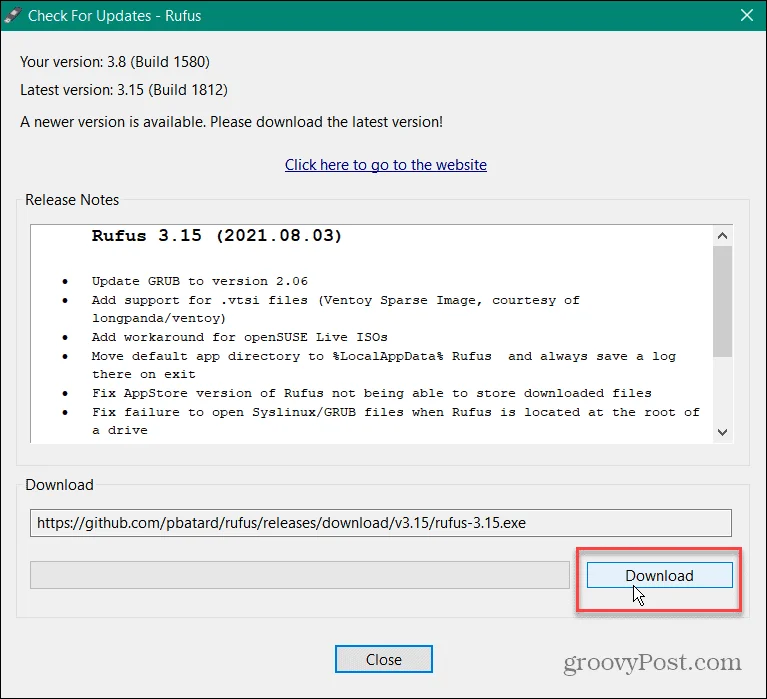
أثناء عملية تثبيت Rufus ، سيسألك إذا كنت تريد تنزيل آخر تحديث. انقر فوق تنزيل .
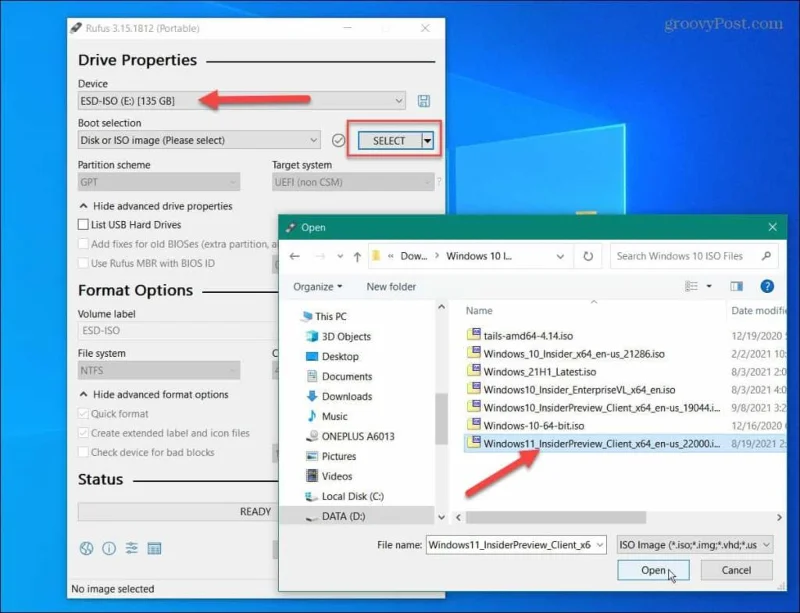
عند بدء تشغيل Rufus ، ضمن الجهاز ، حدد محرك أقراص USB المحمول. ثم انقر فوق الزر " تحديد " على الجانب الأيمن. ثم حدد ملف Windows 11 ISO الذي قمت بتنزيله.
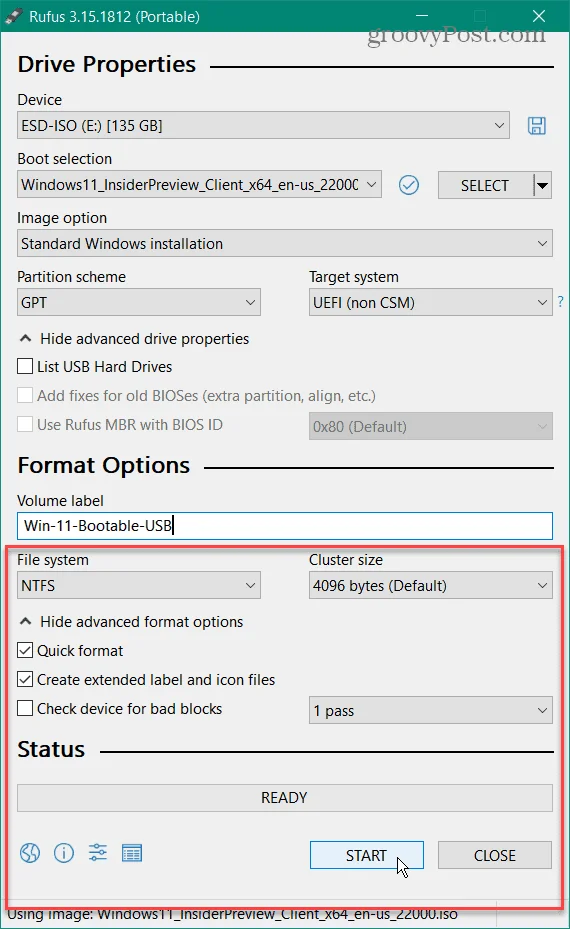
الآن ، بالنسبة إلى "خيار الصورة" ، اضبط القائمة المنسدلة على تثبيت Windows القياسي . عيّن "مخطط التقسيم" على GPT . ضمن حقل "تسمية وحدة التخزين" ، اكتب اسمًا لمحرك الأقراص.

بالنسبة لبقية الحقول ، احتفظ بها كما هي. عندما تكون جاهزًا ، انقر فوق الزر " ابدأ " .
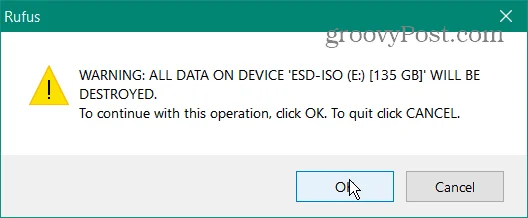
عندما يظهر تحذير بأنه سيتم مسح جميع البيانات الموجودة على محرك الأقراص المحمول ، انقر فوق الزر " موافق " .
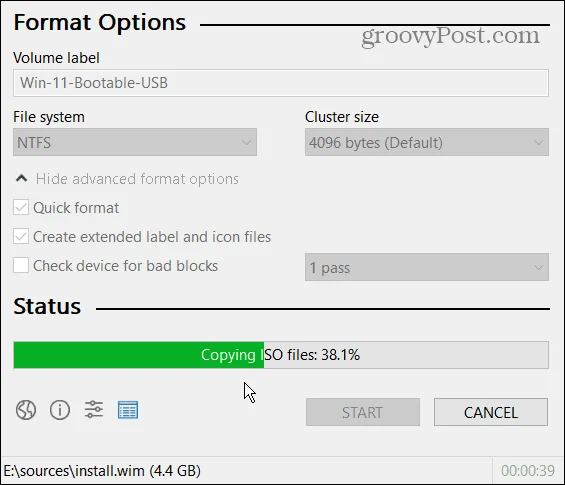
وانتظر حتى يتم إنشاء محرك أقراص USB القابل للتمهيد. سترى شريط تقدم تحت قسم "الحالة" أثناء إنشائه.
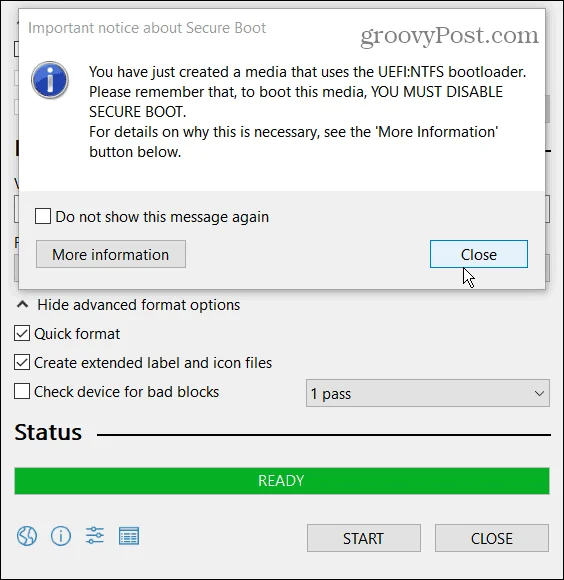
ملاحظة: إذا تلقيت الرسالة التالية حول تعطيل Secure Boot ، فيمكنك تجاهلها ومتابعة التثبيت كما تفعل عادةً. لمزيد من المعلومات حول ذلك ، يرجى قراءة مقالتنا حول كيفية تنظيف تثبيت Windows 11 .
تلخيص لما سبق
هذا كل ما في الأمر لإنشاء محرك أقراص USB قابل للتمهيد من Windows 11. أنت الآن جاهز لتثبيته على جهاز كمبيوتر شخصي جديد. في وقت كتابة هذه السطور ، ما زلنا في إصدارات Windows Insider أو "beta". لذا ، تأكد من تثبيته على جهاز كمبيوتر ثانوي والآن صندوق الإنتاج الرئيسي الخاص بك.
لكن عملية إنشاء محرك أقراص USB قابل للتمهيد باستخدام Rufus وعملية التثبيت النظيف ستكون بشكل أساسي هي نفسها عندما يكون Windows 11 متاحًا بشكل عام.
ولمزيد من المعلومات حول البدء ، تأكد من مراجعة مقالتنا حول كيفية إلغاء تثبيت التطبيقات على Windows 11 . أو كيفية استخدام ميزة Virtual Desktops الجديدة . مقال آخر يستحق القراءة حول اختصارات لوحة مفاتيح Windows 11 الجديدة التي تحتاج إلى معرفتها.