إذا كنت تريد تغيير الكتابة بالأحرف الكبيرة لكلمة أو جملة أو فقرة ، فلا يتعين عليك القيام بذلك يدويًا في Microsoft Word. يمكنك بسهولة ضبط النص على جميع الأحرف الكبيرة أو الصغيرة ، أو حالة الجملة أو حالة التبديل ، أو تكبير الحرف الأول من كل كلمة.
على الرغم من أنه ليس من الصعب القيام بذلك ، فقد يكون تغيير الأحرف الكبيرة أو حالة الأحرف في ضربة واحدة إحدى ميزات Microsoft Word التي لم تكن تعلم بوجودها. هنا ، سنوضح لك كيفية القيام بذلك في Word على جهاز الكمبيوتر والويب والجهاز المحمول الخاص بك.
تغيير الأحرف الكبيرة وحالة الأحرف على سطح المكتب الخاص بك
على كل من Windows و Mac ، يمكنك إجراء تغييرات النص بنفس الطريقة.
- افتح المستند في Word وحدد النص الذي تريد تحريره. يمكنك القيام بذلك بسهولة عن طريق سحب المؤشر من خلاله سواء كانت كلمة أو عبارة أو أكثر.
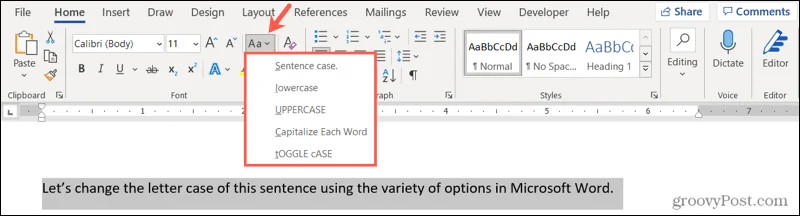
- بعد ذلك ، انتقل إلى علامة التبويب الصفحة الرئيسية وانقر فوق الزر تغيير الحالة في قسم الخط في الشريط. رمز الزر هو حرف كبير وصغير A (Aa).
- حدد خيار الكتابة بالأحرف الكبيرة أو حالة الأحرف التي تريد استخدامها من القائمة المنسدلة. يعرض كل خيار مظهره كاسمه.
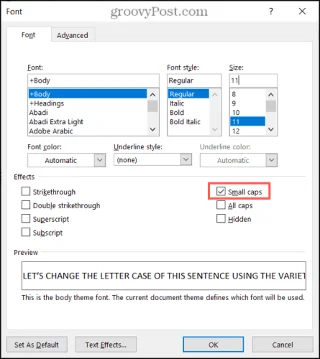
إذا اخترت الأحرف الكبيرة وترغب في استخدام نسخة أصغر من الأحرف الكبيرة ، فانقر بزر الماوس الأيمن فوق النص المحدد واختر الخط . في علامة تبويب الخط في النافذة المنبثقة ، حدد مربع الأحرف الصغيرة وانقر فوق موافق .
استخدام الأحرف الكبيرة وحالة الأحرف في Word للويب
لديك نفس الخيارات لضبط الأحرف الكبيرة أو حالة الأحرف في Word للويب.
- افتح المستند الخاص بك في Word عبر الإنترنت وحدد النص الذي تريد تحريره عن طريق سحب المؤشر من خلاله.
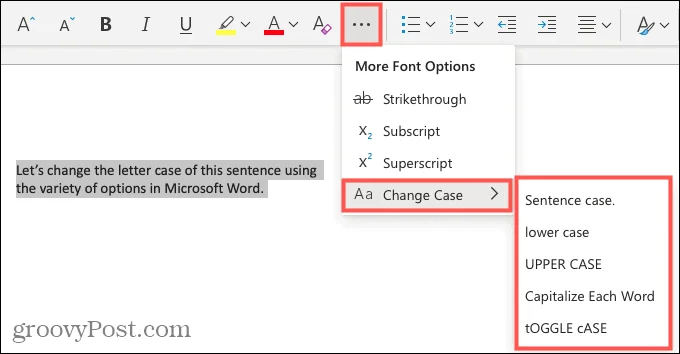
- انتقل إلى علامة التبويب الصفحة الرئيسية وانقر فوق المزيد من خيارات الخط (ثلاث نقاط) في الشريط.
- حرك المؤشر إلى تغيير الحالة وحدد اختيارك في القائمة المنبثقة.
الكتابة بالأحرف الكبيرة وحالة الأحرف في تطبيق Word Mobile
إذا كنت تستخدم Microsoft Word على جهازك المحمول ، فسيسعدك معرفة أنه يمكنك تغيير حالة الأحرف الكبيرة أو الأحرف الكبيرة في التطبيق أيضًا.
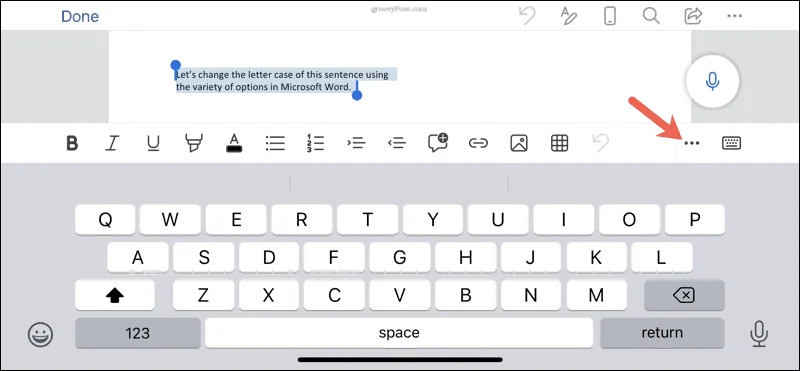
- افتح المستند في تطبيق Word للجوال وحدد النص. يمكنك القيام بذلك عن طريق النقر على كلمة لتمييزها ، وإذا لزم الأمر ، اسحب المقابض لتضمين كل النص الذي تريد تغييره.
- اضغط على النقاط الثلاث على يمين شريط الأدوات أعلى لوحة المفاتيح.

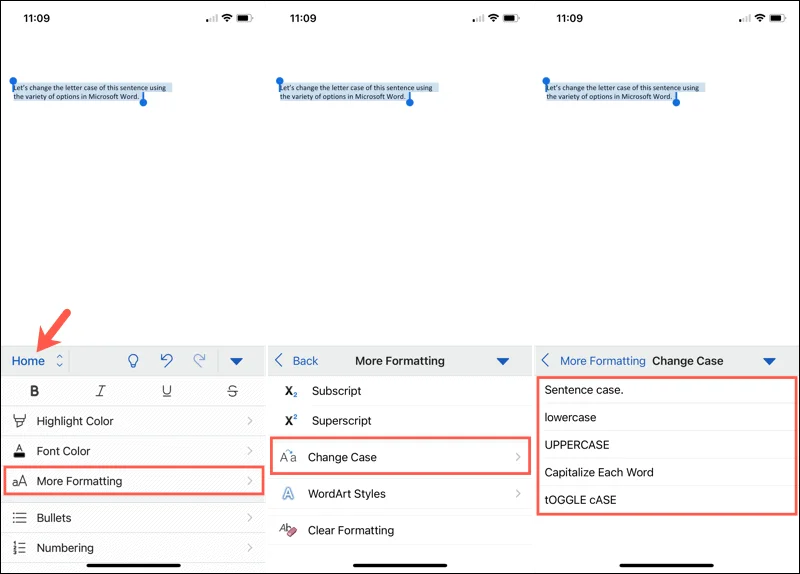
- عندما تفتح القائمة في الجزء السفلي ، تأكد من تحديد الصفحة الرئيسية . ثم اضغط على المزيد من التنسيق .
- اختر تغيير الحالة ثم حدد خيار حالة الأحرف الكبيرة أو حالة الأحرف.
جعل تغييرات النص سهلة في Microsoft Word
يمكن أن تكون الميزات غير المعروفة مثل هذه الميزة لتغيير حالة الأحرف الكبيرة أو حالة الأحرف ببضع نقرات أو نقرات ، توفيرًا كبيرًا للوقت. يمكنك التخلص من الكتابة اليدوية وتقليل مخاطر الأخطاء عند تغيير النص في وقت واحد.
لمزيد من المعلومات ، ألق نظرة على كيفية إضافة الأحرف الاستهلالية الكبيرة في Microsoft Word وكيفية ضبط تقنين الخطوط في مستند Word .