في Windows 10 ، توجد مجموعتان من إعدادات الأمان والمشاركة الافتراضية عند الاتصال بشبكة سلكية أو لاسلكية: عامة وخاصة. أسماء هذين الإعدادين واضحة إلى حد ما. توجد الشبكات الخاصة في منزلك أو مكتبك ، بينما توجد الشبكات العامة في كل مكان - المقاهي والمطارات والمكتبات وما إلى ذلك.
هذا واضح. ولكن كيف يتعامل Windows 10 مع الشبكات العامة والشبكات الخاصة بشكل مختلف؟ وكيف تنتقل من واحد إلى الآخر؟ هذا هو بالضبط ما سنقوم بتغطيته في هذه المقالة.
قم بتعيين ملف تعريف الشبكة الخاص بك في Windows 10 إلى خاص أو عام
عند الاتصال بشبكة لأول مرة ، سيسألك Windows عن نوع الشبكة والإعدادات التي تريد استخدامها. إذا كنت لا تتذكر القيام بذلك أو غيرت رأيك بشأن إنشاء شبكة ، فيمكنك تبديلها.
الشبكات العامة مقابل الشبكات الخاصة في نظام التشغيل Windows 10
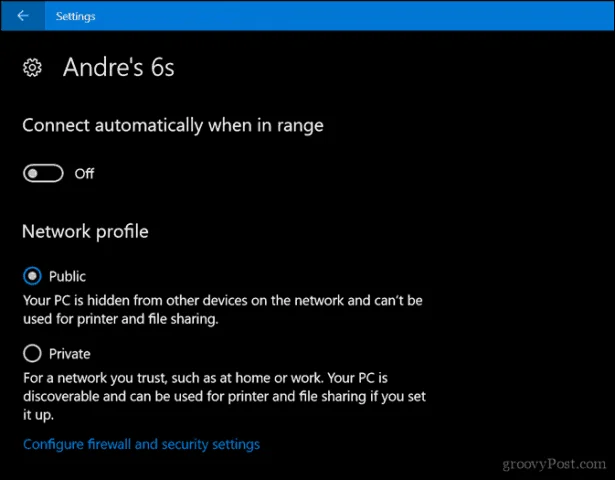
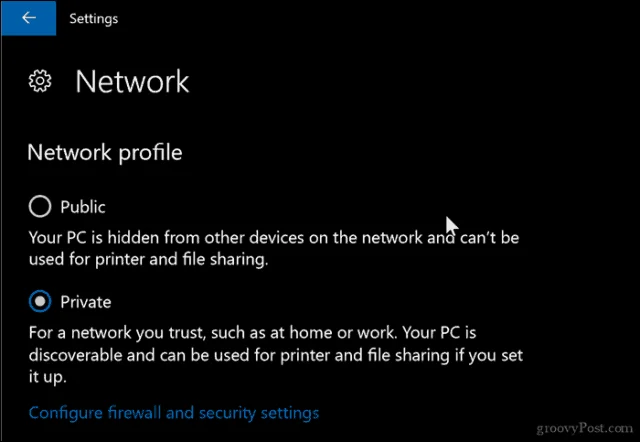
بشكل عام ، عند تعيين ملف تعريف الشبكة على "عام" ، تكون الإعدادات أكثر تقييدًا. لن يكون جهاز الكمبيوتر الخاص بك مرئيًا للأجهزة الأخرى الموجودة على نفس الشبكة. لن تتمكن الأجهزة الأخرى من الوصول إلى ملفاتك أو طابعاتك على الشبكة.
على شبكة "خاصة" ، يفترض Windows 10 أنك متصل بشبكة موثوقة لا يمكنك الوصول إليها إلا أنت وأفراد عائلتك. سيكون جهازك قابلاً للاكتشاف على الشبكة (يمكن للآخرين رؤيته). إذا كنت تستخدم مجموعات المشاركة المنزلية ، فستتمكن من مشاركة الطابعات والملفات مع أجهزة الكمبيوتر الأخرى على الشبكة.
تحتوي الشبكات العامة والخاصة أيضًا على إعدادات جدار حماية مختلفة. بشكل افتراضي ، تحتوي كل من الشبكات العامة والخاصة على إعدادات جدار حماية مقيدة للغاية. ولكن يمكنك تخصيص إعدادات جدار الحماية لتكون مختلفة بناءً على نوع الاتصال الذي تستخدمه.
كيفية تغيير شبكة لاسلكية إلى خاصة أو عامة
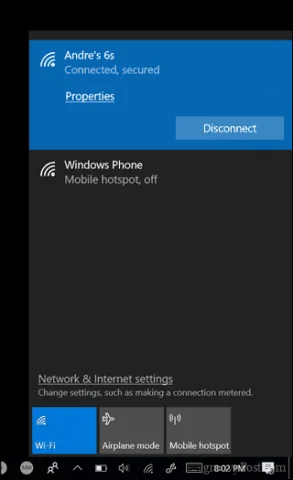
للتغيير من شبكة عامة إلى شبكة خاصة بالعكس ، ابدأ بالاتصال بشبكتك. يمكنك القيام بذلك عن طريق فتح رمز الشبكة المتاح في منطقة الإعلام. حدد الشبكة ، ثم اتصل بها. بعد الاتصال ، حدده ، ثم انقر فوق خصائص .
هنا يمكنك تغيير ملف تعريف الشبكة الخاص بك إلى عام أو خاص. اختر أفضل ما يناسب بيئتك.
كيفية تغيير شبكة سلكية إلى عامة أو خاصة
إذا كنت تريد تغيير ملف تعريف الشبكة لشبكة سلكية ، فافتح ابدأ> الإعدادات> الشبكة والإنترنت> Ethernet ، ثم انقر فوق محول الشبكة.
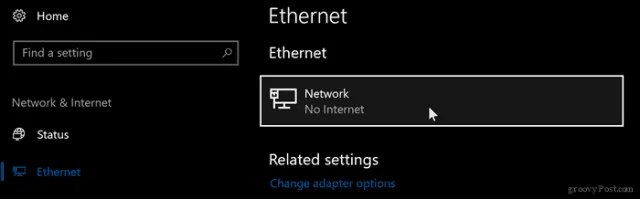
ثم اختر الملف الشخصي الذي تريده.
تخصيص إعدادات الشبكة العامة والخاصة
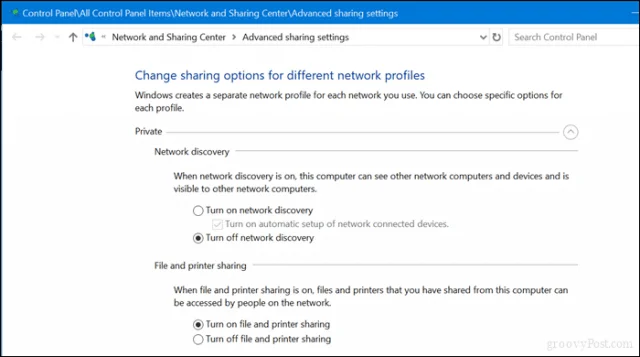
يمكنك تغيير إعدادات شبكاتك العامة أو الخاصة. على سبيل المثال ، إذا أردت جعل جهاز الكمبيوتر الخاص بك قابلاً للاكتشاف على الشبكات العامة (غير مستحسن) أو تعطيل مشاركة الملفات أو الطابعة على شبكة خاصة ، فيمكنك ذلك.
افتح البدء> الإعدادات> الشبكة والإنترنت ، ضمن تغيير إعدادات الشبكة ، انقر فوق خيارات المشاركة .
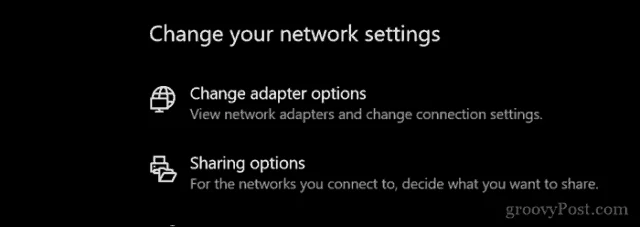
قم بتوسيع خاص أو عام ، ثم اختر مربع الاختيار للخيارات المرغوبة مثل إيقاف تشغيل اكتشاف الشبكة أو مشاركة الملفات والطابعات أو الوصول إلى اتصالات مجموعة المشاركة المنزلية.
يوجد لديك طرق سهلة لحماية شبكاتك أو منح حق الوصول إليها. إذا كنت ترغب في معرفة المزيد حول إدارة الشبكات في نظام التشغيل Windows 10 ، فراجع مقالاتنا الأخرى ، كيفية إنشاء مجموعة مشاركة منزلية والانضمام إليها في نظام التشغيل Windows 10 وتوصيل Windows 10 بالشبكات السلكية واللاسلكية وشبكات P2P . يمكن للمستخدمين الذين يعملون مع مزيج من أجهزة Mac و Windows العثور على المساعدة في دليلنا How to Network Windows 10 و OS X ومشاركة الملفات .