أحد التغييرات التجميلية في Windows 11 هو شريط مهام مركزي جديد. بينما يمكنك تحريك شريط المهام والزر "ابدأ" إلى اليسار ، لا يمكنك تغيير حجمه من خلال "الإعدادات" كما هو الحال في الإصدارات السابقة من Windows.
الخبر السار هو أنه يمكنك اختراق السجل لجعل شريط المهام وأيقوناته أصغر (أو أكبر). الفكرة هنا مشابهة لجعل شريط المهام يخفي تلقائيًا . سيوفر لك المزيد من العقارات المعروضة على الشاشة للتطبيقات الأخرى. يمكنك أيضًا تكبيره لمن يعاني من ضعف البصر.
هام: تتطلب الخطوات التالية تعديل القيم في السجل. يمكن أن يؤدي إجراء تغييرات غير صحيحة على السجل إلى جعل جهاز الكمبيوتر الخاص بك غير مستقر أو يتوقف عن العمل تمامًا. هذا ليس للمبتدئين. سواء كانت لديك خبرة أم لا ، تأكد من عمل نسخة احتياطية من السجل أو إنشاء نقطة استعادة أو نسخ احتياطي لنظامك أولاً.
كيفية جعل شريط مهام Windows 11 أصغر أو أكبر
لتغيير حجم شريط مهام Windows 11 ، ستحتاج إلى تعديل السجل.
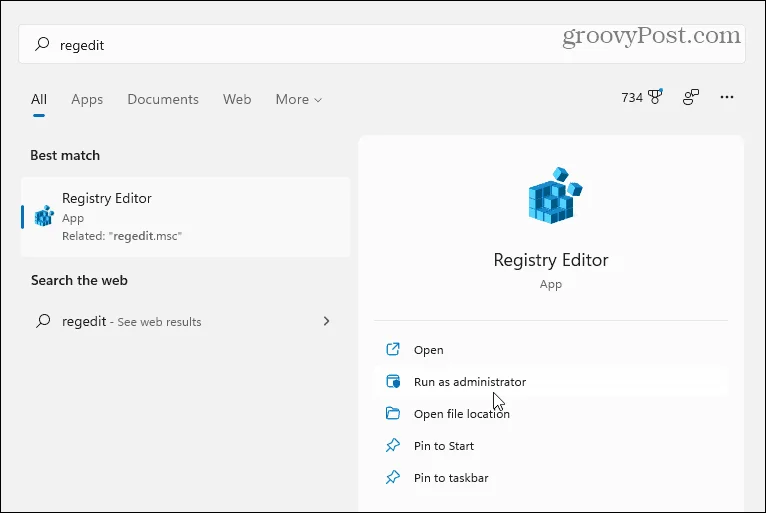
للقيام بذلك ، اضغط على مفتاح Windows واكتب regedit . مرر مؤشر الماوس فوق خيار أفضل تطابق ، ثم حدد تشغيل كمسؤول على اليسار. إذا انبثقت رسالة User Account Control ، فاضغط على Yes .
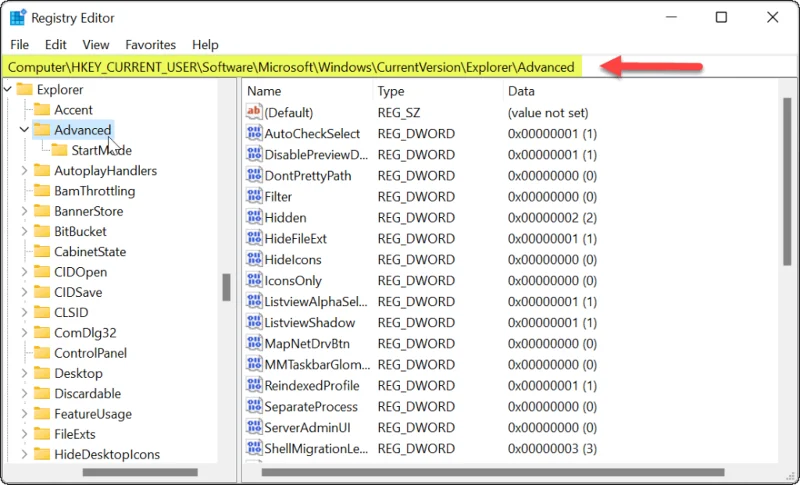
بعد ذلك ، انتقل إلى المسار التالي في محرر التسجيل —يمكنك نسخه ولصقه في شريط العنوان في الأعلى:
HKEY_CURRENT_USER \ Software \ Microsoft \ Windows \ CurrentVersion \ Explorer \ Advanced
بعد إدخال المسار أعلاه ، يجب أن تبدو شاشتك مثل الصورة التالية.
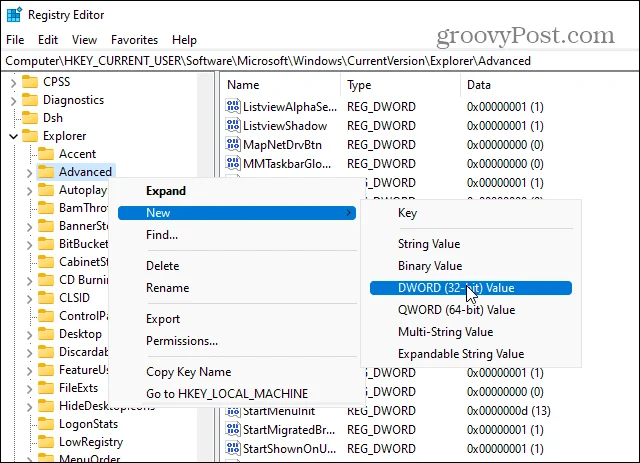
انقر بزر الماوس الأيمن فوق المفتاح المتقدم وحدد قيمة جديدة> DWORD (32 بت) .
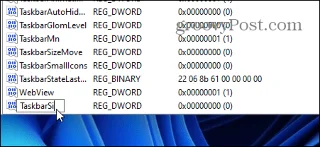
اسم القيمة الجديدة على أنها TaskbarSi .
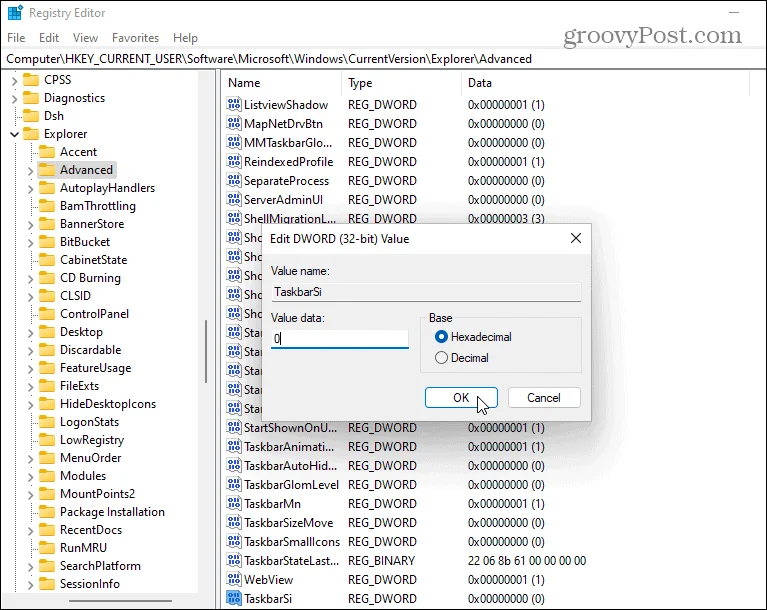
انقر نقرًا مزدوجًا فوق قيمة TaskbarSi التي أنشأتها للتو. ثم في حقل " بيانات القيمة " ، أعطها القيمة 0 أو 1 أو 2 . فيما يلي تفصيل للقيم:
- 0 - يمنحك أصغر حجم لشريط المهام ، وهو ما تريد حفظه على الشاشة العقارية.
- 1 - هذه القيمة هي "متوسط" ، وهو الحجم الافتراضي. إذا كنت لا تحب الحجم الصغير (أو الكبير) ، فيمكنك تغييره مرة أخرى.
- 2 - هي القيمة "الأكبر" مما يجعلها أكبر من الحجم الافتراضي.
أدخل القيمة التي تريد استخدامها وانقر فوق " موافق " . أغلق محرر التسجيل وأعد تشغيل الكمبيوتر .
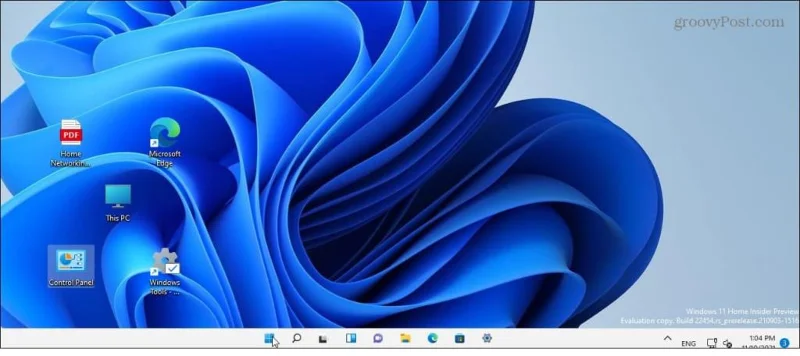
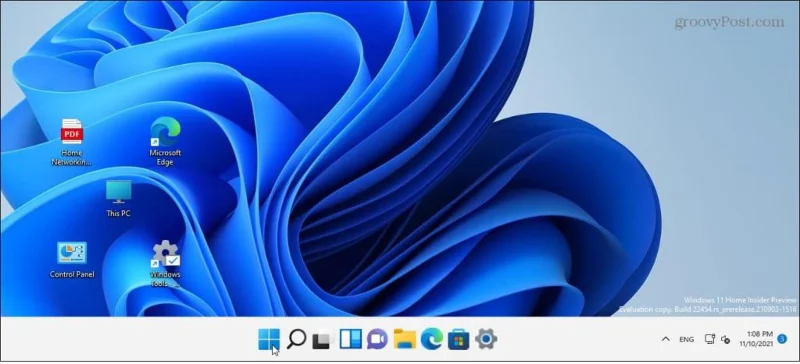
بعد إعادة تشغيل جهاز الكمبيوتر الخاص بك ، قم بتسجيل الدخول مرة أخرى وسترى أن حجم شريط المهام قد تم تعديله. هنا مثال على جعلها أصغر.
وإليك مثال على استخدام بيانات القيمة 2 لجعلها الأكبر.
إذا غيرت رأيك لاحقًا ، فارجع إلى:
HKEY_CURRENT_USER \ Software \ Microsoft \ Windows \ CurrentVersion \ Explorer \ Advanced \ TaskbarSi
يمكنك تغيير بيانات القيمة للعودة إلى حجم مختلف. مرة أخرى ، بيانات القيمة 1 هي الحجم الافتراضي.
المزيد حول شريط المهام في Windows 11
لمزيد من المعلومات حول هذا الموضوع ، اقرأ نصائحنا حول تخصيص شريط المهام .
على سبيل المثال ، هل سئمت من أيقونة الأدوات؟ تعرف على كيفية إزالة الأدوات من شريط المهام . إذا كنت ترغب في تخصيص مظهره ، فقم بإلقاء نظرة على كيفية تغيير لون شريط مهام Windows 11 .