يُعد Discord نظامًا شائعًا للدردشة ومشاركة الفيديو للاعبين. في حين أن هذا هو الاستخدام الأساسي ، فإن Discord يتضمن العديد من القدرات الممتعة والمثيرة الأخرى. على سبيل المثال ، يمكنك إنشاء مجتمعات مختلفة لأشياء مثل الأفلام وكرة القدم والباليه والمصارعة المحترفة - تقريبًا أي شيء تهتم به.
يتضمن Discord أيضًا تكاملاً ممتازًا مع الخدمات الأخرى ، بما في ذلك YouTube و Reddit و Spotify. هنا سنلقي نظرة على الأخير ونوضح لك كيفية تشغيل Spotify على Discord.
لقد أوضحنا لك كيفية إضافة أصدقاء إلى Spotify ، وتتيح لك هذه الطريقة مشاركة موسيقى Spotify مع أصدقائك على Discord.
كيف تلعب Spotify على Discord
ملاحظة: للحصول على الفوائد الكاملة من هذه الميزة ، ستحتاج إلى حساب Premium. الحسابات المجانية ستواجه قيودًا وإعلانات بالطبع.
لتشغيل Spotify على Discord ، عليك أولاً اتباع بعض الخطوات الأساسية.
لتوصيل Spotify بـ Discord وتشغيل الموسيقى ، قم بما يلي:
- قم بتشغيل تطبيق Discord على سطح المكتب الخاص بك وانقر فوق زر الإعدادات في الزاوية اليمنى السفلية.
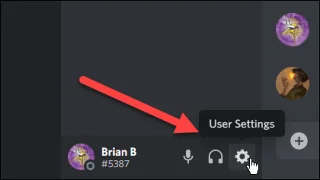
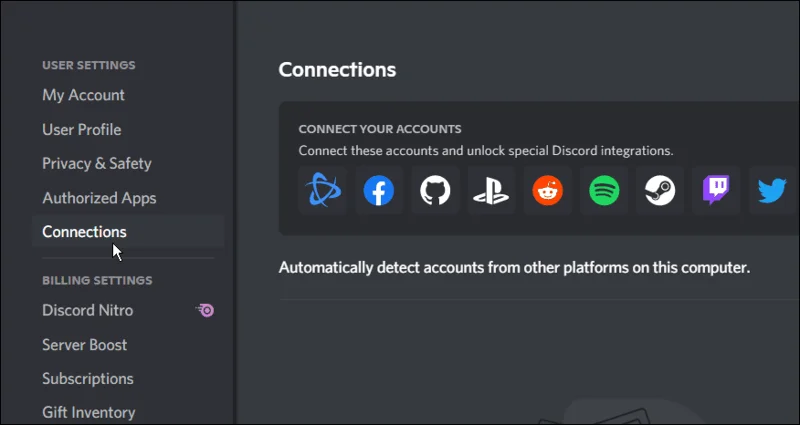
- من القائمة التي تظهر ، انقر فوق Connections واختر Spotify من قائمة الخيارات.

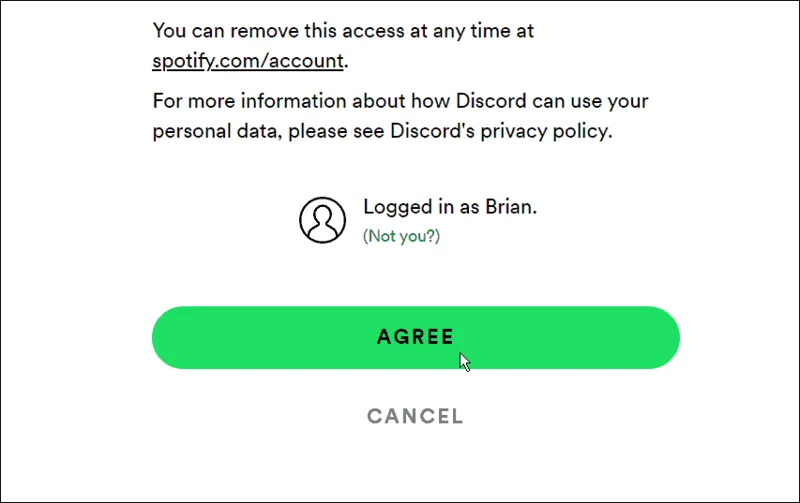
- سيتم توجيهك إلى صفحة Spotify EULA حيث ستحتاج إلى قبول الاتفاقية - انقر فوق Agree Note التي ستحتاج إلى تسجيل الدخول إلى Spotify إذا لم تكن كذلك بالفعل.

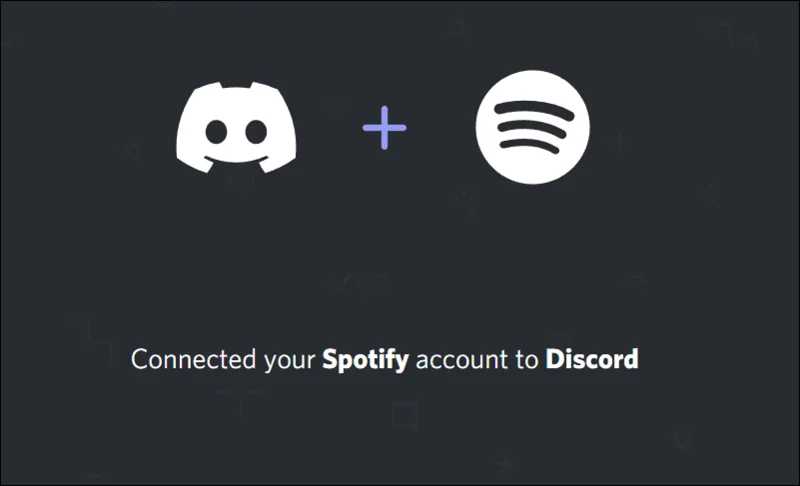
- الآن ، ستحصل على شاشة إعلام تتيح لك معرفة أن كل من Spotify و Discord متصلان.

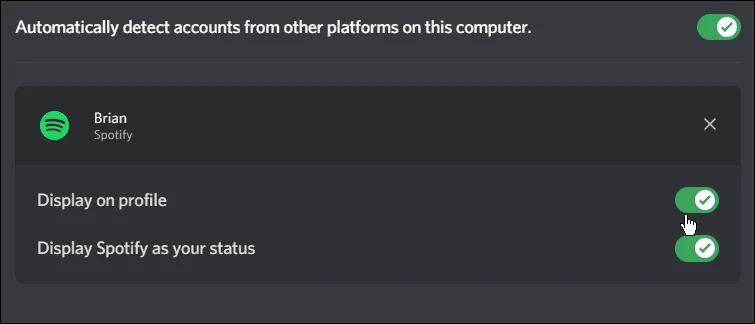
- ارجع إلى تطبيق Discord ، وتحت قسم Connections ، ابحث عن حساب Spotify المتصل ، وقم بالتبديل إلى Display on Profile switch.

- ابدأ تشغيل أغنية في Spotify ، وانقر فوق الزر + في Discord ، واختر الشخص الذي تريد دعوته للاستماع إلى Spotify.

- ستظهر شاشة الدعوة وتعرض الأغنية التي تستمع إليها. أضف تعليقًا إذا كنت تريد وانقر فوق الزر إرسال دعوة .

- الدعوة ديناميكية ، لذلك ستتغير الأغاني أثناء تشغيل مسارات موسيقية مختلفة أو ملفات بودكاست.

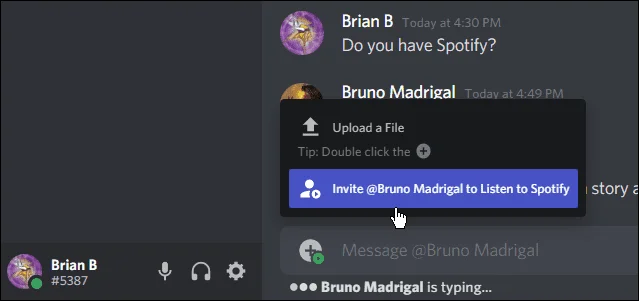
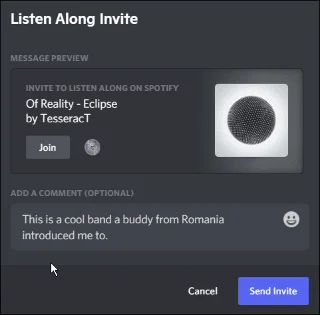
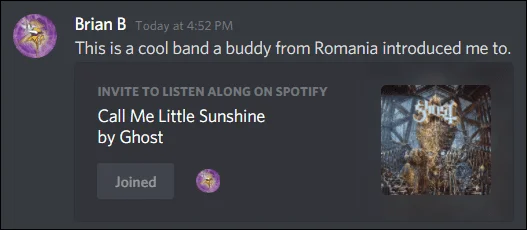
هذا كل ما في الامر. سترى أيقونات ملف تعريف إضافية في مربع الدعوة عندما ينضم الأصدقاء إلى البث.
باستخدام Spotify و Discord
عند استخدام الطريقة الموضحة أعلاه ، يمكنك مشاركة الموسيقى من Spotify مع أصدقائك على Discord. بالإضافة إلى ذلك ، يمكنك الدردشة معهم أثناء تشغيل الموسيقى. ومع ذلك ، لا يمكنك سماع الموسيقى أثناء الدردشة الصوتية ؛ بدلاً من ذلك ، ستحتاج إلى الكتابة أثناء الاستماع.
إذا كنت جديدًا على Discord ، فاقرأ دليلنا حول البدء . بعد ذلك ، سترغب في معرفة كيفية إنشاء خادم Discord الأول الخاص بك . ثم سترغب في إضافة الروبوتات إلى خادم Discord الخاص بك .
بالطبع ، يحدث الكثير مع Spotify أيضًا. قد ترغب في الاستماع إلى Spotify مع الأصدقاء عبر جلسات جماعية . وبالحديث عن الاستمتاع بـ Spotify مع الأصدقاء ، تعرف على كيفية إنشاء قائمة تشغيل تعاونية . أو بمجرد قضاء ساعات في إنشاء قائمة تشغيل ، سترغب في نسخها على Spotify للنسخ الاحتياطي .
إذا توقف Spotify عن اللون الأزرق ، فاقرأ عن إصلاح Spotify يستمر في التوقف . تعرف أيضًا على كيفية إصلاح تعذر تشغيل Spotify للأغنية الحالية .