
Il completamento automatico in linea aggiunge suggerimenti a ciò che scrivi completando automaticamente ciò che scrivi con la corrispondenza migliore.
Questa guida ti mostrerà come abilitare o disabilitare il completamento automatico in linea nella barra degli indirizzi di Esplora file (Win + E) e nella finestra di dialogo Esegui (Win + R) in Windows 10 .
Abilita/Disabilita il completamento automatico in linea in Esplora file ed esegui la finestra di dialogo utilizzando le Opzioni Internet
1. Aprire il Pannello di controllo (visualizzazione a icone) e fare clic sull'icona Opzioni Internet.
2. Fare clic sulla scheda Avanzate.
3. Seleziona (abilita) o deseleziona (disabilita - impostazione predefinita) l'opzione Usa completamento automatico in linea in Esplora file ed esegui finestra di dialogo nella sezione Browser , a seconda di ciò che desideri, e fai clic su OK.
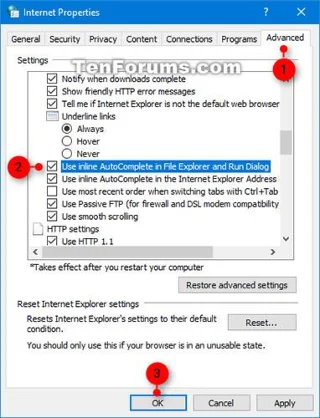
Seleziona o deseleziona l'opzione Usa completamento automatico in linea in Esplora file ed esegui dialogo
4. Se hai abilitato il completamento automatico in linea, devi anche abilitare Consenti a Windows di tenere traccia degli avvii delle app per migliorare Start e i risultati della ricerca per ottenere una cronologia per il completamento automatico in linea.
Abilita/Disabilita il completamento automatico in linea in Esplora file ed esegui la finestra di dialogo utilizzando il file REG
I file .reg scaricabili di seguito modificheranno il valore della stringa nella seguente chiave di registro:
HKEY_CURRENT_USER\Software\Microsoft\Windows\CurrentVersion\Explorer\AutoCompleteAggiungi il valore della stringa di completamento
sì = attivato
no = disattivato
1. Eseguire il passaggio 2 (on) o il passaggio 3 (off) di seguito, a seconda di cosa si desidera fare.
2. Per attivare il completamento automatico in linea in Esplora file ed eseguire la finestra di dialogo, scaricare il file Turn_ON_inline_AutoComplete_for_File_Explorer_and_Run_Dialog , quindi andare al passaggio 4 di seguito.
3. Per disattivare il completamento automatico in linea in Esplora file e nella finestra di dialogo Esegui, scaricare il file Turn_OFF_inline_AutoComplete_for_File_Explorer_and_Run_Dialog.reg e andare al passaggio 4 di seguito.
4. Salvare il file .reg sul desktop.
5. Fare doppio clic sul file .reg scaricato.
6. Quando richiesto, fare clic su Esegui > Sì (UAC) > Sì > OK per approvare l'unione.
7. Se lo desideri, ora puoi eliminare il file .reg scaricato.
8. Se hai abilitato il completamento automatico in linea, dovrai anche abilitare Consenti a Windows di monitorare gli avvii delle app per migliorare Start e i risultati della ricerca per ottenere la cronologia del completamento automatico in linea.
Spero che tu abbia successo.





