Introduzione a Bliss OS X86
Bliss OS x86 è un sistema operativo basato su Android, un ramo del progetto Android x86, open source e gratuito. È compatibile non solo con laptop e PC X86, ma anche con altri dispositivi x86 come smartphone e tablet. Inoltre, supporta dispositivi a 32 bit e 64 bit, ed è perfetto per chi cerca un'esperienza Android su hardware diverso.
Requisiti hardware minimi
| Requisiti | Dettagli |
|---|---|
| Processore | X86 |
| Disco rigido | 1 GB minimo |
| RAM | Minimo 512 MB, consigliato 2 GB |
Scarica l'immagine ISO di Bliss
- Visita la pagina di download di Bliss OS qui.
- Accedi alla sezione di download e naviga tra le cartelle Bleeding_edge, Nightly, Stable e Udoo.
- Scarica l'ultima versione stabile del file ISO, come Bliss-v11.4-Stable.
Crea un'unità USB avviabile
- Scarica e installa il software Rufus.
- Collega la tua pen drive al computer.
- Avvia Rufus e seleziona l'unità USB nella sezione Dispositivo.
- Clicca su SELEZIONA e scegli l'immagine ISO di Bliss scaricata.
- Fai clic su START per avviare il processo di creazione della USB avviabile.
- Quando richiesto, conferma che desideri cancellare i dati sulla pen drive.
Installazione di Bliss OS su PC
Una volta creata l'USB avviabile, segui questi passaggi:
- Imposta l'ordine di avvio: avvia il PC dalla USB. Puoi modificare l'ordine nel BIOS se necessario.
- Seleziona l'opzione di installazione: "Installa Bliss-OS sul disco rigido".
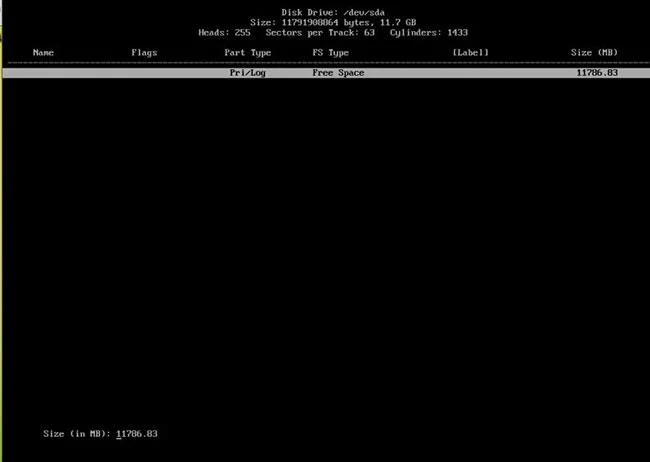
- Crea/Modifica le partizioni: usa il tasto Tab e le frecce per navigare nelle opzioni.
- Partizione primaria: seleziona l'unità e imposta la capacità desiderata.
- Contrassegna come avviabile: seleziona la partizione creata e contrassegnala come avviabile.
- Scrivi le modifiche: scegli l'opzione "Scrivi" e conferma.
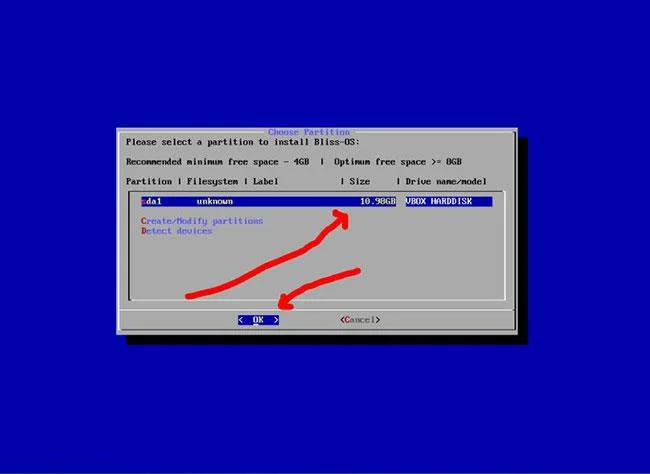
- Completa l'installazione: seleziona la partizione di installazione e formatta in ext4 o altro formato desiderato.
- Riavvia il sistema: rimuovi la USB e seleziona l'opzione per riavviare.
Installazione di Bliss OS su VirtualBox
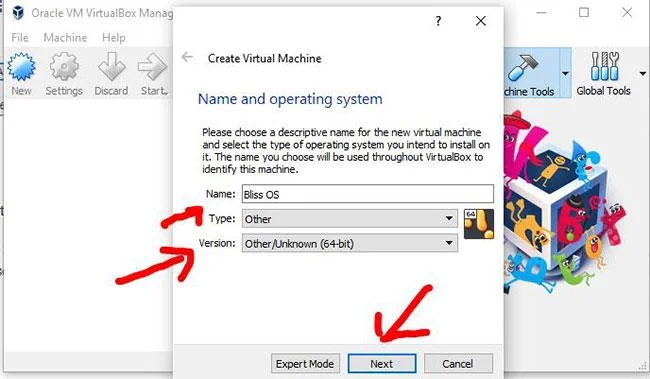
- Aggiungi una nuova macchina virtuale in VirtualBox.
- Assegna un nome e seleziona Altrocome tipo di sistema operativo.
- Destina almeno 2 GB di RAM (meglio 4 GB) per prestazioni ottimali.
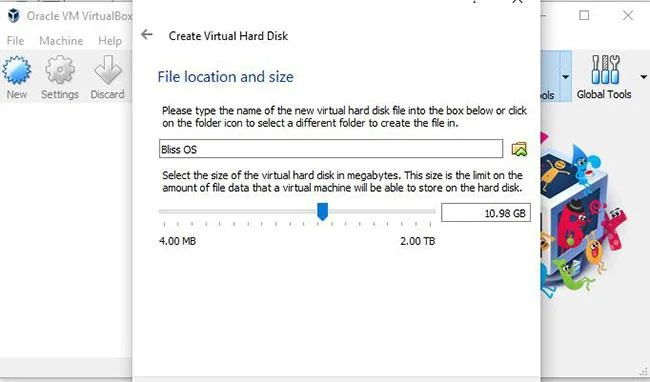
- Seleziona Crea un disco virtuale adesso e segui il processo di creazione del disco.
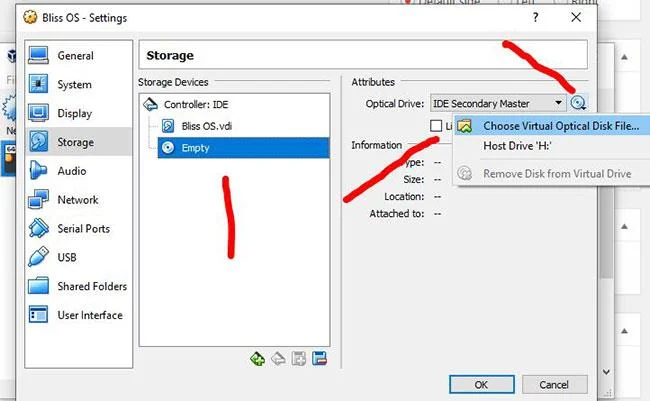
- All'interno delle impostazioni, seleziona l'immagine ISO di Bliss scaricata.
- Avvia la macchina virtuale e segui i passaggi come per l'installazione su PC.
Conclusione
Seguendo questi passaggi, potrai facilmente installare Bliss OS X86 sia su PC che su VirtualBox. Per ulteriori dettagli o supporto, puoi anche visitare la sezione di aiuto.