
Su Windows 10, Wireless Display è una funzionalità che aggiunge l'app Connect per consentire ad altri dispositivi di connettersi in modalità wireless e utilizzare un desktop, laptop o tablet come display wireless utilizzando la tecnologia Miracast Mirroring.
In precedenza, l'app Connect era preinstallata per impostazione predefinita, ma a partire da Windows 10 versione 2004 è una funzionalità opzionale che è necessario installare manualmente per connettersi ai dispositivi compatibili Miracast .
In questa guida imparerai i passaggi per installare la funzionalità Display wireless per ripristinare l'applicazione Connect su Windows 10.
Installa/Disinstalla l'app Connect tramite Impostazioni
Installa l'applicazione Connect su Windows 10
Per installare la funzione opzionale Display wireless e aggiungere l'app Connect, attenersi alla seguente procedura:
1. Apri Impostazioni .
2. Fare clic su App.
3. Fare clic su App e funzionalità .
4. Fare clic sull'opzione Funzionalità opzionali .
5. Fare clic sull'opzione Aggiungi una funzionalità .
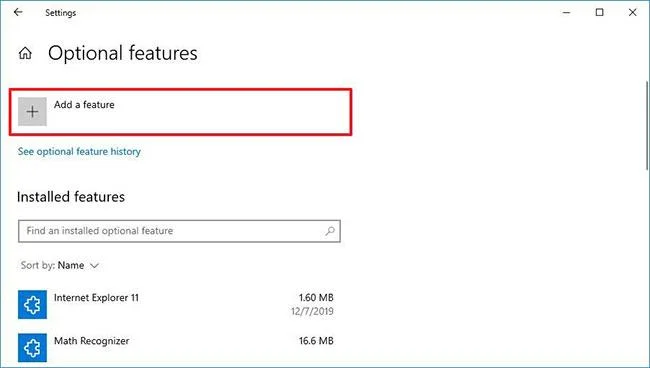
Fare clic sull'opzione Aggiungi una funzionalità
6. Cerca Wireless Display e seleziona la funzionalità opzionale.
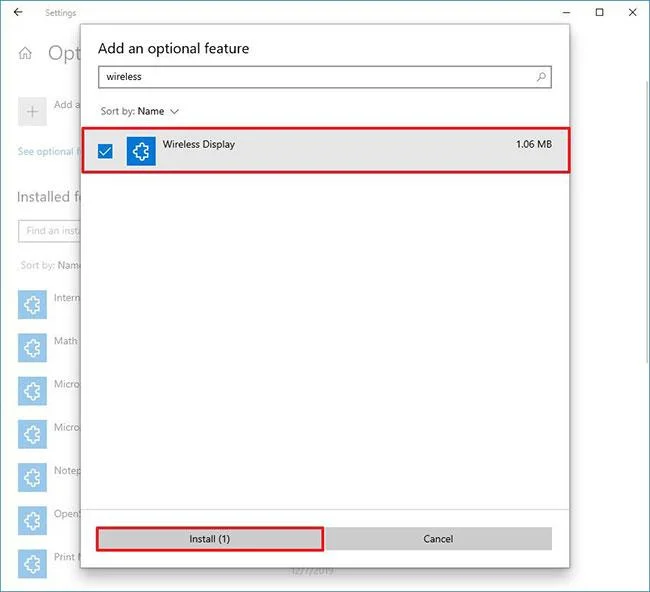
Cerca Display wireless
7. Fare clic sul pulsante Installa.
Una volta completati i passaggi, la funzionalità verrà installata e l'app Connect verrà ripristinata su Windows 10.
Disinstallare l'app Connect su Windows 10
Per disinstallare l'app Connect su Windows 10, attenersi alla seguente procedura:
1. Apri Impostazioni.
2. Fare clic su App.
3. Fare clic su App e funzionalità .
4. Fare clic sull'opzione Funzionalità opzionali .
5. Selezionare l'opzione Display wireless .
6. Fare clic sul pulsante Disinstalla.
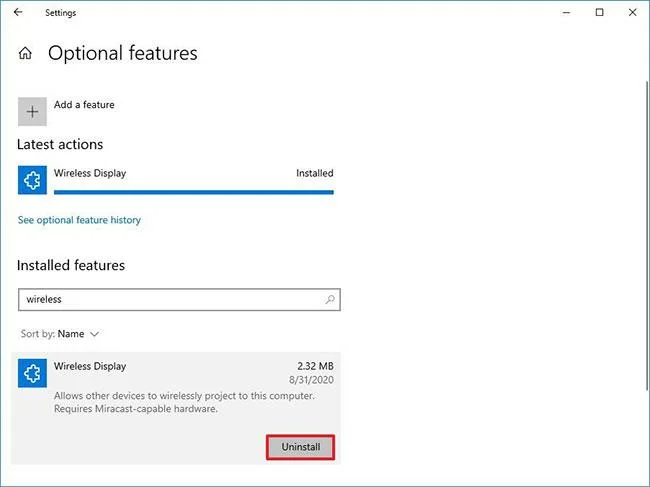
Fare clic sul pulsante Disinstalla
Dopo aver completato i passaggi, la funzionalità Miracast Connect verrà rimossa da Windows 10.
Installa/Disinstalla l'app Connect tramite il prompt dei comandi
Installa l'applicazione Connect utilizzando il prompt dei comandi
1. Fare clic su Start e immettere cmd.
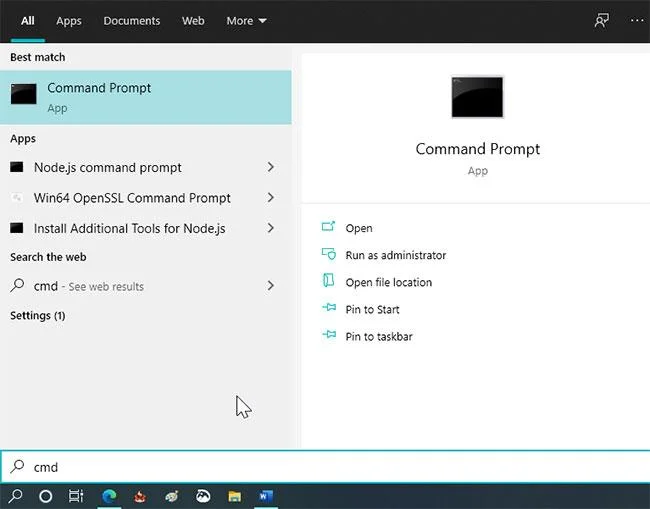
Fare clic su Start e inserire cmd
2. Fare clic su Apri come amministratore per aprire il prompt dei comandi con diritti di amministratore .
Apri il prompt dei comandi con diritti di amministratore
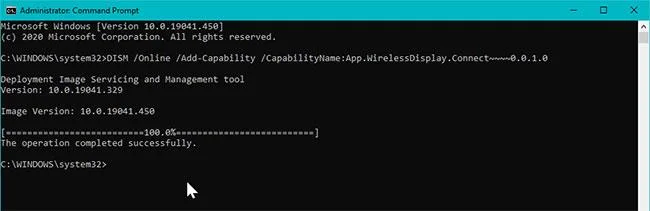
3. Nella finestra del prompt dei comandi , digitare il comando seguente e premere Invio :
DISM /Online /Add-Capability /CapabilityName:App.WirelessDisplay.Connect~~~~0.0.1.0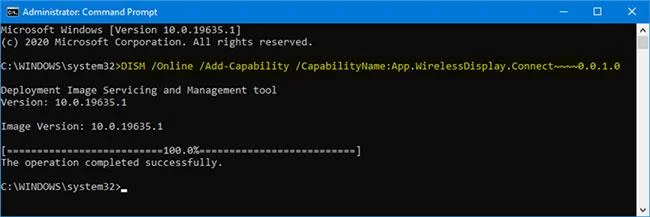
Installa l'applicazione Connect utilizzando il prompt dei comandi
4. Attendi finché non viene visualizzato il messaggio di successo. Una volta installato, fai clic su Start e apri l' app Connect dalla sezione Aggiunti di recente .
Disinstallare l'app Connect utilizzando il prompt dei comandi
Per disinstallare l'app Connect utilizzando il prompt dei comandi, procedi come segue:
1. Apri il prompt dei comandi con diritti di amministratore.
2. Immettere il seguente comando nel prompt dei comandi e premere Invio :
DISM /Online /Remove-Capability /CapabilityName:App.WirelessDisplay.Connect~~~~0.0.1.0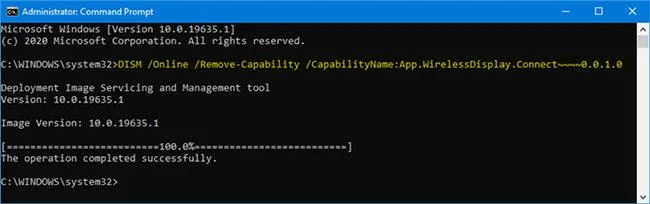
Disinstallare l'app Connect utilizzando il prompt dei comandi
Utilizza l'app Connetti
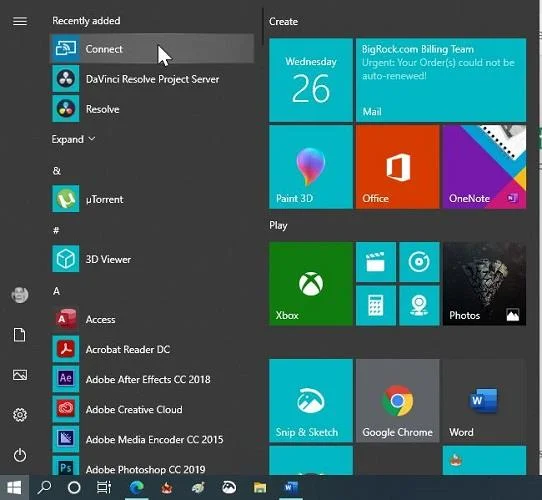
Utilizza l'app Connetti
Per eseguire il mirroring del telefono sullo schermo del PC Windows 10, apri l'app Connect sul PC. Successivamente, apri l' opzione Display wireless o Smart View sul tuo telefono. Seleziona il tuo PC dall'elenco dei dispositivi visualizzati per avviare la proiezione.
Spero che tu abbia successo.





