
Questa guida ti mostrerà come abilitare o disabilitare l'accesso alla funzionalità Pausa aggiornamenti di Windows Update per tutti gli utenti di Windows 10.
Gli aggiornamenti possono essere posticipati fino a 35 giorni
Windows Update mantiene aggiornato Windows 10 scaricando e installando gli aggiornamenti, i driver e gli hotfix più recenti rilasciati da Microsoft.
A partire da Windows 10 build 15002, puoi ritardare temporaneamente l'installazione degli aggiornamenti fino a 7 giorni (per gli addetti ai lavori) o 35 giorni (per i non addetti ai lavori). Alcuni aggiornamenti, come gli aggiornamenti delle definizioni di Windows Defender , continueranno a essere installati.
A partire da Windows 10 versione 1809, puoi utilizzare un nuovo criterio di gruppo per rimuovere l'accesso alla funzionalità "Sospendi aggiornamenti".
A partire da Windows 10 versione 1903, le edizioni Windows 10 Home potrebbero sospendere gli aggiornamenti.
Nota : è necessario accedere con diritti di amministratore per abilitare o disabilitare la funzione Sospendi aggiornamenti.
Attiva/disattiva la funzionalità Sospendi aggiornamenti utilizzando l'Editor criteri di gruppo locali
L'Editor Criteri di gruppo locali è disponibile solo nelle edizioni Windows 10 Pro, Enterprise ed Education.
1. Apri Editor Criteri di gruppo locali .
2. Sul lato sinistro dell'Editor criteri di gruppo locali, accedere alla posizione seguente.
Computer Configuration/Administrative Templates/Windows Components/Windows Update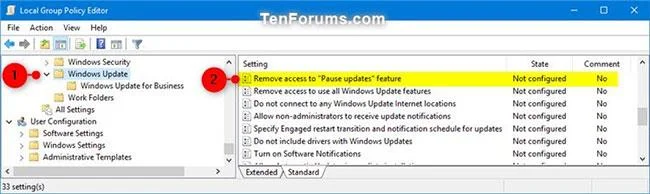
Passare alla posizione sopra nell'Editor criteri di gruppo locali
3 A destra di Windows Update nell'Editor Criteri di gruppo locali, fare doppio clic sulla policy Rimuovi accesso alla funzionalità "Sospendi aggiornamenti" per modificarla.
4. Eseguire il passaggio 6 (per accenderlo) o il passaggio 7 (per spegnerlo) di seguito, a seconda di cosa si desidera fare.
5. Per abilitare Sospendi aggiornamenti, seleziona Non configurato o Disabilitato , fai clic su OK e vai al passaggio 7 di seguito. Non configurato è l'impostazione predefinita.
6. Per disattivare Sospendi aggiornamenti, selezionare Abilitato , fare clic su OK e andare al passaggio 7 di seguito.
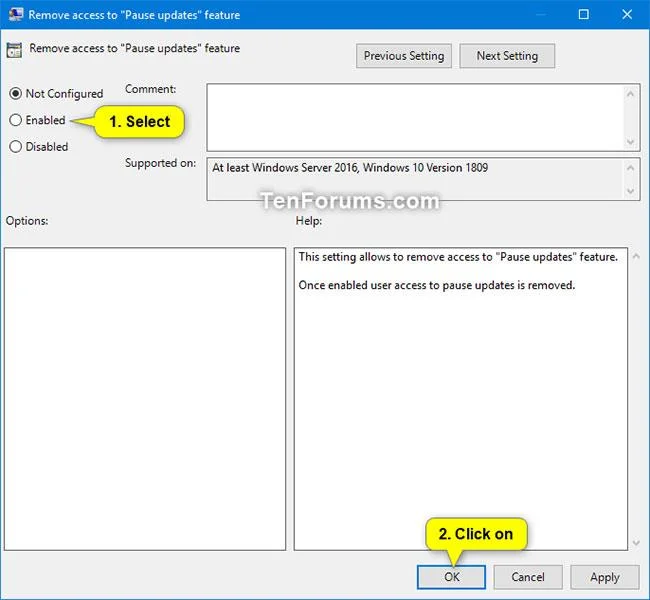
Per disattivare Sospendi aggiornamenti, seleziona Abilitato
7. Chiudere l'Editor criteri di gruppo locale.
8. Riavviare il computer per applicare le modifiche.
Attiva/disattiva la funzionalità Sospendi aggiornamenti utilizzando il Registro
Inoltre, se utilizzi Windows 10 Home o non hai accesso all'Editor criteri di gruppo, puoi modificare il Registro di sistema per disattivare l'opzione Sospendi aggiornamenti.
Attenzione : Tieni presente che la modifica del registro è rischiosa e può causare danni irreversibili all'installazione, se non viene eseguita correttamente. L'articolo consiglia di creare un backup temporaneo completo del PC prima di continuare.
1. Apri Inizio.
2. Cerca regedit e fai clic sul risultato principale per aprire il registro.
3. Sfoglia il seguente collegamento:
HKEY_LOCAL_MACHINE\SOFTWARE\Policies\Microsoft\Windows\WindowsUpdateSuggerimento rapido : su Windows 10, ora puoi copiare e incollare un percorso nella barra degli indirizzi del Registro per raggiungere rapidamente la destinazione.
4. Fare clic con il pulsante destro del mouse sulla chiave WindowsUpdate (cartella), selezionare Nuovo e Valore DWORD (32 bit).
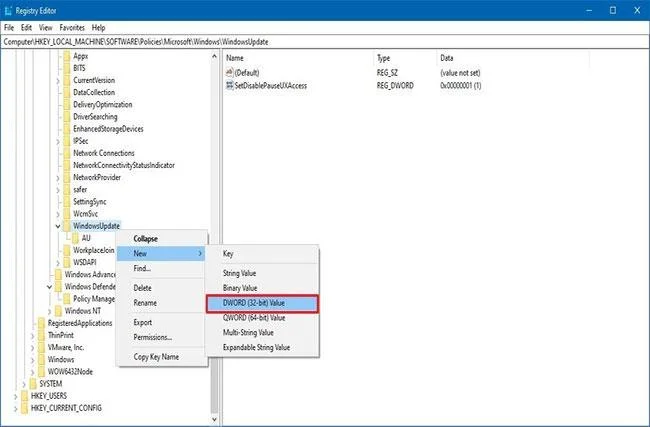
Fare clic con il pulsante destro del mouse sulla chiave (cartella) WindowsUpdate, selezionare Nuovo e Valore DWORD (32 bit).
5. Assegnare alla chiave il nome SetDisablePauseUXAccess e premere Invio.
6. Fare doppio clic sulla DWORD appena creata e impostare il valore da 0 a 1 .
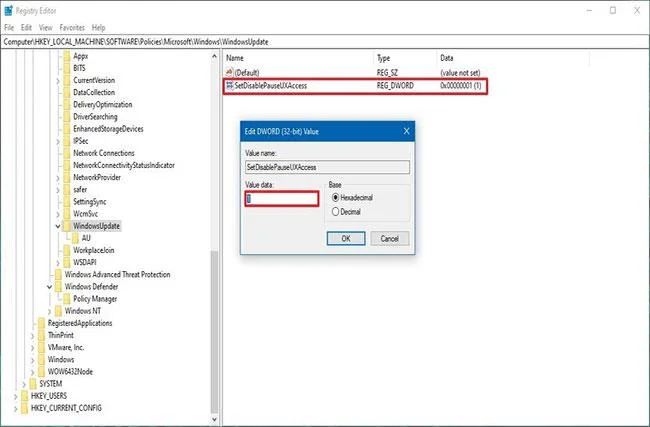
Fare doppio clic sulla DWORD appena creata e impostare il valore da 0 a 1
7. Fare clic su OK.
8. Riavviare il computer.
Una volta completati i passaggi, gli utenti non avranno più accesso per sospendere gli aggiornamenti utilizzando l'app Impostazioni.
In qualsiasi momento puoi annullare le modifiche utilizzando le stesse istruzioni, ma nel passaggio numero 6 assicurati di impostare il valore da 1 a 0 o fai clic con il pulsante destro del mouse sulla chiave SetDisablePauseUXAccess e seleziona l'opzione Elimina.
Vedi altro:





