
Se il badge Microsoft Rewards mostra una notifica persistente, attenersi alla seguente procedura per rimuovere Microsoft Rewards dal menu Start di Windows 10.
Introduzione a Microsoft Rewards in Windows 10
Windows 10 visualizza un piccolo badge (icona medaglia) nella parte superiore del menu Start per incoraggiare gli utenti a partecipare a Microsoft Rewards. Questo programma ti consente di guadagnare punti per l'utilizzo della ricerca Bing. Quando guadagni abbastanza punti, puoi riscattarli in negozi locali o online, ad esempio per abbonamenti Xbox Game Pass, Xbox Live Gold e console Xbox.
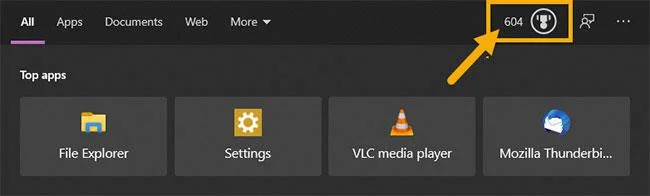
Il problema è che il programma Microsoft Rewards è disponibile solo in alcune regioni. Anche se non è disponibile nel tuo Paese o se non partecipi, il menu Start potrebbe comunque mostrare il badge Microsoft Rewards e le relative notifiche.
Passaggi per rimuovere il badge Microsoft Rewards dal menu Start
Segui i passaggi elencati di seguito per rimuovere il badge:
| Passo | Descrizione |
|---|---|
| 1 | Apri l'app Impostazioni. |
| 2 | Vai alla pagina di ricerca. |
| 3 | Seleziona Autorizzazione e cronologia. |
| 4 | Disattiva Account Microsoft in Contenuto di Cloud Search. |
| 5 | Le modifiche vengono salvate automaticamente. |
| 6 | Chiudi l'applicazione Impostazioni. |
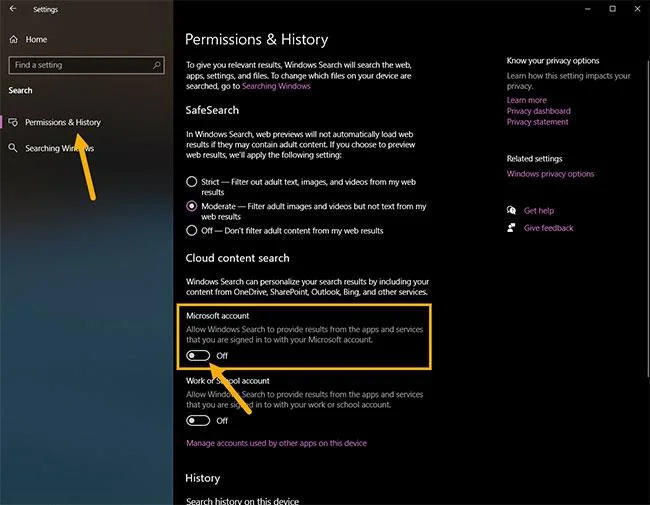
Da questo momento in poi non vedrai più l'icona del badge Microsoft Rewards nel menu Start.
Disattivare suggerimenti e notifiche in Windows 10
Insieme a Microsoft Rewards, Windows 10 mostra anche suggerimenti e notifiche per promuovere altri servizi di Microsoft. Ecco come disabilitarli:
| Passo | Descrizione |
|---|---|
| 1 | Apri Impostazioni. |
| 2 | Vai su Sistema. |
| 3 | Seleziona Notifiche e azioni. |
| 4 | Deseleziona Ottieni suggerimenti, trucchi e suggerimenti durante l'utilizzo di Windows. |
| 5 | Chiudi l'applicazione Impostazioni. |
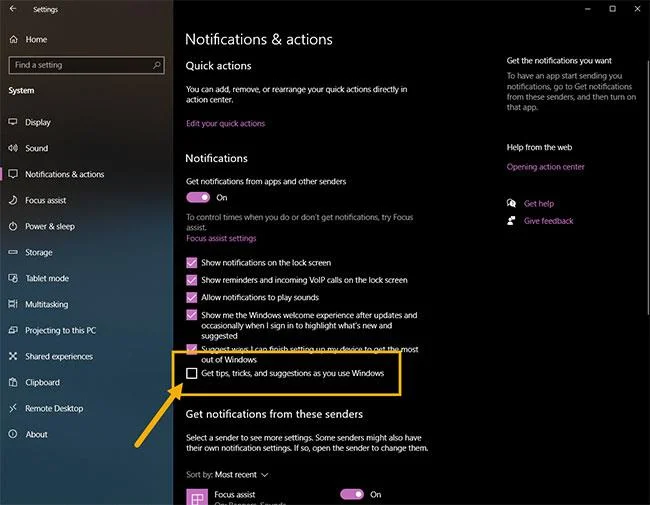
Anche se in futuro desideri ripristinare queste notifiche, puoi sempre seguire gli stessi passaggi e selezionare di nuovo la casella di controllo.





