
Windows 10 introduce l'app Foto per visualizzare, sfogliare e organizzare facilmente le foto digitali sul tuo dispositivo. Questa applicazione non solo permette di gestire le immagini, ma include anche strumenti di fotoritocco di base e la possibilità di creare video personalizzati.
Nota: Gli screenshot e le istruzioni contenuti in questo articolo sono stati acquisiti con l'aggiornamento di maggio di Windows 10 o versioni successive.
Modi per aprire l'app Foto su Windows 10
- Utilizza la ricerca per aprire l'app Foto
- Utilizzare il collegamento del menu Start
- Apri l'app Foto dalla barra delle applicazioni o dal desktop
- Apri l'app Foto dal menu Start
- Chiedi a Cortana di aprire l'app Foto
- Utilizzare Esplora file per aprire l'app Foto
- Utilizzare la finestra Esegui
- Utilizzare Task Manager
- Utilizzare il prompt dei comandi
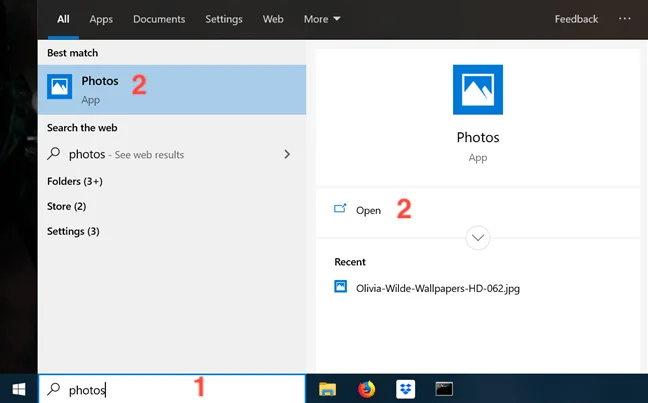
1. Utilizza la ricerca per aprire l'app Foto
Windows 10 Search è un modo semplice e veloce per accedere alle app. Inserisci le foto nella barra di ricerca della taskbar, quindi fai clic su Foto o Apri.
2. Utilizzare il collegamento del menu Start
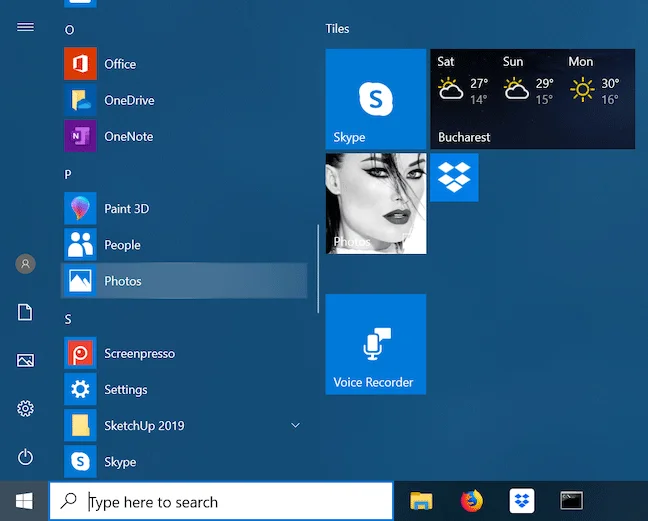
Il menu Start mostra tutte le app in ordine alfabetico. Fai clic su Start, scorri fino alla lettera P, poi seleziona Foto.
3. Apri l'app Foto dalla barra delle applicazioni o dal desktop
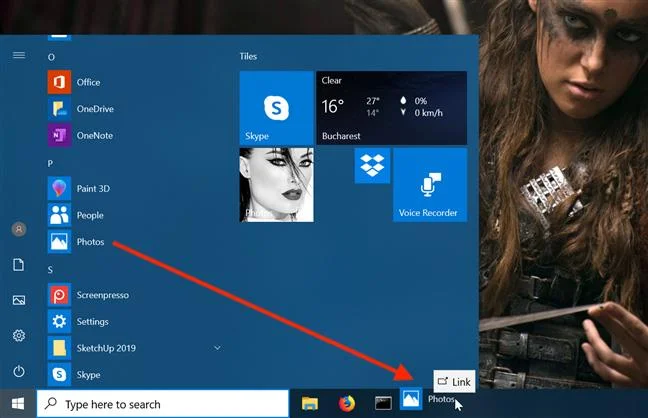
Puoi creare un collegamento all'app Foto trascinando il suo icon dal menu Start sulla barra delle applicazioni o sul desktop.
4. Apri l'app Foto dal menu Start
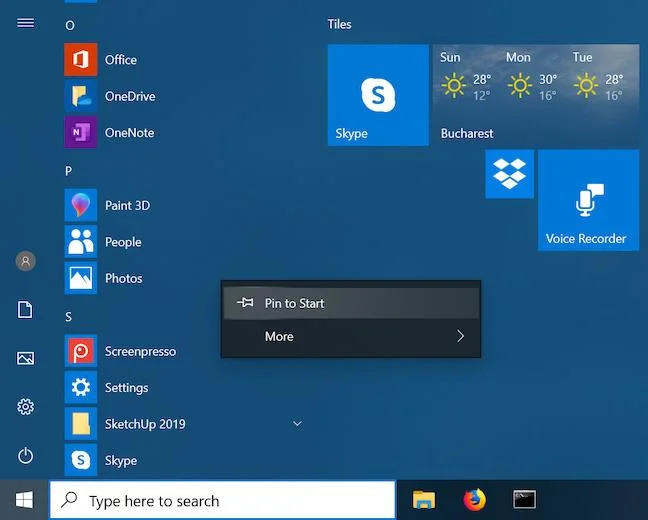
L'app Foto ha un proprio riquadro nel menu Start. Se non lo vedi, puoi aggiungerlo facendo clic destro sull'app Foto e selezionando Aggiungi a Start.
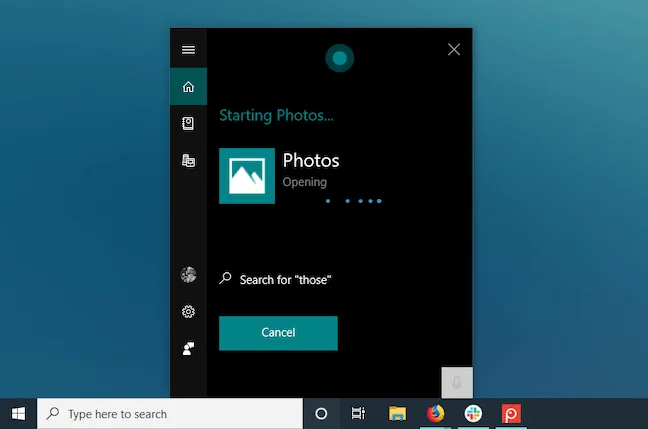
5. Chiedi a Cortana di aprire l'app Foto
Attiva Cortana cliccando sull'icona, poi dì Apri foto.
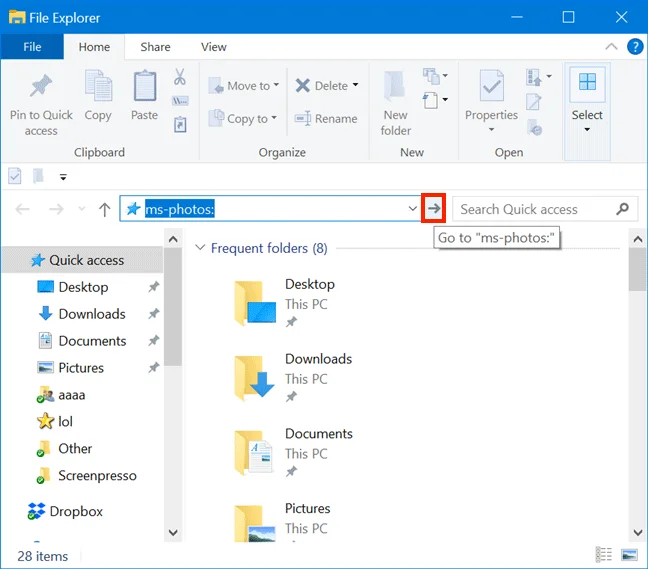
6. Utilizzare Esplora file per aprire l'app Foto
Apri Esplora file e nella barra degli indirizzi digita il comando ms-photos: e premi Invio.
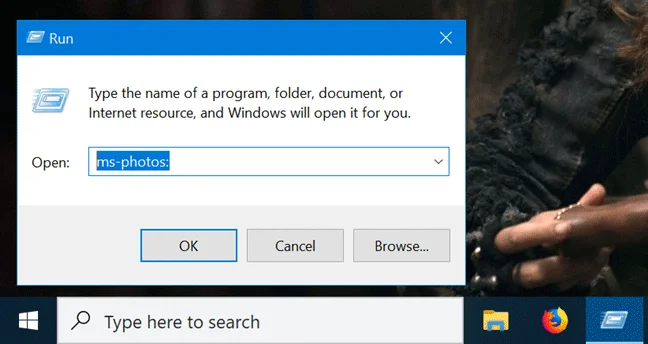
7. Utilizzare la finestra Esegui
Puoi anche aprire l'app Foto premendo Win + R per aprire Esegui, digitando ms-photos: e premendo Invio.
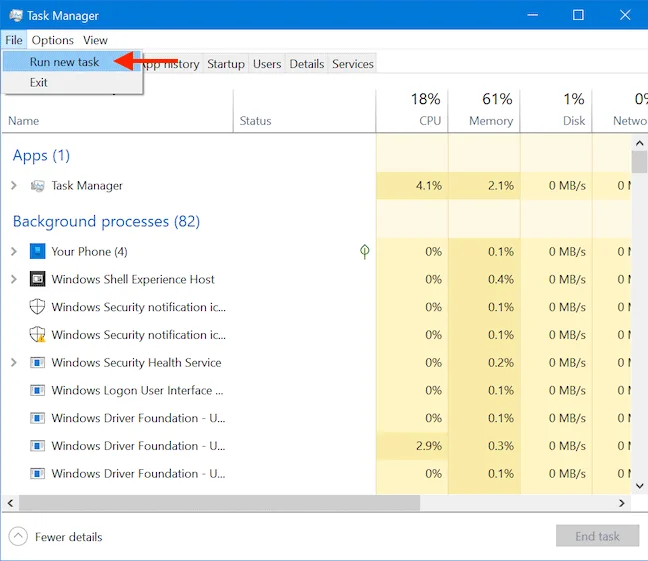
8. Utilizzare Task Manager
Apri Task Manager (Ctrl + Shift + Esc), poi clicca su File e seleziona Esegui nuova attività. Qui, digita ms-photos: e premi Invio.
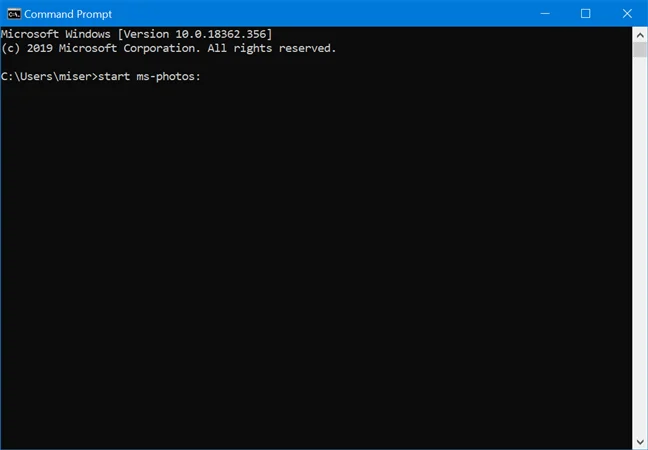
9. Utilizzare il prompt dei comandi
Apri il prompt dei comandi o PowerShell, quindi digita start ms-photos: e premi Invio.
Conclusione
Sopra sono riportate diverse opzioni per aprire l'app Foto su Windows 10. Provali e trova il metodo più conveniente per te. Ti auguro successo nella gestione delle tue immagini!





