
I riquadri sono ciò che appare nel menu Start. Se disponi di applicazioni, il menu Start sarà sostanzialmente solo un elenco di queste applicazioni e occuperà spazio sul tuo computer. Tuttavia, per alcuni utenti, le icone dei riquadri nel menu Start sembrano essere scomparse. I riquadri dell'applicazione vengono ancora mantenuti nelle loro posizioni originali e se passi il cursore su queste posizioni, sarai in grado di leggere il nome dell'applicazione corrispondente. Tuttavia, le icone non vengono visualizzate. Ecco alcuni modi per correggere le icone dei riquadri mancanti nel menu Start in Windows 10 .
Cambia la dimensione della tessera
Fare clic con il tasto destro sul riquadro con l'icona mancante e dal menu contestuale andare su ridimensiona . Cambia la dimensione dell'icona in qualsiasi cosa. Questo fa apparire nuovamente la tessera. Riavvia il sistema per vedere se la correzione funziona dopo il riavvio.
Crea collegamenti alle applicazioni nella cartella del menu Start
Per le app a cui mancano le icone dei riquadri, individua i relativi file EXE e crea un collegamento ad essi sul desktop. Successivamente, vai alla seguente posizione:
C:\Utenti[Nome Utente]\AppData\Roaming\Microsoft\Windows\Menu Start\Programmi
Copia e incolla il collegamento nella posizione sopra. Fallo per tutte le app che non hanno icone di riquadri. Se nella cartella del menu Start è già presente un collegamento, è necessario sostituirlo con uno nuovo. Se non è presente alcuna scorciatoia, vai avanti e incollala qui.
Utilizza lo strumento di riparazione all'avvio
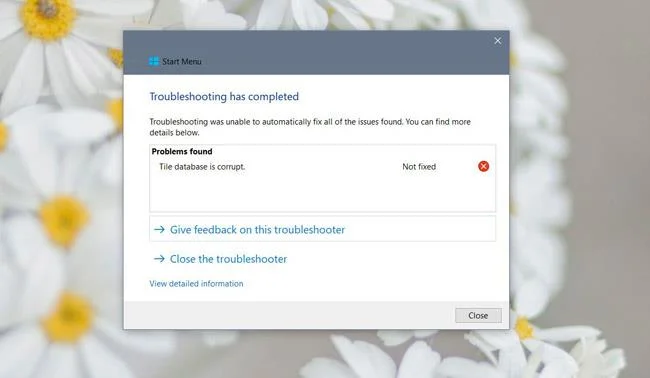
Scarica lo strumento di riparazione all'avvio di Microsoft ed eseguilo per vedere se è in grado di risolvere il problema. Potrebbe dirti che il tuo database è danneggiato e sfortunatamente non esiste un modo semplice per ricostruirlo. Anche Microsoft consiglia di creare un nuovo utente per risolvere il problema. Ma prima di farlo, prova le altre soluzioni di seguito.
Utilizza gli script di PowerShell
Apri Blocco note e incolla quanto segue nel Blocco note . Salvalo con l'estensione BAT e quindi esegui il file con diritti di amministratore. La barra delle applicazioni scomparirà per un po', ma non preoccuparti, sarà sufficiente riavviare Explorer.exe . Quando ritorna la barra delle applicazioni, riavvia il sistema e controlla se le icone dei riquadri ritornano.
@echo offtaskkill /f /im explorer.exe taskkill /f /im shellexperiencehost.exe timeout /t 3 /NOBREAK > nulla del %localappdata%\Packages\Microsoft.Windows.ShellExperienceHost_cw5n1h2txyewy\TempState\* /q timeout /t 2 /NOBREAK > nulla avvia Explorer @echo attivo
Utilizza il prompt dei comandi: prompt dei comandi
Apri il prompt dei comandi con diritti amministrativi . Dovresti chiudere tutto il resto a questo punto. I comandi che stai per eseguire richiederanno del tempo e il processo Explorer.exe verrà terminato rendendo più difficile il passaggio da un'applicazione all'altra.
Esegui i seguenti comandi, uno alla volta.
DISM.exe /Online /Cleanup-image /Scanhealth
Il prossimo è:
DISM.exe /online /cleanup-image /restorehealth
Poi arriva:
sfc/scannow
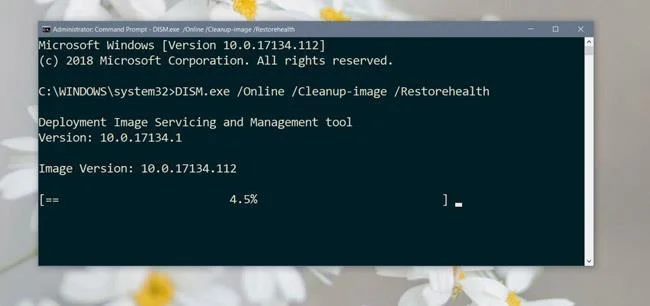
Questo può riparare i file di sistema danneggiati. Ci vorrà del tempo per completarlo. Una volta terminato, riavvia il sistema. Se lo strumento sfc/scannow ti dice che non può riparare i file danneggiati, potresti avere un problema più serio. L'unico modo è ripristinare il PC o creare un nuovo utente e spostare lì i file.
Vedi altro:





