
Gli utenti di Windows 10 Build 17666 hanno una nuova funzionalità Sets con la possibilità di raggruppare le applicazioni in esecuzione sul computer nella stessa finestra. Le attività su ciascuna applicazione continuano normalmente, senza influenzarsi a vicenda tra le applicazioni nella stessa finestra.
Attualmente la funzionalità Set è applicabile ad alcuni partecipanti al programma Windows Insider con build 17666, non tutti possono utilizzare la funzionalità. Tuttavia, gli utenti possono comunque utilizzare la funzione Sets anche se non è abilitata in base all'articolo seguente.
- Come combinare le finestre delle applicazioni su Windows in una sola?
- Come utilizzare Screen Snip, la nuova funzionalità di acquisizione dello schermo su Windows 10
- Come utilizzare le macchine virtuali per testare le build di Windows 10 Insider senza preoccuparsi degli errori di sistema
Istruzioni per provare la funzionalità Set su Windows 10
Passo 1:
Prima di tutto, per poter utilizzare la funzionalità Sets, è necessario installare Windows 10 Build 17666. Dovresti eseguire su una macchina virtuale perché alcune funzionalità non sono ancora complete. Come installare Windows 10 Build 17666, fare riferimento al collegamento seguente.
Passo 2:
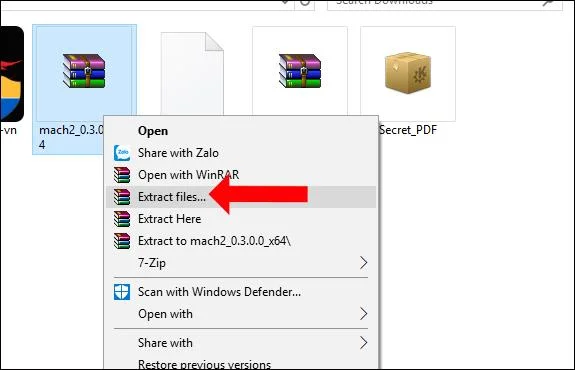
Successivamente, scarica lo strumento Mach Management in base al collegamento sottostante e procedi con l'estrazione.
- https://www.fshare.vn/file/ELLUAIEAWIGJ
Passaggio 3:
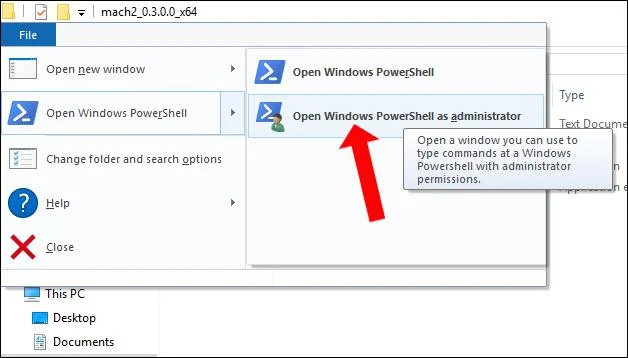
Apri la cartella per estrarre il file Mach Management. Nell'interfaccia Esplora file, fai clic sul pulsante File e seleziona Apri Windows PowerShell > Apri Windows PowerShell come amministratore .
Passaggio 4:
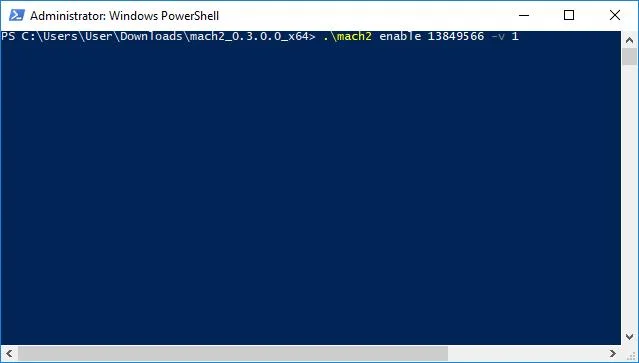
Viene visualizzata l'interfaccia dell'amministratore: Windows PowerShell. Qui, gli utenti devono inserire i 2 comandi seguenti nell'interfaccia. Ogni volta premere Invio per eseguire. Nel caso in cui questo comando fallisca, puoi sostituire .\mach2 con mach2.
- .\mach2 abilita 13849566 -v 1
- .\mach2 abilita 10727725 -v 1
Infine, riavvia il computer e la funzionalità Set verrà applicata al computer.
Per evitare errori di sistema, dovresti installare Windows 10 Build 17666 su una macchina virtuale o un'altra partizione, perché la versione di prova non funziona in modo stabile. Quindi possiamo sperimentare la funzionalità Set secondo il metodo sopra.
Vedi altro:
- Quali sono le novità di Windows Defender nell'aggiornamento di Windows 10 aprile 2018?
- Prova rapidamente l'aggiornamento di Windows 10 aprile 2018
- Come disinstallare l'aggiornamento di Windows 10 aprile 2018
Ti auguro successo!





