
Il comando Controllo disco di Windows (CHKDSK) è un importante strumento del prompt dei comandi che ti consente di scansionare il disco rigido di Windows per trovare e correggere gli errori. Questo strumento normalmente non viene eseguito quando Windows è in esecuzione, quindi ogni volta che pianifichi una scansione per CHKDSK, Windows deve eseguirlo al successivo avvio.
Quando ciò accade, vedrai una notifica che è stata programmata una verifica del disco rigido. Per saltare il controllo dell'unità, premere semplicemente un tasto qualsiasi per X secondi (di solito il valore predefinito è 10 secondi).
Se riscontri problemi con CHKDSK e hai bisogno di più tempo per saltare il comando di scansione o desideri modificare l'orario per eseguire CHKDSK la prossima volta, puoi seguire le istruzioni seguenti.
Modificare il tempo del conto alla rovescia per il comando CHKDSK per controllare il disco rigido:
Innanzitutto, devi digitare Prompt dei comandi nella barra di ricerca del menu Start. Quando vedi apparire questa voce, fai clic destro su di essa e seleziona Esegui come amministratore.
Quindi, inserisci il comando seguente, sostituendo il numero di secondi in cui desideri che venga eseguito il conto alla rovescia:
chkntfs /t:000
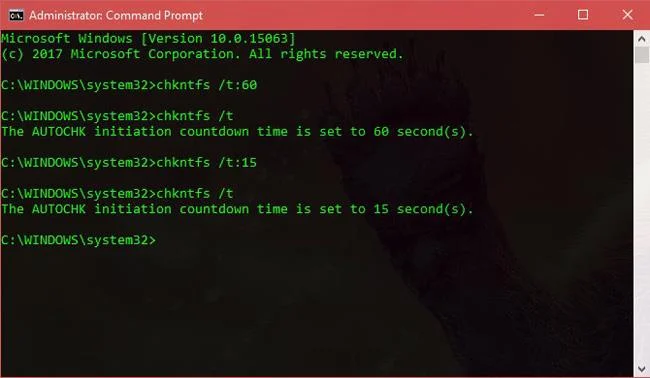
Ciò modificherà il tempo che CHKDSK attende per l'esecuzione quando è pianificato per l'avvio successivo.
È possibile immettere qualsiasi valore compreso tra 0 e 259.200 secondi (ovvero circa 3 giorni). Se inserisci 0, CHKDSK eseguirà immediatamente la scansione senza contare alla rovescia. È possibile confermare il timer corrente inserendo il comando seguente:
chkntfs /t
Nota: non impostare un valore troppo alto, altrimenti all'avvio del computer sarà necessario attendere a lungo prima che venga eseguita la scansione del disco rigido.
Spero che l'articolo ti sia utile!





