
Di recente, LuckyTemplates ha guidato i lettori su come aggiungere siti Web alla barra delle applicazioni di Windows 10 nell'articolo: Suggerimenti utili per il browser su Windows 10 Fall Creators Update , ma se desideri aggiungere il tuo sito Web preferito al menu Start, non farlo. l'articolo qui sotto!
Aggiungi i siti Web su Edge al menu Start
Per aggiungere siti Web in Edge, devi solo aprire il sito Web, fare clic sul menu (tre punti nell'angolo in alto a destra dello schermo) e selezionare Aggiungi questa pagina per iniziare e il gioco è fatto.
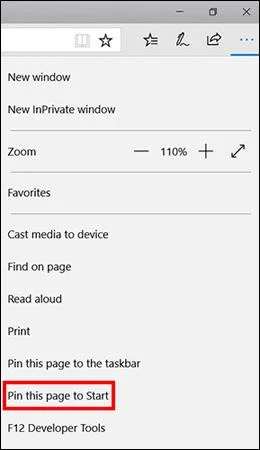
Ciò creerà un collegamento al sito Web nel menu Start di Windows 10. Se desideri eliminarlo, fai clic con il pulsante destro del mouse sul collegamento e seleziona Sblocca da Start.
Aggiungi i siti web di Chrome al menu Start
- Innanzitutto, devi visitare il sito Web che desideri aggiungere al menu Start in Chrome e creare un collegamento nella barra dei Preferiti.
- Nel browser Chrome, apri la pagina App di Chrome digitando chrome://apps nella barra degli indirizzi.
- Trascina il segnalibro appena creato nella pagina delle app di Chrome.
- Fai clic con il pulsante destro del mouse sull'applicazione Chrome appena creata e seleziona Crea scorciatoie .
- Controlla Desktop e Menu Start e fai clic su OK.
- Trova il sito Web nello strumento Windows Cortana.
- Il sito Web appena creato verrà visualizzato come app nei risultati di ricerca. Fare clic con il tasto destro su di esso e selezionare Aggiungi per iniziare.
Ora vedrai l'icona di Chrome nel menu Start e ti basterà fare clic su di essa per aprire il sito Web che hai appuntato.
Nota: è possibile rinominare il collegamento facendo clic con il pulsante destro del mouse sull'icona dell'applicazione e selezionando Apri percorso file . Apparirà la finestra di Windows Explorer, trova il collegamento nell'elenco delle applicazioni del menu Start qui e puoi rinominare il collegamento come preferisci.
Preferisci aggiungere applicazioni alla barra delle applicazioni o al menu Start e in che modo è più conveniente? Fatecelo sapere commentando qui sotto!





