
La maggior parte dei laptop oggi dispone di touchpad in grado di eseguire più funzioni oltre al semplice clic e movimento del mouse. Combina gesti con due, tre e persino quattro dita per una navigazione più semplice nel computer Windows. Gli utenti possono allegare questi gesti per aprire Cortana , cambiare finestra attiva e aprire Centro operativo . Inoltre, puoi modificare la velocità di movimento del mouse o disattivare il touchpad quando utilizzi un mouse esterno. Se hai apportato le modifiche di cui sopra e desideri tornare alle impostazioni predefinite o hai problemi con il touchpad, puoi ripristinarlo.
Come ripristinare il Touchpad alle impostazioni predefinite
La modalità di ripristino delle impostazioni predefinite del touchpad dipende dal produttore del computer e dal software del driver del touchpad.
In Windows 10 , puoi configurare le impostazioni del touchpad nell'app Impostazioni di Windows o utilizzare lo strumento driver del touchpad del produttore (se installato). Tuttavia, queste due applicazioni non sono sincronizzate tra loro. Ad esempio, se modifichi le impostazioni di Windows e gli strumenti del produttore, devi reimpostarli in entrambe le posizioni.
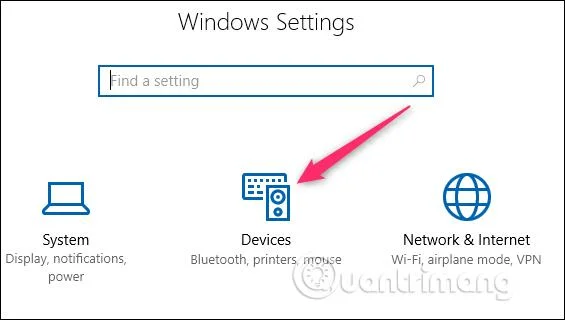
Nelle Impostazioni di Windows, è molto facile da fare. Premi il tasto Windows + I per aprire l' applicazione Impostazioni . Nella pagina principale, fai clic su Dispositivi .
Nella pagina Dispositivi , seleziona Touchpad a sinistra.
Sul lato destro, scorri leggermente verso il basso e vedrai il pulsante Ripristina nella sezione Ripristina il tuo touchpad , fai clic su di esso.
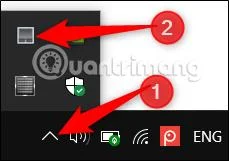
Se installi il software Touchpad del produttore, devi ripristinare le impostazioni anche lì. Su molti laptop è possibile trovare l'icona del software nella barra delle applicazioni. Fai clic sulla freccia Mostra icone nascoste in basso a sinistra nella barra delle applicazioni e trova l'icona che assomiglia al Touchpad. Fare clic o fare doppio clic (a seconda del produttore) per aprire le impostazioni del touchpad.
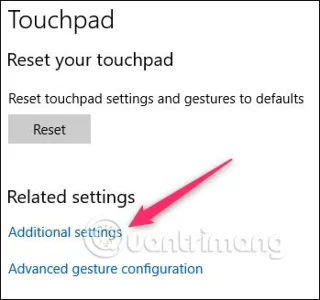
Se non vedi l'icona del software qui, puoi accedere a questa impostazione nell'applicazione Impostazioni di Windows. Torna alla scheda Touchpad come sopra, scorri leggermente verso il basso e fai clic sul collegamento Impostazioni aggiuntive .
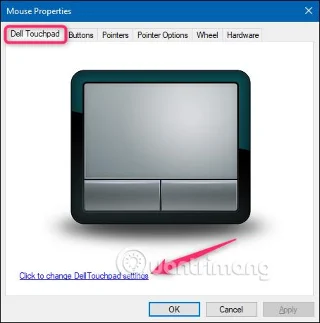
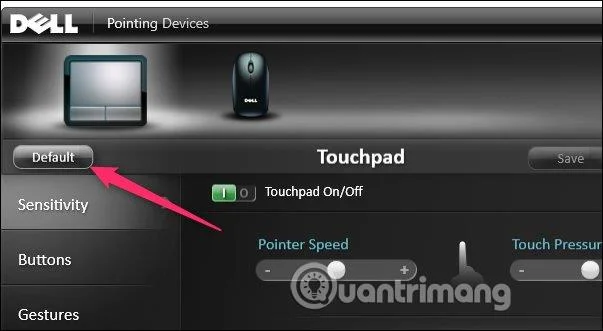
Viene visualizzata la finestra di dialogo Proprietà del mouse , vedrai la scheda del software del touchpad del produttore. Ad esempio, su un laptop Dell, vedrai la scheda Dell Touchpad . Fare clic sulla scheda e quindi sul collegamento Fare clic per modificare le impostazioni del touchpad Dell .
Si aprirà lo strumento Dispositivi di puntamento di Dell e vedrai un pulsante predefinito per ripristinare le impostazioni del touchpad.
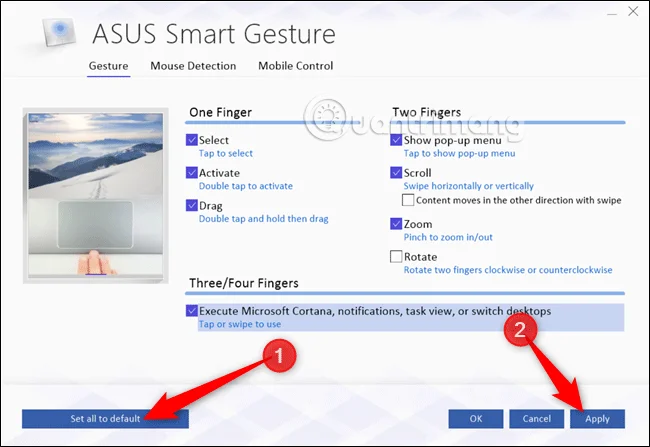
Ogni produttore ha impostazioni diverse, ma la funzione di ripristino è generalmente facile da trovare. L'illustrazione seguente è l'applicazione ASUS Smart Gesture su un laptop ASUS.
Ti auguro successo!
Vedi altro:





