
Qualsiasi dispositivo hardware collegato a un sistema Windows richiede agli utenti di installare correttamente i driver hardware. I driver hardware hanno accesso di basso livello sui sistemi Windows per funzionare quando ne hai bisogno. Poiché il driver ha accesso al kernel, Windows richiede che il driver sia firmato. Qualsiasi driver non firmato da Microsoft non potrà essere installato su Windows.
Tuttavia, in alcuni casi dovrai installare driver non ufficiali, driver non firmati o vecchi driver senza firma digitale. In questo caso dovrai installare un driver non firmato su Windows. Nell'articolo seguente, LuckyTemplates ti guiderà attraverso 3 modi per installare driver non firmati su Windows 10.
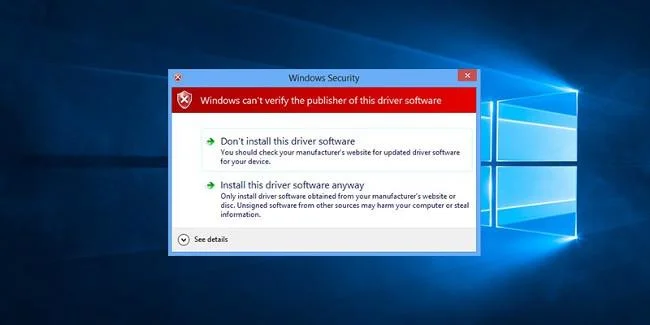
Nota:
Installa solo driver non firmati da fonti attendibili.
1. Installa driver non firmati su Windows 10 dal menu di avvio avanzato
Il modo più semplice per installare driver non firmati su Windows 10 è tramite il menu di avvio avanzato.
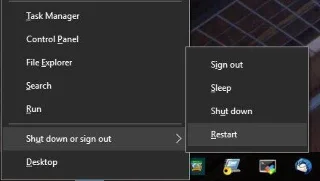
Per fare ciò, premi la combinazione di tasti Windows + X per aprire il menu Power User, qui accedi alla sezione Spegnimento, quindi usa "Shift + clic sinistro" sull'opzione Riavvia per riavviare il sistema e visualizza il menu di avvio avanzato.
Nel menu di avvio avanzato, fai clic sull'opzione "Risoluzione dei problemi".
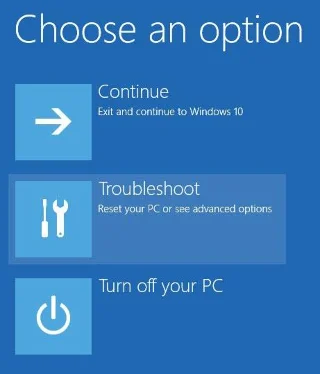
Nella finestra Risoluzione dei problemi, seleziona l'opzione "Opzioni avanzate".
Quindi seleziona "Impostazioni di avvio".
A questo punto, sullo schermo viene visualizzata la finestra Impostazioni di avvio, che consente di avviare il sistema Windows in molte modalità diverse. La tua attività deve solo fare clic sul pulsante Riavvia per continuare.
Il tuo obiettivo è installare un driver non firmato, quindi premi il tasto F7 per selezionare l'opzione chiamata " Disabilita applicazione della firma del driver ".
Non appena si preme il tasto, il sistema si avvierà in Windows. Ora puoi installare qualsiasi driver non firmato che desideri. Al termine dell'installazione, riavviare il sistema e l'applicazione della firma del driver verrà abilitata automaticamente all'avvio successivo.
Se desideri installare altri driver non firmati, segui gli stessi passaggi.
2. Installa il driver non firmato attivando la modalità test
Oltre al metodo sopra descritto, puoi installare driver non firmati attivando la modalità test su Windows 10. Per fare ciò:
Per prima cosa premi la combinazione di tasti Windows + X per aprire il menu Power User, quindi fai clic su Prompt dei comandi (Amministratore).
Quindi, nella finestra del prompt dei comandi, inserisci il seguente comando:
bcdedit /set testsigning on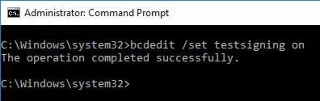
Ora vedrai che il comando è stato eseguito con successo. Basta riavviare il sistema e verrai avviato in modalità test.
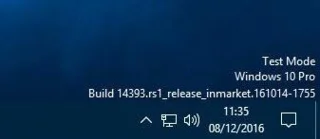
In modalità test è possibile installare driver non firmati. Inoltre, vedrai un'icona filigrana simile all'immagine qui sotto in modo da poter riconoscere che il sistema Windows è in modalità test.
Dopo aver installato il driver, il passaggio successivo che devi fare è disattivare la modalità test. Per fare ciò, inserisci il seguente comando nella finestra del prompt dei comandi e riavvia il sistema:
bcdedit /set testsigning off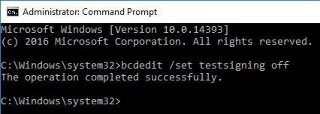
3. Installa i driver non firmati disabilitando i controlli di integrità
In alternativa, è possibile applicare la soluzione di disabilitare i controlli di integrità per installare driver non firmati.
Per disabilitare i controlli di integrità, apri il prompt dei comandi in Amministrazione e inserisci il comando seguente:
bcdedit /set nointegritychecks on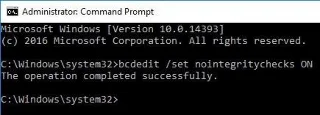
Dopo aver eseguito il comando, riavvia semplicemente il sistema e puoi installare il driver non firmato su Windows 10:
Proprio come la modalità test, dopo aver installato il driver non firmato, il passaggio successivo è riattivare i controlli di integrità . Per riattivare i controlli di integrità, immettere il seguente comando nella finestra del prompt dei comandi:
bcdedit /set nointegritychecks off
Infine, riavvia il sistema e il gioco è fatto.
Fare riferimento ad alcuni altri articoli di seguito:
- Riepilogo di alcuni modi per correggere l'errore Dispositivo USB non riconosciuto su Windows 7, 8 e 10
- Come rimuovere completamente i vecchi driver su Windows 10?
- Ecco come ripristinare le impostazioni di rete su Windows 10 con un solo clic del mouse
Buona fortuna!





