
I registri di Windows Firewall vengono utilizzati per risolvere alcuni problemi, ad esempio un programma in uso non riesce a connettersi a Internet, ma in realtà altri programmi e software non presentano questo errore, ecc.
I registri di Windows Firewall vengono utilizzati per risolvere una serie di problemi come:
- Un programma in uso non riesce a connettersi a Internet. Tuttavia, in realtà altri programmi e software non presentano questo errore. È quindi necessario adottare misure per correggere l'errore e garantire che Windows Firewall non blocchi la richiesta di connessione del programma e neghi i servizi.
- Se sospetti che il tuo computer venga utilizzato per trasferire dati da malware e desideri monitorare il traffico di rete dopo aver rimosso le richieste di connessione sospette sul Firewall.
- Crea una nuova regola sul Firewall per consentire o bloccare le connessioni e adattarla secondo i tuoi desideri.
1. Accedi a Windows Firewall
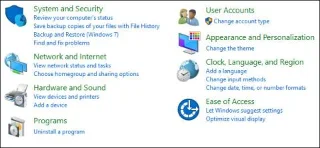
Il primo è accedere alle impostazioni avanzate di Windows Firewall. Apri Pannello di controllo, quindi nella finestra Pannello di controllo, nella sezione Visualizza per , se la imposti sull'icona Piccola/Grande , trova e fai clic su Windows Firewall .
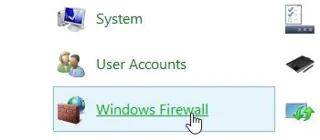
Se l'elemento Visualizza per è impostato su Categoria , trova e fai clic su Sistema e sicurezza , quindi fai clic su Windows Firewall.
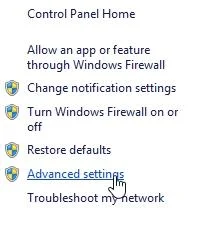
Nella finestra di Windows Firewall, trova e fai clic su Impostazioni avanzate nel riquadro di sinistra.
A questo punto, sullo schermo viene visualizzata una finestra come quella mostrata di seguito:
Qui puoi impostare le autorizzazioni o bloccare l'accesso a Internet di qualsiasi programma.
2. Accedi alle Impostazioni registro
Nella finestra visualizzata, trova e seleziona "Windows Firewall con sicurezza avanzata su computer locale" nel riquadro di sinistra.
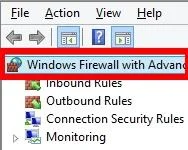
Fare clic destro su di esso e selezionare Proprietà.
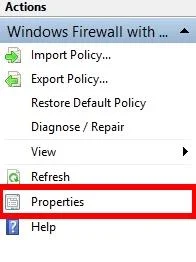
Sullo schermo viene visualizzata la finestra Proprietà. Qui puoi vedere le schede del profilo:
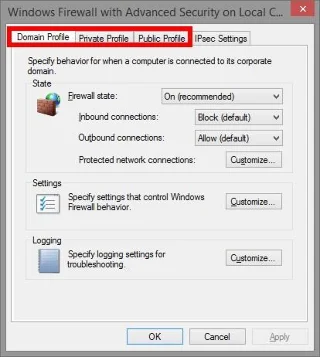
Profilo dominio : quando il tuo computer si connette a una rete Wi-Fi, dove il dominio è fornito dal controller di dominio. Se non sei sicuro di qualcosa, non puoi utilizzare questo profilo.
Profilo privato : quando ci si connette a una rete "privata", inclusa la rete domestica e la rete personale.
Profilo pubblico : si connette a una rete "pubblica". Questo profilo viene utilizzato quando ci si connette al Wi-Fi pubblico come il Wi-Fi in aeroporto, biblioteca, ecc.
Se ti connetti a una rete privata, fai clic sulla scheda Profilo privato. Se connesso a una rete pubblica, accedi alla scheda Profilo pubblico. Dopo aver selezionato la scheda corretta, fare clic su "Personalizza..." nella sezione Registrazione .
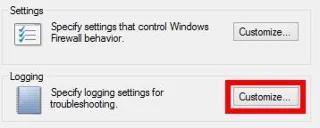
3. Avviare la procedura di accesso
In questa finestra è possibile impostare la posizione e la dimensione del file di registro. È possibile impostare una posizione facile da ricordare per il file di registro. Se desideri accedere subito, modifica semplicemente il menu a discesa su Sì , quindi fai clic su OK.
Per disattivarlo è semplicissimo, basta selezionare No dal menu a tendina e il gioco è fatto.
4. Leggere il file di registro
Ora il tuo computer ha accesso a tutte le attività del Firewall. Ora torna alla finestra Impostazioni avanzate, fai clic su Monitoraggio nel riquadro di sinistra, nella sezione Impostazioni di registrazione , fai clic su Nome file .
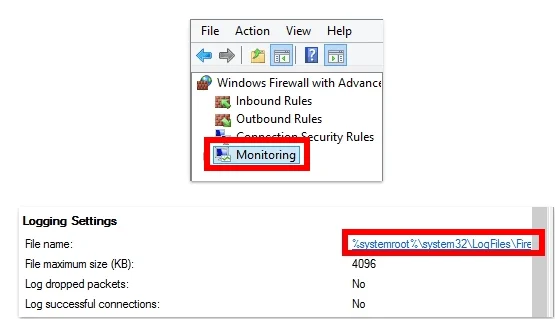
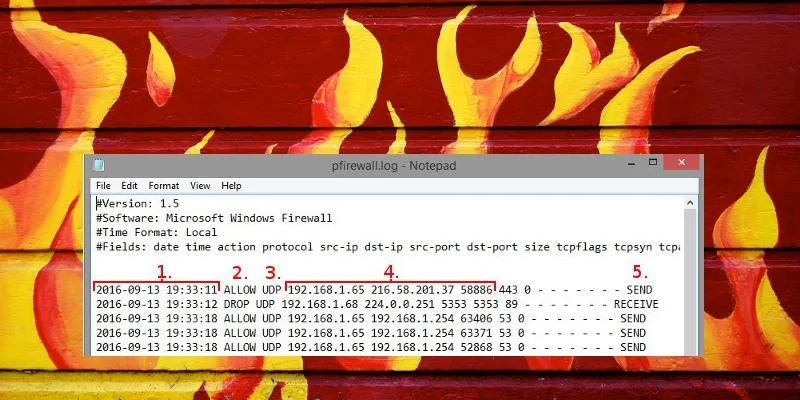
La finestra di registro ora appare sullo schermo. Ecco alcune informazioni importanti a cui devi prestare attenzione:
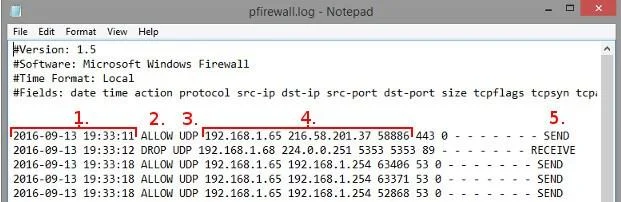
1. Data e ora della connessione.
2. Cosa è successo alla connessione. "Consenti" significa che il Firewall consente la connessione, mentre "Ignora" significa che la connessione è bloccata.
3. Tipo di connessione, TCP o UDP.
4. Ordine: IP di origine della connessione (indirizzo IP del computer), IP di destinazione (come l'indirizzo IP del sito web) e porta utilizzata sul tuo computer.
5. La connessione è presente o assente sul computer durante l'invio o la ricezione di un pacchetto di dati.
Non dimenticare di spegnere il registratore dopo aver completato il processo.
Fare riferimento ad alcuni altri articoli di seguito:
Buona fortuna!





