
TFTP, noto anche come Trivial File Transfer Protocol, consente agli utenti di trasferire file o trasferire file da un computer remoto. Tuttavia, per impostazione predefinita TFTP è disabilitato su Windows 10/8/7, quindi se desideri utilizzare TFTP devi abilitare l'opzione.
Abilita TFTP e client Telnet su Windows 10
Per abilitare TFTP e Telnet Client su Windows 10, seguire i passaggi seguenti:
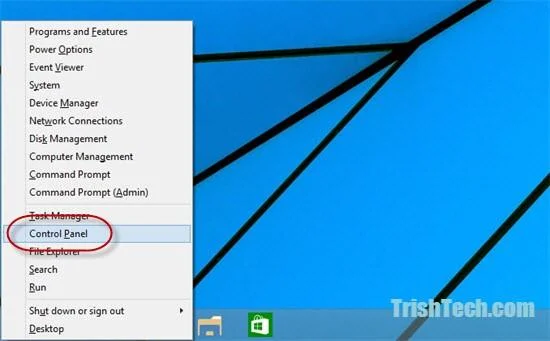
1. Premere la combinazione di tasti Windows + X per aprire il menu Power User. Qui fai clic su Pannello di controllo per aprire la finestra del Pannello di controllo.
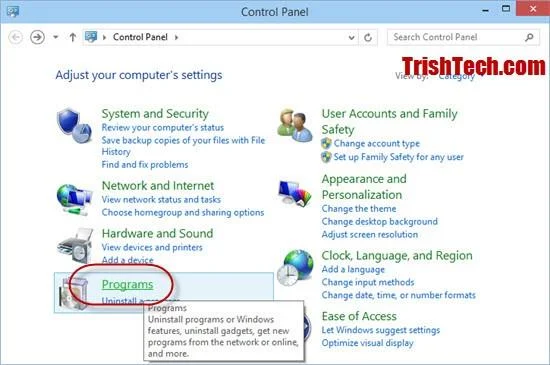
2. Nella finestra Pannello di controllo, trovare e fare clic su Programmi.
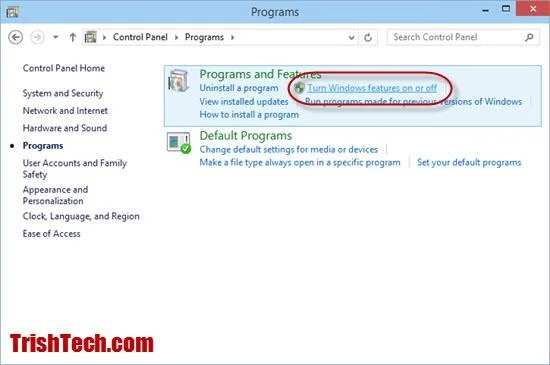
3. Nella finestra successiva, fare clic sul collegamento Attiva o disattiva le funzionalità di Windows in Programmi e funzionalità.
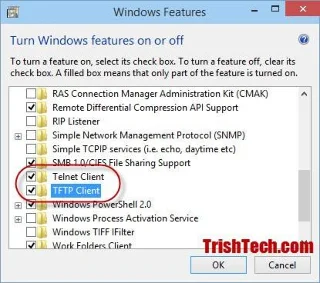
4. Ora sullo schermo viene visualizzata la finestra Funzionalità di Windows. Qui puoi trovare e controllare Client TFTP e Client Telnet , quindi fare clic su OK.
5. Il processo di attivazione dei client Telnet e TFTP su Windows 10 richiederà del tempo. Al termine, sullo schermo verrà visualizzata una finestra del prompt dei comandi, inserire i comandi tftp e telnet per verificare se queste opzioni funzionano correttamente o meno.
Fare riferimento ad alcuni altri articoli di seguito:
Buona fortuna!





