
Se usi Windows 10 da un po', dopo aver installato e rimosso programmi sul sistema e non desideri visualizzare le icone di alcune applicazioni e programmi disinstallati nella barra delle applicazioni sulla barra delle applicazioni, ma queste icone non possono essere rimosse.
Inoltre, si verificano anche altri errori, ad esempio icone come rete, audio e accensione sulla barra delle applicazioni sono disattivate e il menu a discesa "Comportamenti" che consente di attivare questa funzione è disattivato e non può essere attivato. .
Come correggere questi errori, fare riferimento all'articolo seguente di LuckyTemplates.
Una cosa che devi notare è che dopo aver disinstallato l'applicazione, l'icona dell'applicazione rimane nella barra delle applicazioni sulla barra delle applicazioni.
Su Windows 10, a partire dalla build 14271, l'opzione per gestire le icone della barra delle applicazioni è stata spostata in Impostazioni => Barra delle applicazioni.
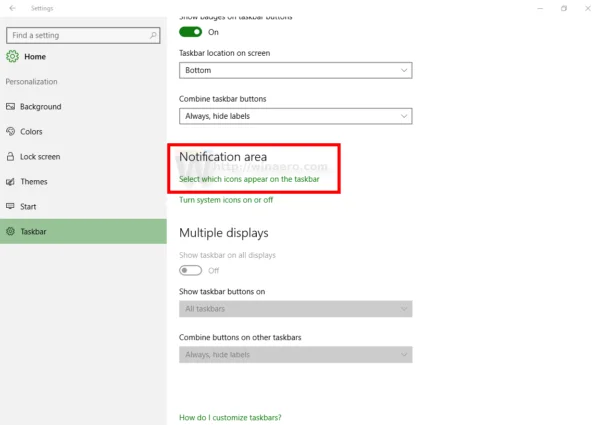
Qui fai clic sul collegamento Seleziona le icone da visualizzare sulla barra delle applicazioni per gestire le icone sulla barra delle applicazioni:
Per eliminare le icone delle applicazioni e dei programmi nella barra delle applicazioni o eseguire altre operazioni, attenersi alla procedura seguente:
1. Premere la combinazione di tasti Windows + R per aprire la finestra di comando Esegui. Inserisci il comando seguente nella finestra Esegui comando e premi Invio per aprire l'editor del Registro di sistema:
Regedit
2. Successivamente, tieni premuti contemporaneamente i tasti Ctrl + Maiusc e fai clic con il pulsante destro del mouse sulla barra delle applicazioni. Ora vedrai un'opzione chiamata Esci da Explorer sullo schermo. Tutto ciò che serve è fare clic su quell'opzione.
3. Successivamente torna alla finestra Editor del Registro di sistema. Nella finestra Editor del Registro di sistema, navigare per chiave:
HKEY_CURRENT_USER\Software\Classes\Impostazioni locali\Software\Microsoft\Windows\CurrentVersion\TrayNotify
4. Qui nel riquadro di destra, trova ed elimina il valore denominato IconStreams .
5. Successivamente trova ed elimina il valore denominato PastIconsStream.
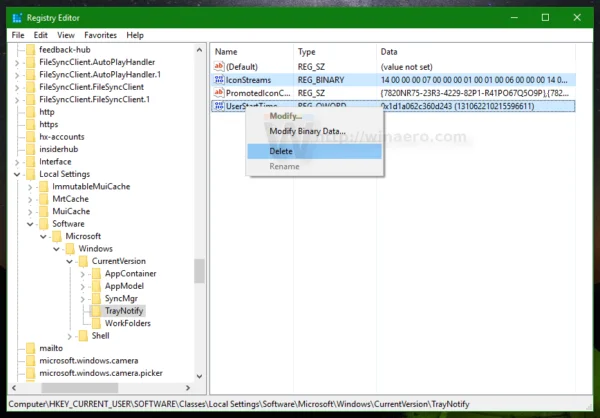
6. Chiudere la finestra Editor del Registro di sistema.
7. Premere la combinazione di tasti Ctrl + Maiusc + Esc per aprire Task Manager.
Nell'interfaccia di Task Manager, vai su File => Nuovo avvio (Esegui) . Immettere Explorer nella finestra di dialogo Crea nuova attività e premere Invio per ripristinare sul desktop.
Fare riferimento ad alcuni altri articoli di seguito:
Buona fortuna!





