
Windows 10 crea e archivia inoltre copie di miniature di tutti i documenti, video e immagini sul computer per mostrare agli utenti l'anteprima e la selezione dei file, delle immagini e dei documenti che desiderano. .
1. Cos'è la cache delle miniature?
La cache delle miniature è essenzialmente solo una copia delle immagini in miniatura di tutti i documenti di testo, immagini e video archiviati in un unico file.
Windows 10 crea e archivia inoltre copie di miniature di tutti i documenti, video e immagini sul computer per mostrare agli utenti l'anteprima e la selezione dei file, delle immagini e dei documenti che desiderano. .
In altre parole, ogni volta che apri una cartella che contiene video, documenti di testo e immagini, Windows salva le miniature che usi invece di dover creare una nuova miniatura.
Su Windows 10, i file delle miniature della cache vengono archiviati nel percorso:
C:\Utenti\NomeUtente\AppData\Local\Microsoft\Windows\Explorer.
Durante la navigazione nel percorso sopra indicato, nella cartella Explorer è possibile deselezionare l' opzione Mostra file nascosti del sistema operativo per visualizzare tutti i file e le cartelle nascosti.
Tuttavia, in alcuni casi Windows 10 non visualizza i pollici o visualizza i pollici sfocati di uno o più file, è probabile che il pollice sia danneggiato.
In questo caso, è necessario eliminare la cache delle miniature.
2. Di seguito sono riportati 3 modi per eliminare la cache delle miniature su Windows 10
1. Elimina le miniature della cache utilizzando Pulizia disco
Passo 1:
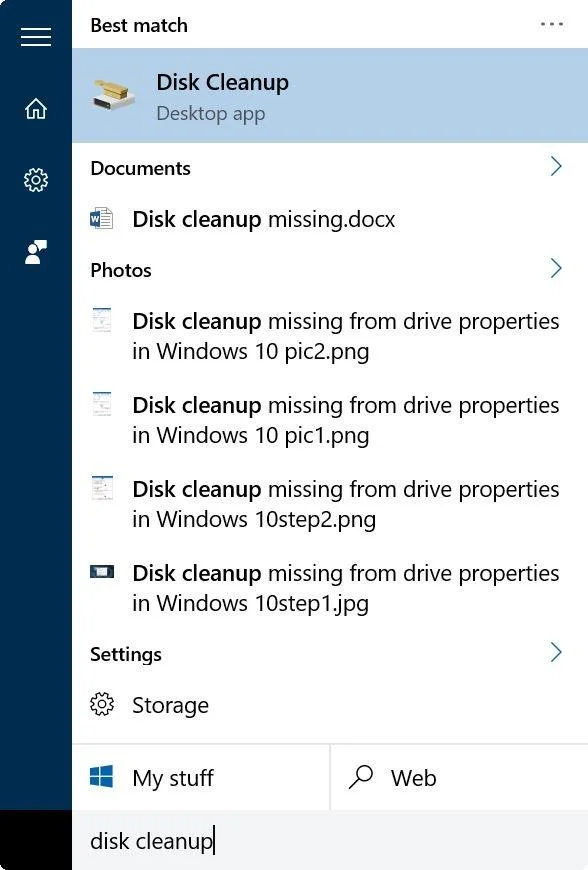
Nella casella di ricerca della barra delle applicazioni o del menu Start, digitare la parola chiave Pulitura disco e premere Invio per aprire l'utilità Pulitura disco.
Passo 2:
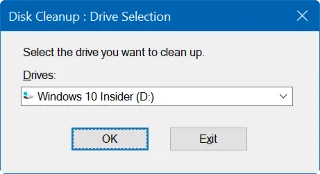
Nella finestra dell'interfaccia Selezione unità , seleziona l'unità di sistema (l'unità in cui installi Windows 10, in genere l'unità C), quindi fai clic su OK .
Passaggio 3:
Ora vedrai apparire una finestra di dialogo sullo schermo. Qui seleziona solo la singola voce Miniatura e poi fai clic su OK per eliminare la cache delle miniature.
Nota: selezionare solo l'elemento Anteprima per eliminare i dati nella cache delle miniature.
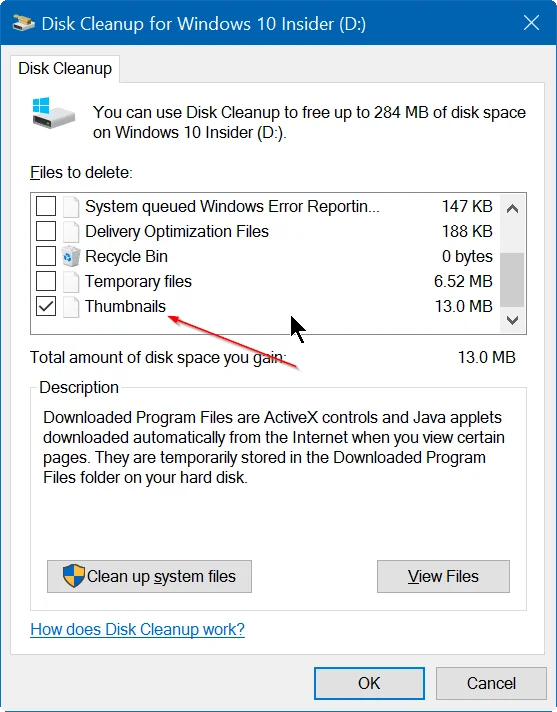
Sullo schermo verrà visualizzata una finestra di dialogo di conferma. Fare clic su Sì per accettare.
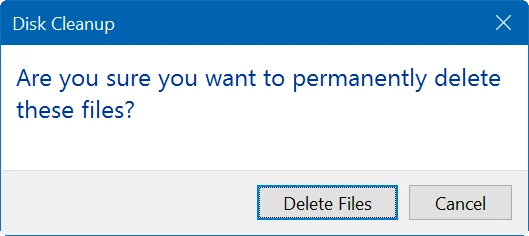
Windows creerà automaticamente nuove miniature se richiesto.
2. Elimina le miniature della cache utilizzando un'applicazione di terze parti
Esistono molti strumenti e applicazioni che è possibile utilizzare per eliminare i file di anteprima della cache. Una di quelle applicazioni che puoi utilizzare è Thumbnail Database Cleaner.
Utilizzare Thumbnail Database Cleaner per eliminare i file di miniature
Passo 1:
Scarica Thumbnail Database Cleaner sul tuo computer.
Scarica Thumbnail Database Cleaner sul tuo dispositivo qui .
Passo 2:
Procedere con l'installazione e avviare l'applicazione. Fare clic su Sfoglia e selezionare l'unità di sistema (l'unità in cui è installato Windows 10).
Passaggio 3:
Fare clic sul pulsante Avvia ricerca per avviare la ricerca dei file di miniature della cache.
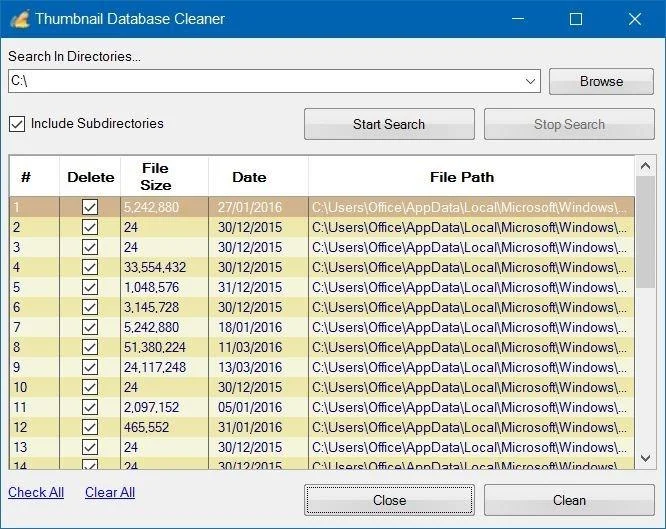
Passaggio 4:
Controlla tutti i file delle miniature, quindi fai clic su Pulisci per eliminare i file delle miniature della cache.
3. Utilizzare il prompt dei comandi per cancellare la cache delle miniature
Proprio come gli altri file, puoi eliminare i file di anteprima della cache utilizzando il prompt dei comandi.
Passo 1:
Chiudi tutti i programmi e le applicazioni in esecuzione, incluso Esplora file.
Passo 2:
Fare clic con il pulsante destro del mouse sul pulsante Start, quindi fare clic su Prompt dei comandi (amministratore) .
Fai clic su Sì quando viene visualizzata la notifica Controllo account utente (UAC).
Passaggio 3:
Nella finestra del prompt dei comandi, inserisci la riga di comando seguente e premi Invio:
cd /d %profiloutente%\AppData\Local\Microsoft\Windows\Explorer
Passaggio 4:
Digita attrib -h Thumbcache_*.db e premi Invio.
Passaggio 5:
Infine inserisci del Thumbcache_*.db e premi Invio per eliminare tutti i file della cache delle miniature.
Riavvia il computer una volta completato il processo
Fare riferimento ad alcuni altri articoli di seguito:
-
Come nascondere contenuti sensibili sugli schermi Android e iPhone
-
Istruzioni per l'utilizzo della chiavetta USB con dispositivo Android
-
Come bloccare qualsiasi numero di telefono sul tuo telefono Android
Buona fortuna!





