
Quando dobbiamo aprire rapidamente un'applicazione in Windows, spesso utilizziamo le scorciatoie da tastiera. Tuttavia, pochi sono a conoscenza di un'altra opzione molto utile: il comando Esegui. Questo strumento consente di accedere in modo veloce a diverse applicazioni e funzioni di sistema digitando comandi specifici. Ecco i comandi più comuni che puoi utilizzare.
Comandi Esegui più Utilizzati
| Numero | Comando | Descrizione | |
|---|---|---|---|
| 1 | fsmgmt.msc | Apre la cartella Cartelle condivise per gestire i file condivisi sulla rete locale. | 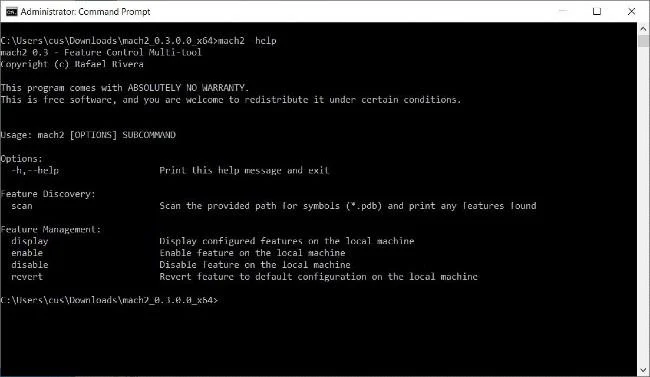 |
| 2 | netplwiz | Accesso rapido agli account utente per la gestione degli account in Windows. | 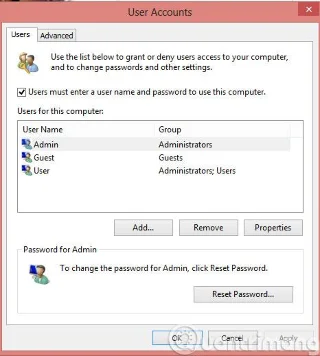 |
| 3 | %programfiles% | Consente di aprire velocemente la cartella Programmi senza navigare manualmente. | 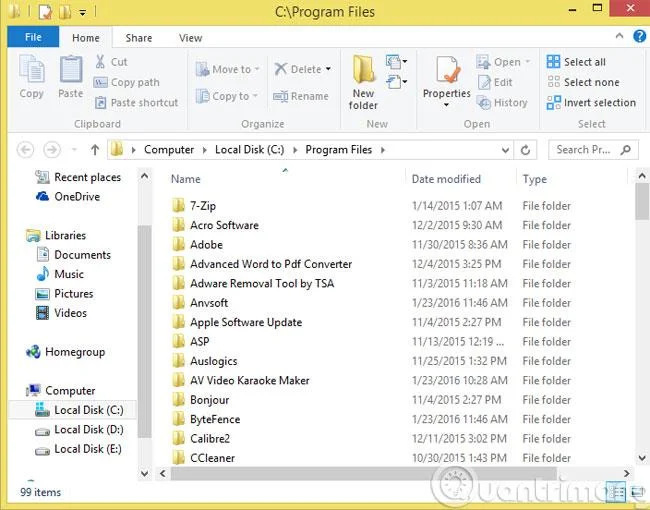 |
| 4 | compmgmt.msc | Apre la Gestione Computer per gestire i driver e risorse del computer. | 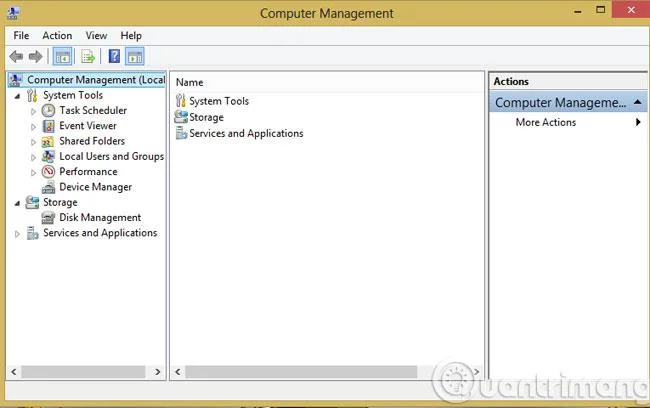 |
| 5 | msinfo32 | Visualizza le Informazioni di sistema, comprese quelle hardware e software. | 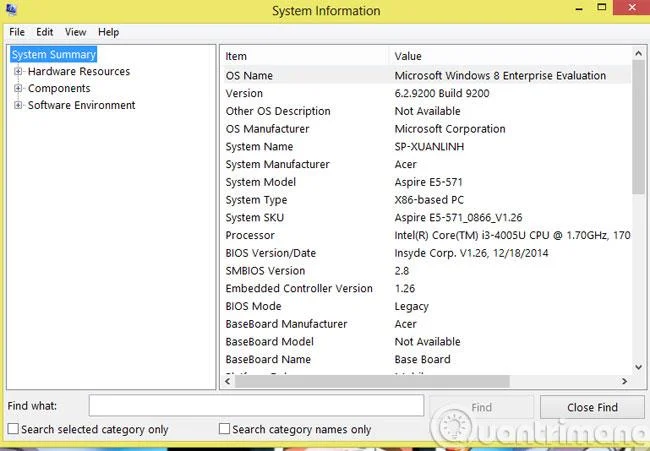 |
Possibili Vantaggi nell'Utilizzo del Comando Esegui
- Accesso rapido a funzioni di sistema
- Miglioramento dell'efficienza nell'apertura delle applicazioni
- Facilita la gestione dei file e delle risorse del computer
Link Utili
- Scorciatoie da tastiera utili per OS X
- 10 preziose scorciatoie da tastiera per gli utenti di computer
- Istruzioni su come creare collegamenti per aprire le applicazioni Windows
Spero che l'articolo ti sia utile!





