
Quando molte persone utilizzano lo stesso computer, la creazione di più account utente oltre all'account amministratore è una buona idea. Il problema è che quando si utilizza un account utente, alcune funzionalità saranno limitate. Tuttavia, se desideri "concedere in licenza" a un determinato Utente il diritto di utilizzo come Amministratore ma non vuoi fornire a quella persona la password dell'account Amministratore, puoi fare riferimento alle nostre istruzioni di seguito.
Innanzitutto, scarica e avvia l' applicazione RunAsTool sul tuo computer.
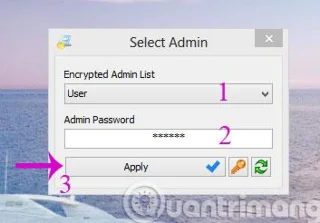
Passaggio 1 : seleziona l'account amministratore e inserisci la password, quindi fai clic su Applica .
Passaggio 2 : nella nuova interfaccia visualizzata, aggiungi le applicazioni che desideri che gli utenti normali possano utilizzare come amministratore trascinando e rilasciando l'icona dell'applicazione. Dopo aver aggiunto l'applicazione a RunAsTool, vedrai le informazioni dell'applicazione elencate in modo abbastanza completo. In questo caso è meglio mantenere tutti i parametri uguali.

Passaggio 3 : fare clic con il pulsante destro del mouse sull'icona dell'applicazione appena aggiunta in RunAsTool e selezionare il comando Esegui file per avviarlo.
Passaggio 4 : quando l'applicazione viene aperta, lasciala funzionare per alcuni secondi e spegnila.
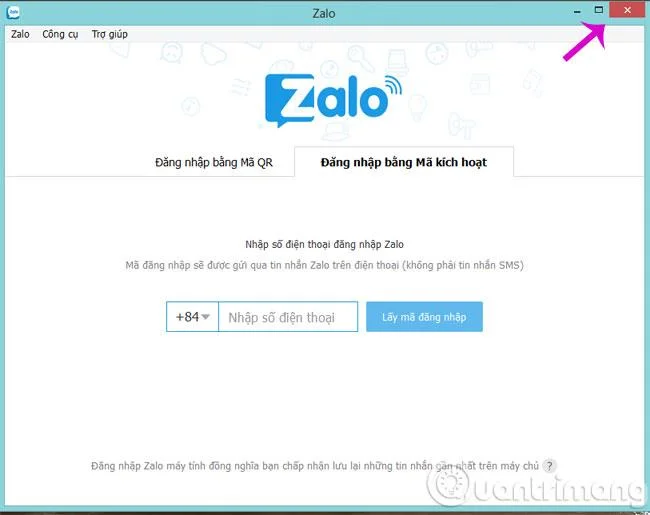
Passaggio 5 : Successivamente, chiudi la finestra RunAsTool e riaprila. Non vedrai più apparire la finestra di richiesta di accesso e anche l'interfaccia di RunAsTool sarà ridotta alle sole applicazioni che hai aggiunto.

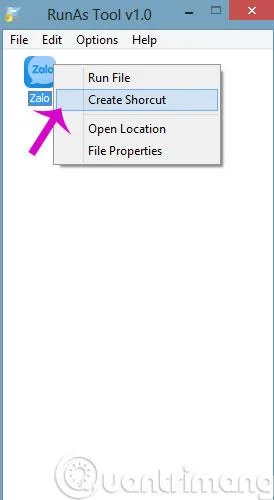
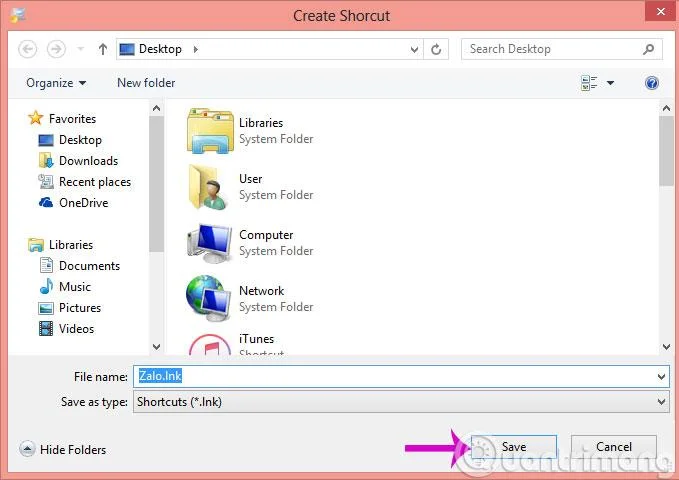
Passaggio 6 : fare clic con il tasto destro sull'icona di ciascuna applicazione e selezionare il comando Crea collegamento per creare un collegamento per avviare l'applicazione con diritti amministrativi per gli utenti normali.
Passaggio 7 : quindi scegli una posizione di salvataggio in modo che tutti gli account utente sul computer possano accedere e utilizzare l'applicazione.
Passaggio 8 : se desideri aggiungere altre applicazioni o modificare le impostazioni per l'applicazione aggiunta, vai su File > Avvia modalità di modifica .
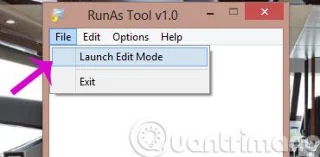
Passo 9 : Apparirà una finestra di dialogo che chiede di inserire una password di amministratore, effettua l'accesso come al solito.
Passaggio 10 : per eliminare ciascuna applicazione, fare clic sull'applicazione che si desidera eliminare e premere il tasto Elimina oppure fare clic con il pulsante destro del mouse e selezionare Rimuovi . Nel caso in cui desideri eliminare tutto, vai semplicemente su File > Rimuovi dati ed esci e il gioco è fatto.

Quindi, da ora in poi potrai avviare le applicazioni come preferisci con i diritti di amministratore da un normale account utente.
- Istruzioni per la configurazione di computer per molti utenti
- Come modificare il nome dell'account amministratore in Windows?
- Istruzioni per "hackerare" l'account amministratore su Windows 7
Buona fortuna!





