
Il registro di Windows è uno degli strumenti più importanti di Windows 10 . Dal momento che può cambiare profondamente il modo in cui funziona il tuo sistema operativo, consentire a tutti gli utenti del tuo PC di accedervi non è una buona idea.
Se non vuoi che altri possano modificare chiavi o valori utilizzando l'editor del registro, dovresti considerare di disabilitare l'accesso al registro di Windows. Ecco 3 modi diversi per farlo!
1. Come disabilitare il registro di Windows su Windows 10 utilizzando l'editor del registro
Uno dei modi migliori per disabilitare l'editor del registro in Windows 10 è utilizzare l'editor del registro stesso. Apri Editor del Registro di sistema .
Apri l'editor del Registro di sistema (regedit) utilizzando la ricerca su Windows 10
Nell'editor del Registro di sistema , vai al seguente percorso: Computer\HKEY_CURRENT_USER\SOFTWARE\Microsoft\Windows\CurrentVersion\Policies\System.
Vai a Computer\HKEY_CURRENT_USER\SOFTWARE\Microsoft\Windows\CurrentVersion\Policies\System
Se la chiave di sistema non esiste, creala tu stesso. Fare clic con il pulsante destro del mouse sulla chiave Politiche , selezionare Nuovo nel menu contestuale, quindi fare clic su Chiave.
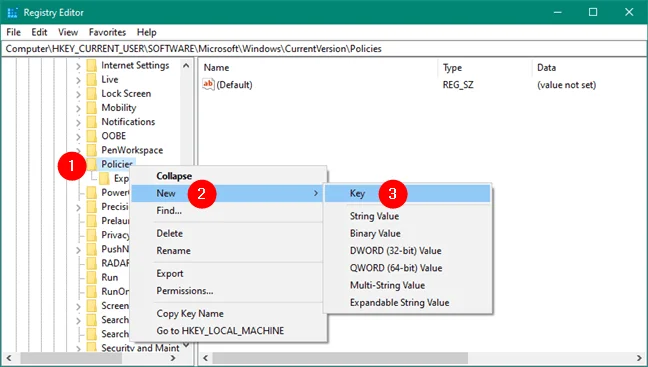
Crea una nuova chiave nel registro di Windows
Assegna un nome alla nuova chiave di registro System.

Assegna un nome alla nuova chiave Sistema
Successivamente, nel pannello di destra dell'editor del Registro di sistema, fai clic con il pulsante destro del mouse in uno spazio vuoto e utilizza il menu contestuale per creare un nuovo valore DWORD (32 bit) all'interno della nuova cartella Sistema .
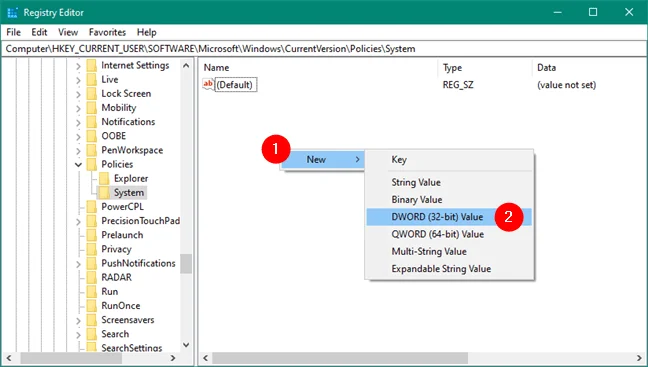
Crea un nuovo valore DWORD (32 bit) nell'editor del Registro di sistema
Denominare il nuovo valore DisableRegistryTools.
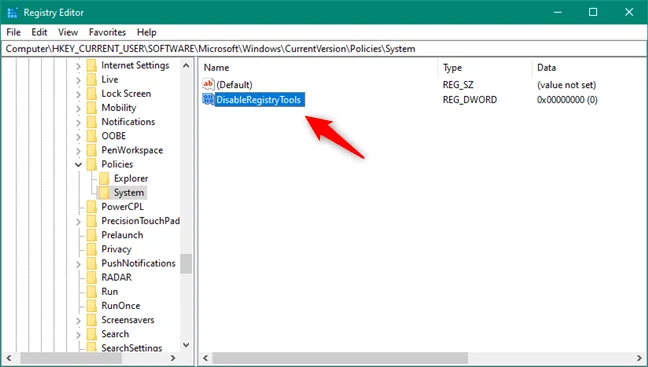
Denominare il nuovo valore DisableRegistryTools
Per disabilitare l'accesso all'editor del Registro di sistema, fare doppio clic su DisableRegistryTools e impostarne il valore su 1 .
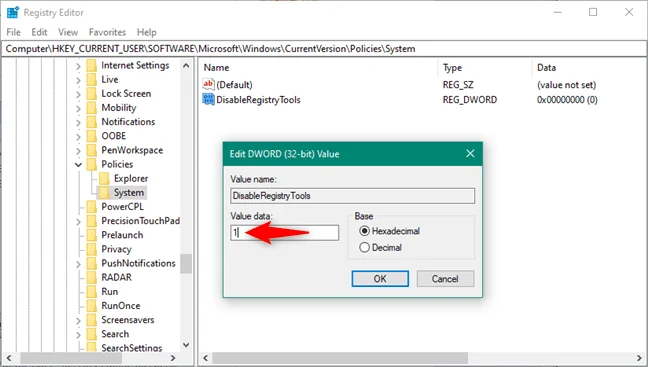
Imposta il valore DisableRegistryTools su 1
Nota importante : questo metodo disabilita solo l'editor del Registro di sistema per l'account utente corrente. Se desideri riattivare l'editor del Registro di sistema per quell'utente, modifica il valore DisableRegistryTools su 0 o semplicemente elimina il valore. Ricorda che se hai disabilitato il registro di Windows per un amministratore, devi utilizzare un altro account amministratore per riattivare l'editor del registro per quell'amministratore. Se non hai due o più account amministratore configurati sul tuo PC Windows 10, puoi abilitare l'editor del Registro di sistema utilizzando uno degli altri metodi descritti in questa guida.
2. Come disattivare il registro di Windows su Windows 10 utilizzando l'editor dei criteri di gruppo locali
Se desideri disabilitare l'editor del Registro di sistema, puoi farlo anche utilizzando l'editor dei criteri di gruppo locali. Tuttavia, sappi che questo strumento è disponibile solo in Windows 10 Pro ed Enterprise. Se utilizzi Windows 10 Home, segui le istruzioni riportate in qualsiasi altra parte di questa guida.
Inizia aprendo Editor Criteri di gruppo locali . Un modo rapido per farlo è premere Win + R sulla tastiera per attivare la finestra Esegui , digitare gpedit.msc e premere OK o il tasto Invio.
Esegui gpedit.msc per aprire l'Editor criteri di gruppo locali
Nell'Editor criteri di gruppo locali , utilizzare il riquadro di navigazione per accedere a Configurazione utente > Modelli amministrativi > Sistema . Quindi, fai doppio clic sull'impostazione Impedisci l'accesso agli strumenti di modifica del registro dal pannello di destra.
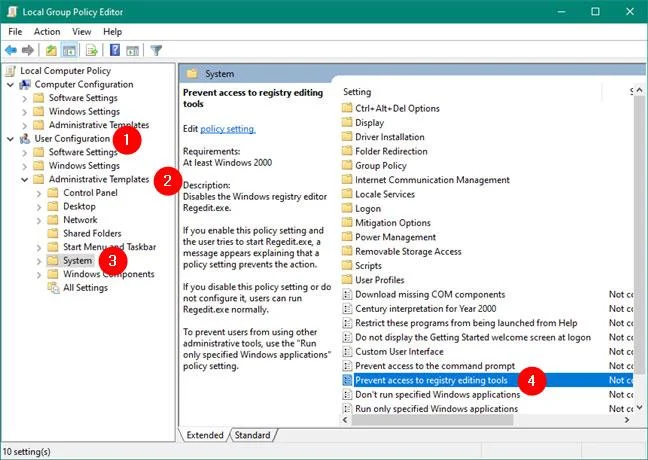
Vai a Impedisci l'accesso alla posizione degli strumenti di modifica del registro
L'azione precedente aprirà una finestra chiamata anche Impedisci l'accesso agli strumenti di modifica del registro . Lì, seleziona l'impostazione Abilitato . Quindi, fare clic su Applica o OK.
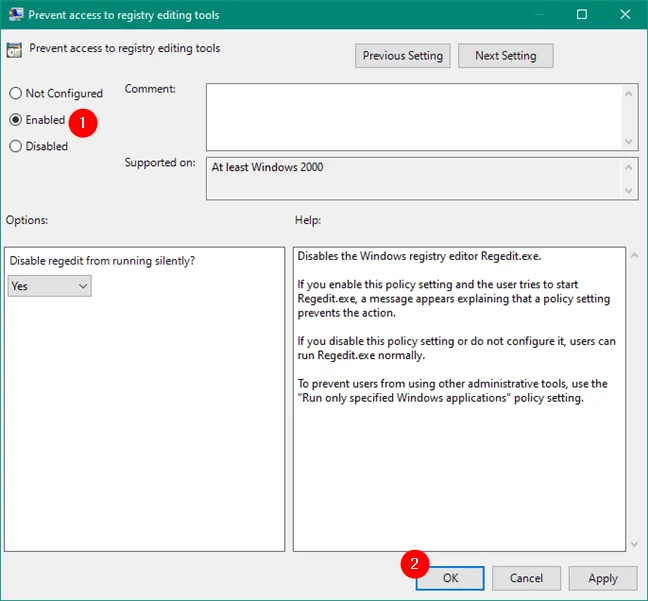
Attiva Impedisci l'accesso agli strumenti di modifica del registro
L'editor del Registro di sistema è ora disabilitato. Se l'utente tenta di aprirlo, l'unica cosa che ottiene è un messaggio che dice: "L'editor del Registro di sistema è stato disabilitato dall'amministratore" .
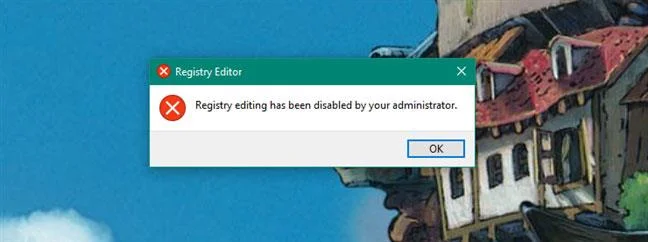
L'editor del Registro di sistema è stato disabilitato dall'amministratore
Nota : se scegli di disabilitare l'editor del Registro di sistema utilizzando l'editor dei criteri di gruppo locali, nessuno potrà accedervi in seguito, inclusi tutti gli utenti standard e tutti gli amministratori configurati sul tuo PC Windows 10. Per riattivare l'Editor del Registro di sistema, è necessario seguire gli stessi passaggi e impostare il criterio su Disabilitato o Non configurato.
3. Come disattivare il registro di Windows su Windows 10 con l'applicazione DisableRegistryEditor
Un altro modo semplice per disabilitare l'editor del Registro di sistema in Windows 10 è utilizzare uno strumento chiamato DisableRegistryEditor.exe.
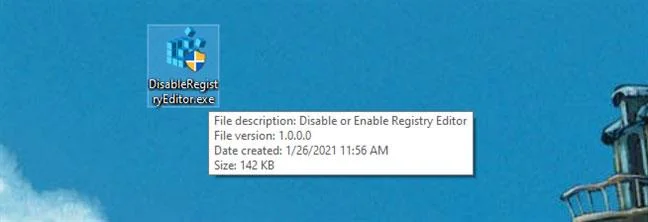
File DisableRegistryEditor.exe
Tieni presente che il filtro SmartScreen potrebbe avvisarti che proviene da un editore non attendibile. Stai ricevendo questo messaggio perché non molte persone lo hanno scaricato e utilizzato. Abbi fiducia che sia sicuro e non danneggerà il tuo computer. È solo uno script PowerShell salvato come file eseguibile, con una semplice interfaccia utente grafica. Per utilizzare questo strumento, è necessario fare clic o toccare Ulteriori informazioni e quindi selezionare Esegui comunque.
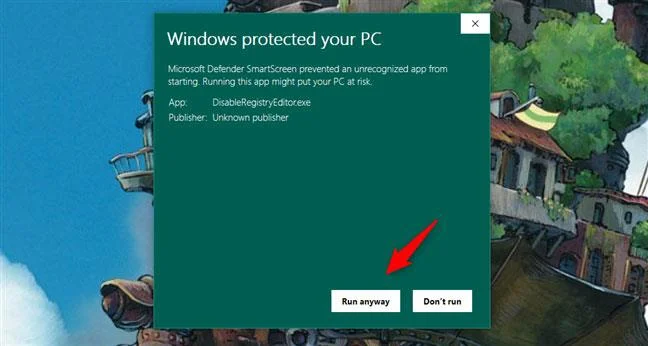
Scegli di eseguire DisableRegistryEditor.exe
Lo strumento richiede diritti di amministratore per funzionare, quindi quando l'UAC di Windows 10 ti chiede se desideri eseguirlo, seleziona Sì.
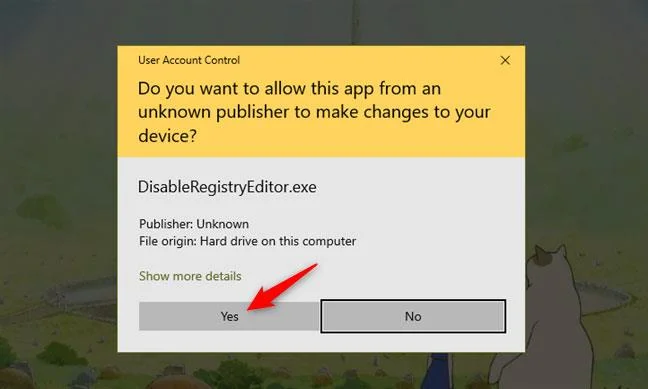
Consentire l'esecuzione di DisableRegistryEditor.exe, con diritti di amministratore
Quando si apre DisableRegistryEditor , vedrai una piccola finestra con due pulsanti. Per bloccare l'accesso all'editor del registro su un PC Windows 10, fare clic sul pulsante Disattiva editor del registro .
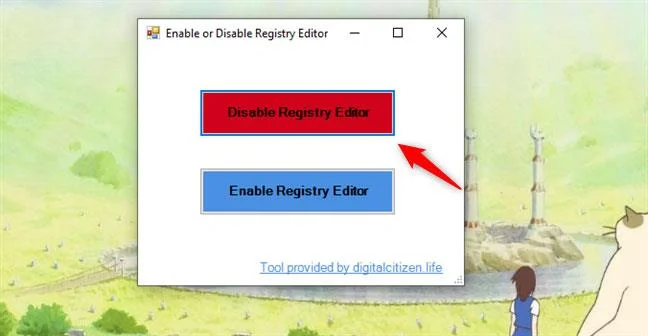
Disabilita l'editor del registro
Una volta applicate le impostazioni, vedrai un messaggio che ti informa che "L'editor del Registro di sistema è stato disabilitato" .
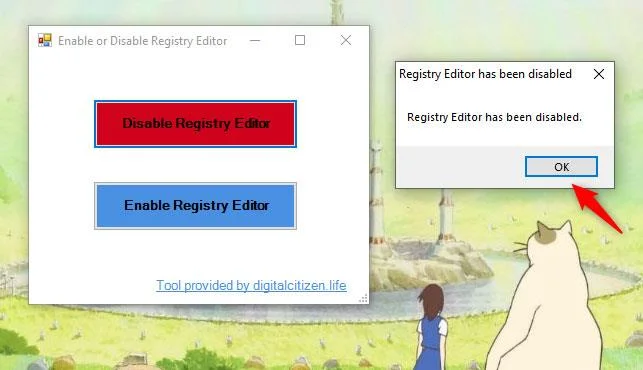
L'editor del Registro di sistema è stato disabilitato
Per abilitare l'accesso all'editor del registro, fare clic sul pulsante Abilita editor del registro .
Attiva l'editor del registro
Spero che tu abbia successo.





