
Desideri rimuovere un computer Windows 10 da un dominio che non esiste più? In questa guida dettagliata, Quantrimang.com ti offrirà 3 metodi pratici per compiere quest'operazione senza perdere dati o profili utente.
Requisiti preliminari
Nota: Prima di iniziare, accedi a Windows 10 con un account amministratore locale, non con un account di dominio.
Metodi per rimuovere un computer da un dominio
| Metodo | Descrizione |
|---|---|
| Metodo 1: Utilizzare Proprietà del sistema | Modifica il gruppo di lavoro tramite la finestra delle Proprietà di sistema. |
| Metodo 2: Utilizzare l'app Impostazioni | Disconnetti il computer dal dominio utilizzando l'app Impostazioni di Windows. |
| Metodo 3: Utilizzare PowerShell | Rimuovi il computer dal dominio tramite un comando in PowerShell. |
Metodo 1: Rimuovere il computer da un dominio tramite Proprietà del sistema
- Premi
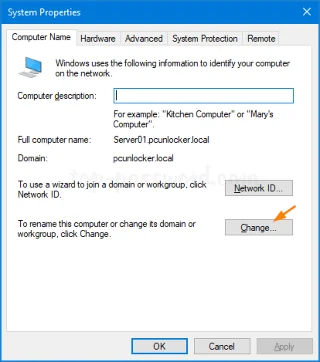
Win+R, inserisci sysdm.cpl e premiEnter. - Nella finestra Proprietà del sistema, fai clic su Cambia nella scheda Nome computer.
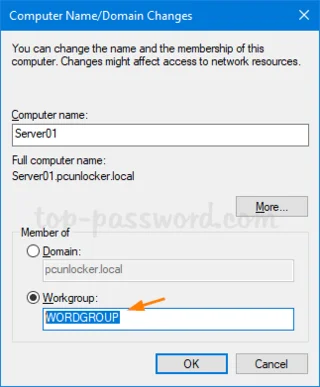
- Seleziona Gruppo di lavoro, inserendo il nome desiderato, quindi premi OK.
- Conferma e riavvia il computer.
Metodo 2: Rimuovere il computer dal dominio usando l'app Impostazioni
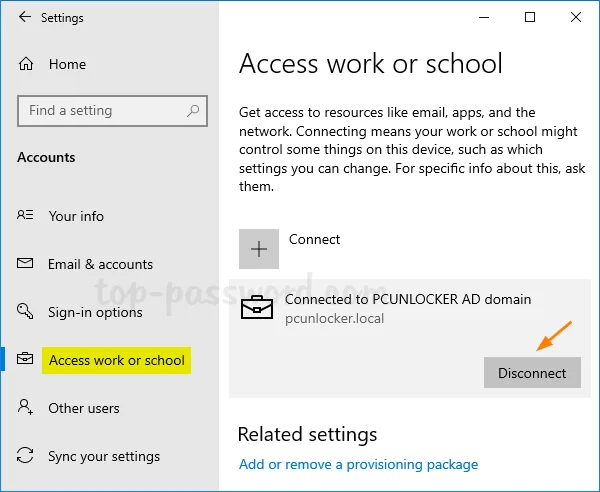
- Apri l'app Impostazioni e vai su Account > Accesso al lavoro o alla scuola.
- Clicca sull'icona Connesso al dominio AD (il tuo dominio) e poi Disconnetti.
- Conferma il disconnetti e riavvia il computer.
Metodo 3: Rimuovere il computer dal dominio utilizzando PowerShell
- Apri Windows PowerShell come amministratore.
- Inserisci il seguente comando:
- Fornisci la password dell'amministratore del dominio quando richiesto.
- Conferma e riavvia il computer per completare il processo di rimozione.
Remove-Computer -UnjoinDomaincredential Domain_Name\Administrator -PassThru -Verbose -Restart -Force
Conclusione
Questi metodi ti permetteranno di gestire il tuo computer Windows 10 in modo efficace e sicuro, anche in assenza di un dominio attivo. Ricorda di effettuare un backup dei tuoi dati per evitare eventuali perdite durante il processo.





