
Se disponi di un dispositivo touchscreen installato con Windows 10 , puoi specificare se abilitare o disabilitare l'input tocco, senza disabilitare l'hardware del touchscreen. Questo può essere fatto con una speciale modifica del registro. Ecco come abilitare o disabilitare la funzionalità Tocco con il dito in Windows 10.
Dispositivi Windows 10 e touchscreen
Windows 10 è progettato per funzionare bene sui dispositivi touch screen. Al giorno d'oggi, ci sono molti dispositivi Windows 10 tra cui laptop, tablet e dispositivi 2 in 1 dotati di touchscreen. Il touchscreen può essere utilizzato come unico dispositivo di input o come input secondario su un laptop, desktop o dispositivo 2 in 1.
Disabilitando la funzione Tocco con il dito, disabiliterai solo l'input tramite tocco del dito per il tuo account utente. La modifica non influirà sulla schermata di blocco e sulla schermata di accesso.
Abilita/disabilita la funzionalità Tocco con il dito in Windows 10
Per abilitare o disabilitare il tocco con il dito in Windows 10, procedi come segue.
1. Apri Editor del Registro di sistema .
2. Passare al tasto seguente:
HKEY_CURRENT_USER\Software\Microsoft\Wisp\TouchSuggerimento : se non disponi di questa chiave, creala.
3. Nel pannello di destra dell'Editor del Registro di sistema, vedrai un valore denominato TouchGate. Se questo valore non esiste, puoi crearlo. È un valore DWORD a 32 bit.
Nota : anche se utilizzi Windows a 64 bit, devi comunque creare un valore DWORD a 32 bit.
4. Modificare i dati nel relativo valore in decimale. Impostalo su 1 per abilitare il tocco con il dito. Un valore pari a 0 disabilita la funzionalità.
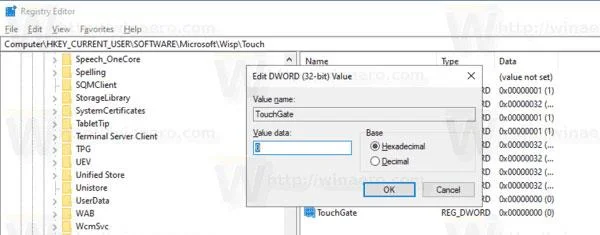
Cambia i suoi dati di valore in decimale
5. Affinché le modifiche apportate dopo la modifica del Registro di sistema abbiano effetto, è necessario disconnettersi e accedere nuovamente al proprio account utente o riavviare Windows 10.





