
Advanced Host Controller Interface (AHCI) è uno standard tecnico Intel che specifica il funzionamento degli adattatori bus host Serial ATA (SATA) . AHCI abilita funzionalità come Native Command Queuing e Hot Swapping. Il vantaggio principale dell'utilizzo di AHCI è che i dischi rigidi che utilizzano la modalità AHCI possono funzionare a velocità più elevate rispetto ai dischi rigidi che utilizzano la modalità IDE (Integrated Drive Electronics).
L'unico problema con l'utilizzo della modalità AHCI è che non può essere modificata dopo l'installazione di Windows, quindi è necessario impostare la modalità AHCI nel BIOS prima di installare Windows. Fortunatamente, esiste una soluzione a questo problema, quindi, senza perdere tempo, impariamo come abilitare la modalità AHCI in Windows 10 con l'aiuto della guida di seguito!
Nota : assicurati di creare un punto di ripristino nel caso in cui qualcosa vada storto.
Metodo 1: abilitare la modalità AHCI tramite Registro
1. Premi Windows + R , quindi digita regedit e premi Invio per aprire l'editor del Registro di sistema .
2. Passare al seguente registro:
HKEY_LOCAL_MACHINE\SYSTEM\CurrentControlSet\Services\iaStorV3. Selezionare iaStorV , quindi nel pannello di destra fare doppio clic su Start.
Fare doppio clic su Avvia
4. Modificarne il valore in 0 e quindi fare clic su OK.
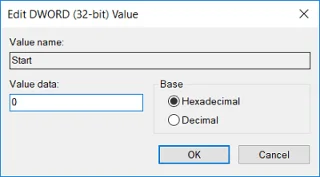
Modificare il valore su 0
5. Successivamente, espandere iaStorV e selezionare StartOverride.
6. Sempre dalla finestra di destra, fare doppio clic su 0 .
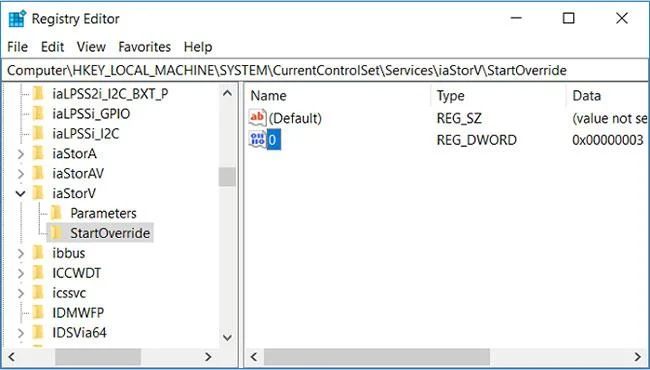
Fare doppio clic su 0
7. Modificarne il valore in 0 e fare clic su OK.
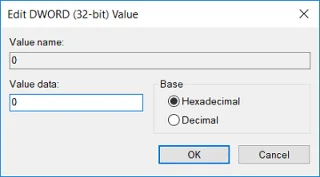
Cambia il suo valore in 0
8. Ora vai alla seguente chiave di registro:
HKEY_LOCAL_MACHINE\SYSTEM\CurrentControlSet\Services\storahci9. Selezionare storahci quindi nella finestra di destra fare doppio clic su Start.
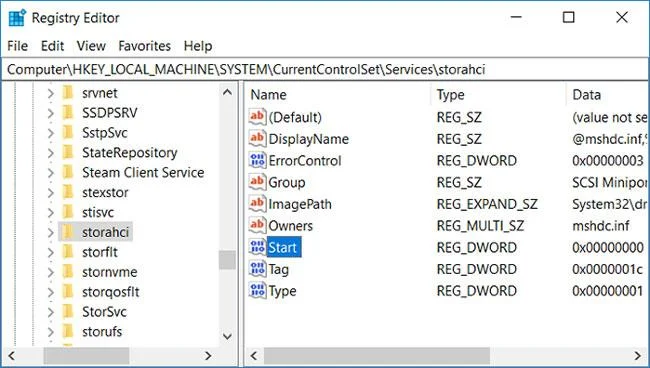
Fare doppio clic su Avvia
10. Modificarne il valore in 0 e fare clic su OK.
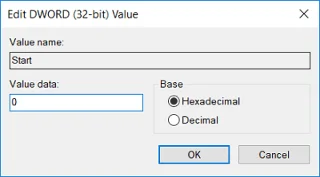
Cambia il suo valore in 0
11. Espandi storahci quindi seleziona StartOverride e fai doppio clic su 0 .
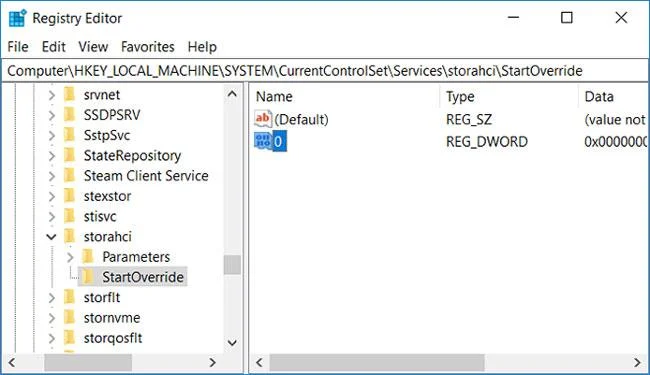
Selezionare StartOverride e fare doppio clic su 0
12. Modificarne il valore in 0 e quindi fare clic su OK.
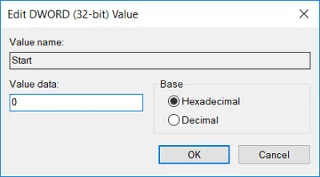
Cambia il suo valore in 0
13. Avviare il PC in modalità provvisoria , quindi avviare non in Windows ma nel BIOS e abilitare la modalità AHCI.
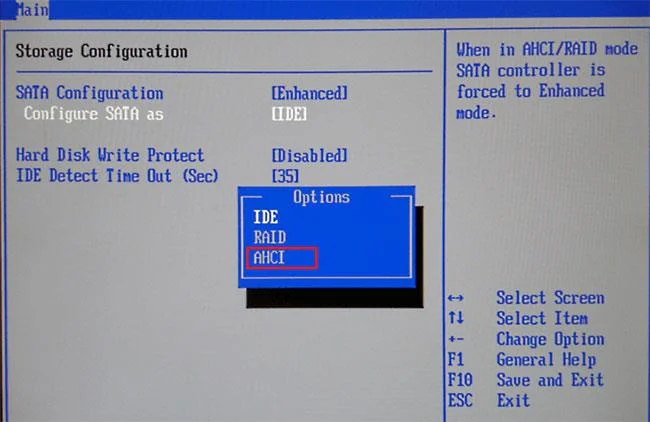
Accedi al BIOS e attiva la modalità AHCI
Nota : individuare la configurazione della memoria, quindi modificare l'impostazione "Configura SATA come" e selezionare la modalità ACHI.
14. Salvare le modifiche, quindi uscire dalla configurazione del BIOS e avviare normalmente il PC.
15. Windows installerà automaticamente il driver AHCI, quindi si riavvierà nuovamente per salvare le modifiche.
Metodo 2: abilitare la modalità AHCI tramite CMD
1. Premere il tasto Windows + X quindi selezionare Prompt dei comandi (amministratore) .
2. Immettere il seguente comando in cmd e premere Invio :
bcdedit /set {current} safeboot minimal3. Avviare il PC nel BIOS e quindi abilitare la modalità AHCI.
4. Salvare le modifiche, quindi uscire dalla configurazione del BIOS e avviare il PC in modalità provvisoria.
5. In modalità provvisoria , apri il prompt dei comandi , quindi inserisci il comando seguente e premi Invio :
bcdedit /deletevalue {current} safeboot6. Riavvia normalmente il PC e Windows installerà automaticamente il driver AHCI.
Metodo 3: abilitare la modalità AHCI rimuovendo StartOverride
1. Premi il tasto Windows + R , quindi digita regedit e premi Invio.
2. Passare al seguente registro:
HKEY_LOCAL_MACHINE\SYSTEM\CurrentControlSet\Services\storahci3. Espandi storahci quindi fai clic con il pulsante destro del mouse su StartOverride e seleziona Elimina.
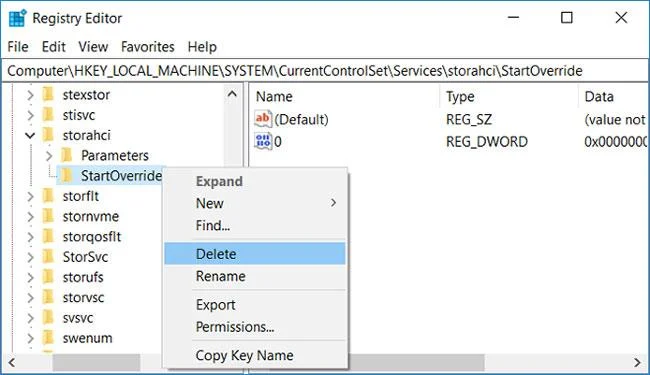
Fare clic con il pulsante destro del mouse su StartOverride e selezionare Elimina
4. Apri Blocco note, quindi copia e incolla il seguente testo:
reg delete “HKEY_LOCAL_MACHINE\SYSTEM\CurrentControlSet\Services\storahci\” /v StartOverride /f5. Salvare il file come AHCI.bat (l'estensione .bat è importante) e da Salva come tipo selezionare "Tutti i file" .
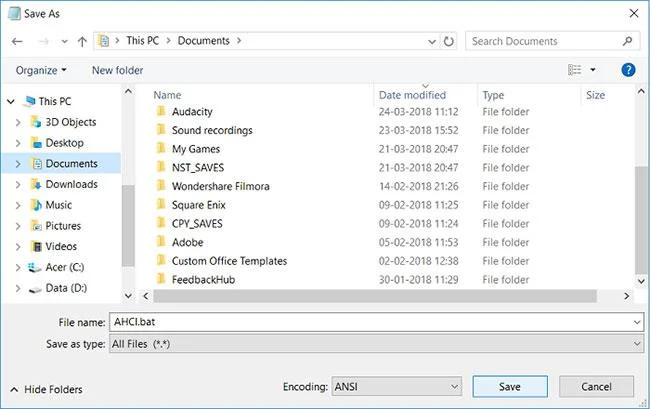
Salvare il file come AHCI.bat
6. Ora fai clic con il pulsante destro del mouse su AHCI.bat e seleziona Esegui come amministratore .
7. Riavvia il PC, accedi al BIOS e abilita la modalità AHCI.





