
La virtualizzazione è una funzionalità importante che può migliorare significativamente la tua esperienza di gioco su BlueStacks 5. Abilitando la virtualizzazione, potrai ottenere dei vantaggi notevoli, tra cui:
| Vantaggi della Virtualizzazione |
|---|
| ✔ 5 volte aumento delle prestazioni |
| ✔ Consente a BlueStacks 5 di utilizzare più di 1 core della CPU |
| ✔ Elimina lo stuttering/lags in vari giochi |
| ✔ Gioca con impostazioni grafiche più elevate |
Come Abilitare la Virtualizzazione
Per abilitare la virtualizzazione, devi prima accedere al BIOS e abilitare la virtualizzazione dalle impostazioni del BIOS. Segui i passaggi sottostanti:
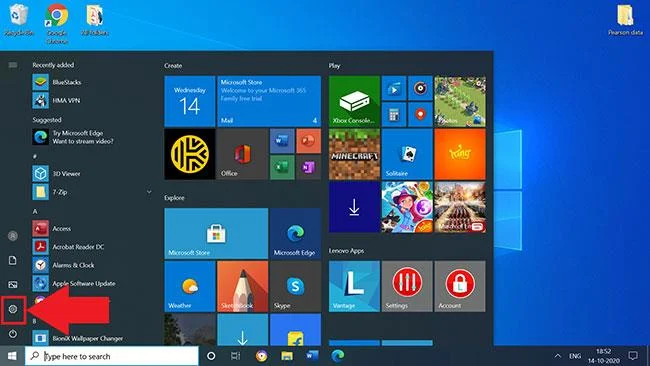
1. Apri le Impostazioni di Windows
Clicca sul menu Start e poi sull'icona dell'ingranaggio per accedere alle impostazioni.
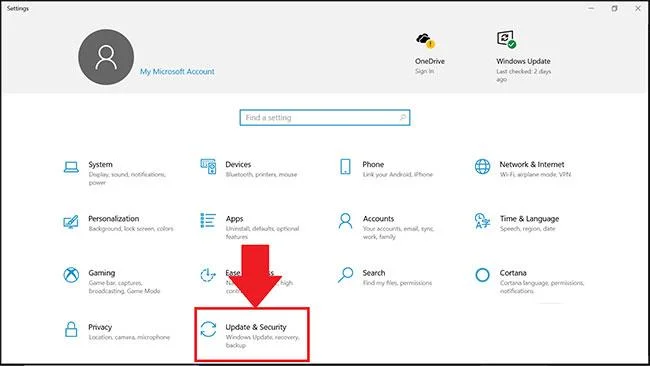
2. Naviga a Aggiornamento e Sicurezza
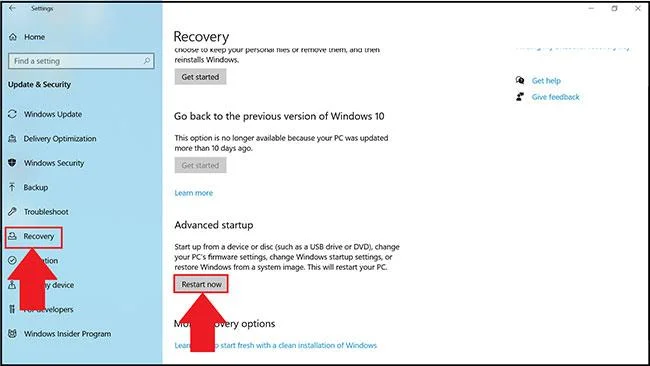
3. Riavvia il Computer
Nella scheda Ripristino, fai clic su Riavvia ora.
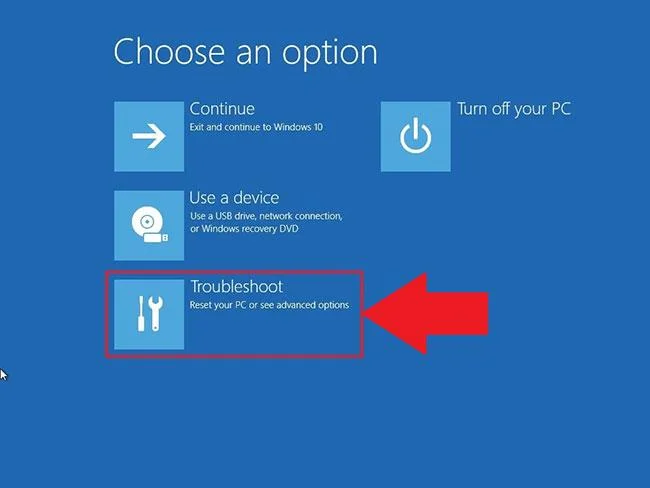
4. Accedi alle Opzioni di Risoluzione dei Problemi
Seleziona Risoluzione dei problemi.
5. Opzioni Avanzate
Fai clic su Opzioni avanzate.
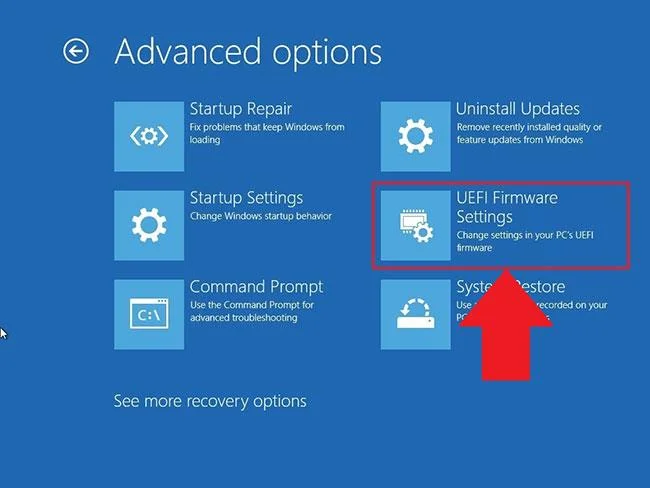
6. Seleziona le Impostazioni Firmware UEFI
Seleziona Impostazioni firmware UEFI e riavvia il computer.
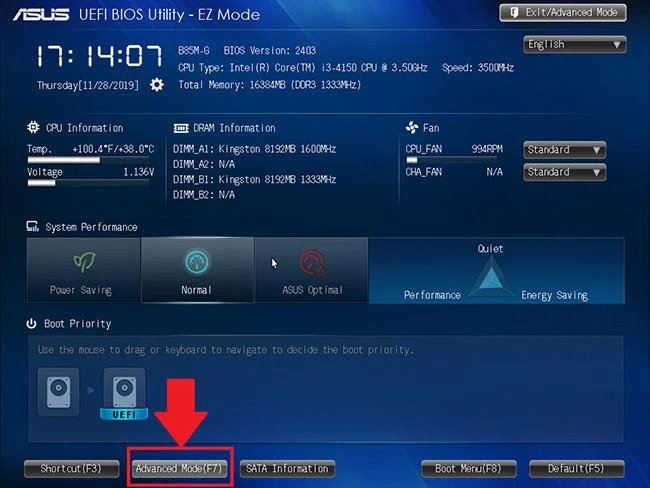
7. Entra nelle Impostazioni del BIOS
Il modo in cui abiliti la virtualizzazione varia in base alla tua CPU. Segui le istruzioni appropriate qui sotto.
Abilitare la Virtualizzazione nel BIOS per CPU Intel
NOTA: Le impostazioni del BIOS possono variare. Ecco i passaggi da seguire:
- Premi F7 o seleziona Modalità avanzata.
- Apri la scheda Avanzate.
- Seleziona Configurazione CPU.
- Abilita Intel Virtualization Technology.
- Esci salvando le modifiche.
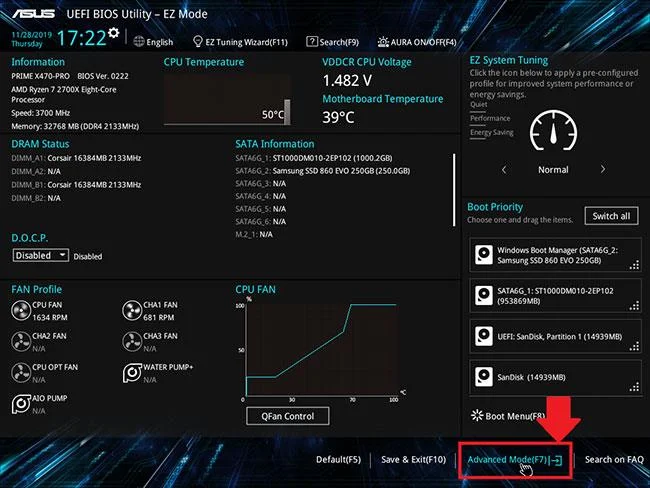
Abilitare la Virtualizzazione nel BIOS per CPU AMD
Segui questi passaggi per le CPU AMD:
- Premi F7 o seleziona Modalità avanzata.
- Vai alla scheda Avanzate.
- Seleziona Configurazione della CPU.
- Abilita SVM Mode.
- Esci salvando le modifiche.
Conclusione
Abilitare la virtualizzazione è un passo fondamentale per migliorare le prestazioni di BlueStacks 5. Segui attentamente questi passaggi per assicurarti di sfruttare appieno le capacità del tuo computer.





