
L'app Film e TV è inclusa in Windows 10 e ti consente di raccogliere tutti i tuoi film e programmi TV in un unico posto e goderteli su tutti i tuoi dispositivi.
Per impostazione predefinita, la riproduzione del video si avvia sempre in modalità a schermo intero in Film e TV.
Questa guida ti mostrerà come abilitare o disabilitare la funzione di riproduzione video con avvio sempre in modalità a schermo intero nell'app Film e TV in Windows 10.
App Film e TV in Windows 10
Film e TV ti offre l'intrattenimento più recente in un'unica app Windows. Su PC e Windows Mobile, l'app ti consente di riprodurre e gestire i video della tua raccolta personale. Puoi utilizzare l'app su tutti i tuoi dispositivi per sfogliare e riprodurre film e programmi TV acquistati dallo Store.
Ecco alcune cose che puoi fare con Microsoft Film e TV:
- Godetevi la raccolta di video
- Noleggia e acquista i film più recenti sui dispositivi Windows 10
- Ricevi gli ultimi programmi TV il giorno successivo alla loro messa in onda
- Guarda subito in HD
- Visualizza le valutazioni dei clienti e della critica quando scegli un programma
- Visualizza acquisti e noleggi su Xbox 360, Xbox One, dispositivi Windows 10, Windows Phone e sul Web
- Trova quello che desideri in modo semplice e veloce
- Ottieni descrizioni dettagliate dei tuoi film e programmi TV preferiti
- I sottotitoli sono disponibili per la maggior parte dei film e dei programmi TV
>> Scopri di più: attiva/disattiva la funzionalità di completamento automatico in linea in Esplora file ed esegui la finestra di dialogo su Windows 10
Come abilitare/disabilitare la riproduzione a schermo intero nell'app Film e TV su Windows 10
Ecco come:
1. Apri l' app Film e TV .
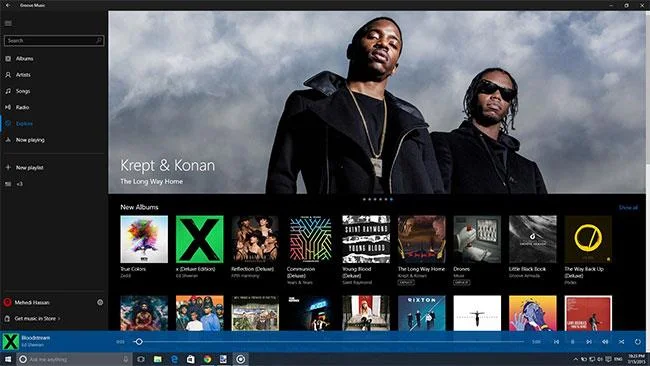
Apri l'app Film e TV
2. Fai clic sul pulsante Altre opzioni (3 punti) nell'angolo in alto a destra e fai clic su Impostazioni.
Fare clic sul pulsante Altre opzioni
3 In Riproduzione , attiva (impostazione predefinita) o disattiva l' opzione Avvia sempre i video a schermo intero a seconda di ciò che desideri.
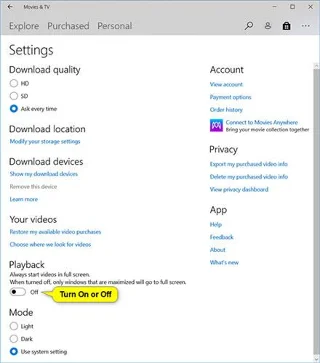
Attiva o disattiva l'opzione Avvia sempre i video a schermo intero
Spero che tu abbia successo.





