
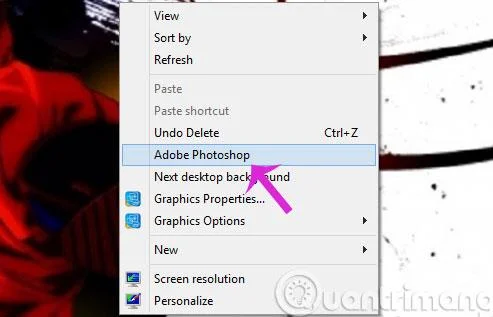
Nel precedente articolo ti abbiamo mostrato come aprire velocemente le applicazioni Windows tramite i comandi Esegui (link di riferimento a fine articolo). Oggi ti presenteremo un altro modo molto conveniente, ovvero aggiungere le applicazioni che usi spesso al menu di scelta rapida. Per favore, riferisci.
Passaggio 1: premere Windows+R per aprire la finestra di dialogo Esegui, quindi immettere Regedit, fare clic su OK
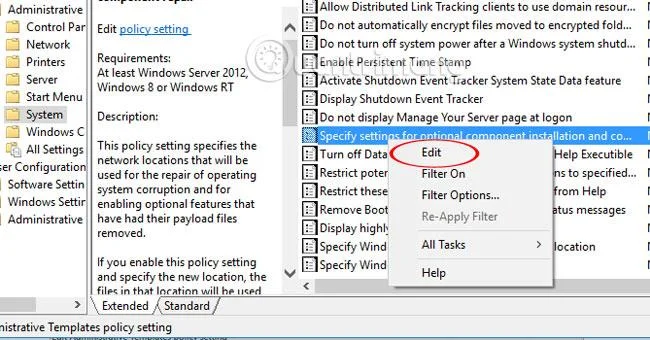
Passaggio 2: nell'interfaccia dell'editor del registro, sbloccalo in base al percorso
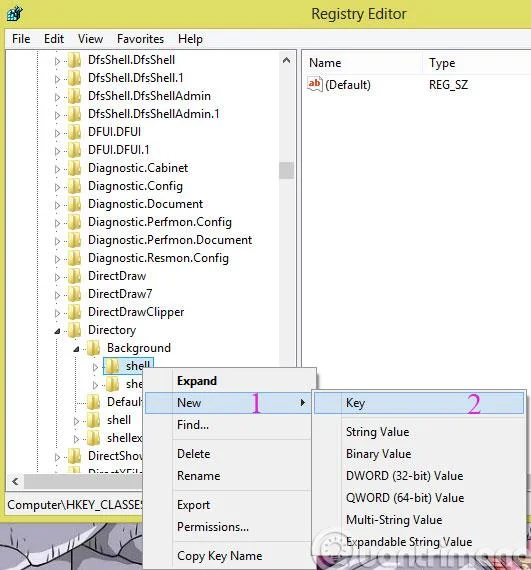
HKEY_CLASSES_ROOT\Directory\Sfondo\shell

Passaggio 3: fare clic con il pulsante destro del mouse su Shell e selezionare Nuovo > Chiave
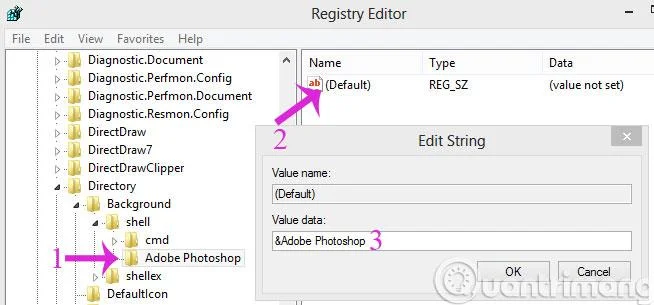
Passaggio 4: rinomina l'applicazione che desideri aggiungere al menu di scelta rapida (diciamo Adobe Photoshop)
Passaggio 5: fai clic su Predefinito nella colonna di destra e aggiungi &Adobe Photoshop ai dati valore
Passaggio 6: continua, fai clic con il pulsante destro del mouse su Adobe Photoshop e seleziona Nuovo > Chiave
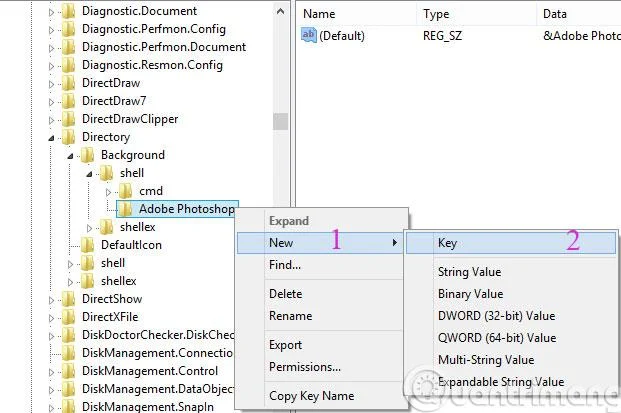
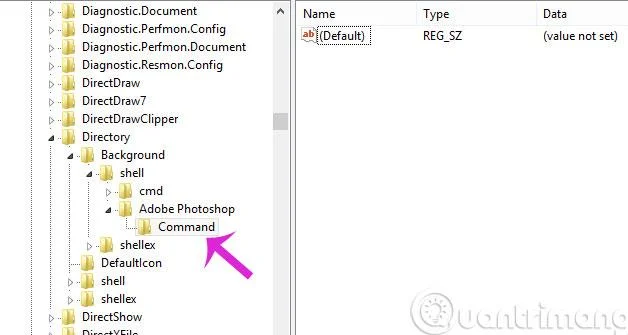
Passaggio 7: assegnare un nome alla nuova cartella Comando
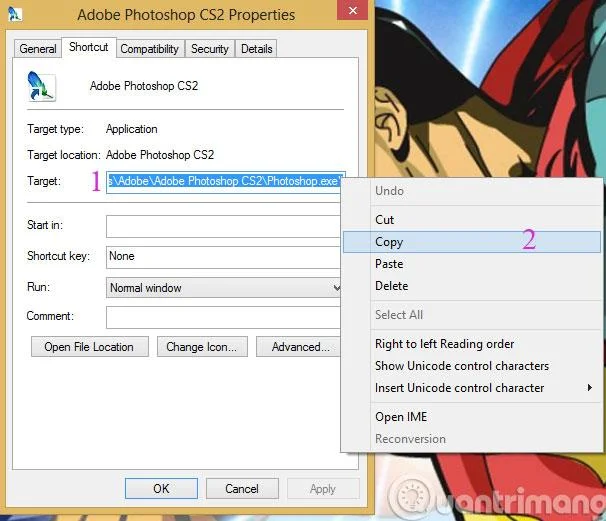
Passaggio 8: fare clic con il pulsante destro del mouse sull'applicazione che si desidera aggiungere e selezionare Proprietà. Quindi copia il percorso nella casella Destinazione
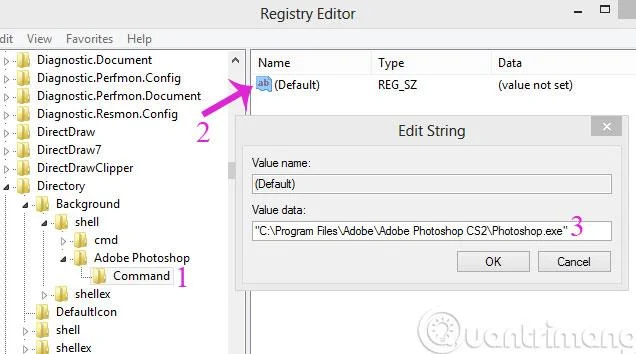
Passaggio 9: aprire nuovamente il registro, fare clic sulla cartella Comando e copiare il percorso sopra riportato in Dati valore
Passaggio 10: vai sul desktop, fai clic con il pulsante destro del mouse per vedere i risultati
- Istruzioni per aprire rapidamente le applicazioni Windows con il comando Esegui
- 10 scorciatoie da tastiera da ricordare quando non usi il mouse
- Più di 60 scorciatoie da tastiera che gli utenti Windows non possono ignorare
Spero che l'articolo ti sia utile!





