
Windows 10 ha sostituito la sezione Preferiti delle versioni precedenti di Windows con Accesso rapido. L'Accesso rapido è il percorso più breve per raggiungere i file e le cartelle che usi frequentemente. Include cartelle frequenti e file recenti.
Accesso rapido in Esplora file
Quando apri Esplora file in Windows 10, il riquadro si apre su Accesso rapido per impostazione predefinita:
| Tipo | Descrizione |
|---|---|
| Cartelle frequenti | Visualizza fino a 10 cartelle che apri frequentemente sul sistema. |
| File recenti | Visualizza fino a 20 file aperti più di recente. |
Questa guida ti mostrerà come aggiungere o rimuovere l'Accesso rapido nel riquadro di navigazione di Esplora file per tutti gli utenti di Windows 10.
Nota: È necessario essere connessi come amministratore per apportare modifiche all'Accesso rapido.Aggiungere o rimuovere completamente Accesso rapido
Questa opzione rimuoverà completamente l'Accesso rapido da tutte le posizioni, ma disabiliterà anche il trascinamento nel riquadro di navigazione.
Passaggi per modificare l'Accesso rapido
- Premi i tasti Win + R per aprire Esegui, inserisci regedit e fai clic su OK per aprire l'editor del Registro di sistema.
- Se richiesto, conferma la richiesta di UAC.
- Nell'Editor del Registro di sistema, vai alla posizione seguente:
HKEY_CLASSES_ROOT\CLSID\{679f85cb-0220-4080-b29b-5540cc05aab6}\ShellFolder 
- Modifica il proprietario della chiave di registro ShellFolder nel gruppo Amministratori.
- Imposta una seconda autorizzazione per la chiave ShellFolder per consentire al gruppo Amministratori di avere il controllo completo.
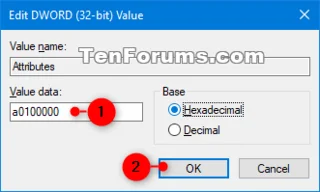
- Nel riquadro destro di ShellFolder, fai doppio clic su Attributi DWORD per modificarlo.
-
Eseguire il passo 8 (per rimuovere) o il passo 9 (per aggiungere) di seguito, a seconda di ciò che si desidera:
- Per rimuovere Accesso rapido: immettere a0600000, fare clic su OK.

- Per aggiungere Accesso rapido: immettere a0100000, fare clic su OK.

- Chiudi l'editor del Registro di sistema.
- Riavvia Explorer, disconnettiti e riconnettiti oppure riavvia il computer per applicare le modifiche.
Ulteriori informazioni
Per scoprire di più sulle funzionalità di Windows 10, consulta i seguenti articoli:





