
L'impostazione Consenti timer di riattivazione in Opzioni risparmio energia consente a Windows di riattivare automaticamente il computer dalla modalità di sospensione per eseguire attività pianificate e altri programmi. Puoi impostare questa modalità per accenderla, spegnerla o solo "svegliarti" in momenti importanti.
Il timer di riattivazione è un evento temporizzato che riattiva il PC dalla modalità di sospensione e ibernazione in un momento specifico. Ad esempio, per un'attività nell'Utilità di pianificazione è selezionata la casella di controllo "Riattiva il computer per eseguire questa attività" .
Il timer di riattivazione in Windows 10 include cose come il riavvio dopo gli aggiornamenti di Windows.
Questa guida ti mostrerà come aggiungere o rimuovere l'impostazione Consenti timer di riattivazione in Sospensione in Opzioni risparmio energia per tutti gli utenti di Windows 10.
Nota : è necessario accedere come amministratore per poter aggiungere o rimuovere questa impostazione in Opzioni risparmio energia.
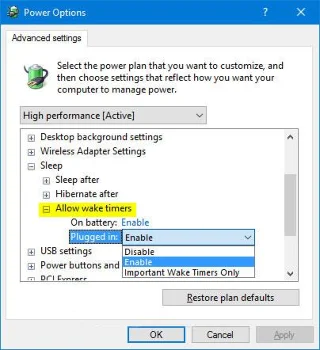
Aggiungi/rimuovi "Consenti timer di riattivazione" dalle Opzioni risparmio energia in Windows 10
Aggiungi o rimuovi "Consenti timer di riattivazione" in Opzioni risparmio energia utilizzando il prompt dei comandi
1. Apri un prompt dei comandi con diritti di amministratore .
2. Immettere il comando seguente che si desidera utilizzare nel prompt dei comandi e premere Enter.
(Aggiungi - predefinito)
powercfg -attributes SUB_SLEEP BD3B718A-0680-4D9D-8AB2-E1D2B4AC806D -ATTRIB_HIDEO:
(Cancellare)
powercfg -attributes SUB_SLEEP BD3B718A-0680-4D9D-8AB2-E1D2B4AC806D +ATTRIB_HIDE3. Ora puoi chiudere il prompt dei comandi se lo desideri.
Aggiungi o rimuovi "Consenti timer di riattivazione" in Opzioni risparmio energia utilizzando il file REG
I file .reg scaricati di seguito modificheranno il valore DWORD nella seguente chiave di registro:
HKEY_LOCAL_MACHINE\SYSTEM\CurrentControlSet\Control\Power\PowerSettings\238C9FA8-0AAD-41ED-83F4-97BE242C8F20\BD3B718A-0680-4D9D-8AB2-E1D2B4AC806D1. Esegui il passaggio 2 (per aggiungere) o il passaggio 3 (per eliminare) di seguito in base a ciò che desideri fare.
2. Per aggiungere "Consenti timer di attivazione" alle Opzioni risparmio energia, scarica questo file e vai al passaggio 4 di seguito.
3. Per rimuovere "Consenti timer di attivazione" dalle Opzioni risparmio energia, scarica questo file e vai al passaggio 4 di seguito.
4. Salvare il file .reg sul desktop.
5. Fare doppio clic sul file .reg scaricato per unirlo.
6. Quando richiesto, fare clic su Esegui > Sì (UAC) > Sì > OK per approvare l'unione.
7. Ora puoi eliminare il file .reg scaricato, se lo desideri.





